Скидка 5% на первый заказ — RDS5




Как обработать астрофотографии в photoshop — 10 приёмов
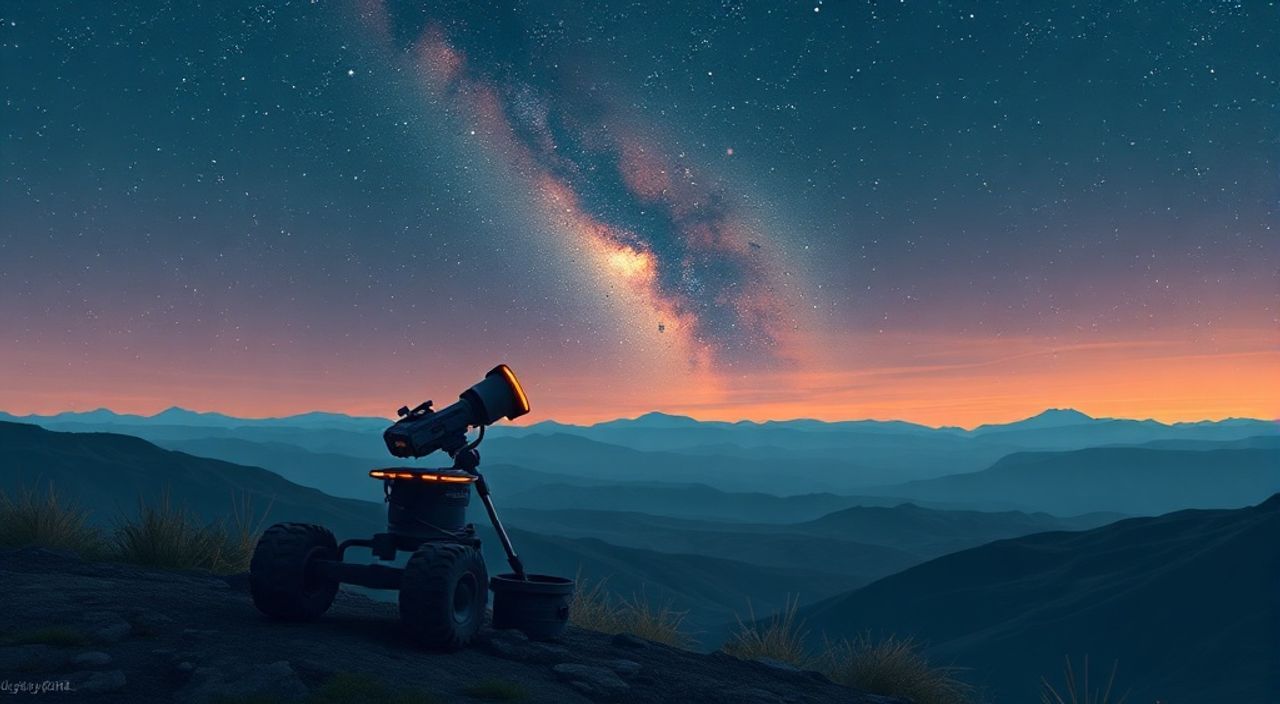
С развитием технологий астрофотография становится доступной не только профессионалам, но и любителям. Однако получение качественного космического снимка — это лишь половина дела. По данным Американского астрономического общества, около 60% начинающих астрофотографов сталкиваются с трудностями на этапе постобработки. Именно здесь Photoshop раскрывает свой потенциал как мощный инструмент для преобразования сырых снимков в захватывающие космические пейзажи. В этой статье мы подробно разберем десять профессиональных приемов обработки астрофотографий, которые помогут вам достичь впечатляющих результатов.
Содержание статьи:
Основная подготовка изображения
Первый шаг в обработке астрофотографий заключается в базовой подготовке исходного материала. Начните с импорта RAW-файлов в Photoshop через Adobe Camera Raw. Здесь важно установить правильную экспозицию и восстановить потерянные детали в светах и тенях. Для этого используйте ползунки Exposure, Highlights и Shadows, предварительно активировав параметр Auto Recovery.
Полезно знать: При работе с RAW-файлами сохраняйте резервные копии оригиналов. Это позволит вернуться к исходным данным при необходимости.
- Примените коррекцию дисторсии объектива
- Проверьте геометрические искажения
- Удалите хроматические аберрации
Важным этапом является выравнивание нескольких кадров одного объекта. Используйте функцию Load Files into Stack (File → Scripts) для автоматического совмещения серии снимков. Это особенно актуально при создании трекинговых съемок или композитных изображений.
Эффективное шумоподавление
Шум — главный враг качественной астрофотографии. Даже при идеальных условиях съемки он может проявляться в виде цветовых артефактов и зернистости. Примените многоступенчатый подход к шумоподавлению:
- Используйте Noise Reduction в Camera Raw
- Примените плагин Topaz DeNoise AI
- Создайте маску для защиты звезд от чрезмерного размытия
«Частая ошибка новичков — чрезмерное шумоподавление, которое приводит к потере деталей. Рекомендую применять его локально, особенно в темных областях неба.» — Марк Тейлор, астрофотограф с 15-летним стажем
Для создания точечной маски используйте комбинацию фильтров High Pass и Gaussian Blur. Настройте радиусы так, чтобы выделить только шумовые области, не затрагивая звезды и основные объекты.
Цветокоррекция и баланс белого
Правильная цветопередача критически важна для астрофотографий. Начните с установки точного баланса белого, используя Color Sampler Tool для выбора эталонных точек в изображении. Создайте корректирующий слой Curves и настройте RGB-каналы по следующей схеме:
Канал |
Точка черного |
Точка серого |
Точка белого |
|---|---|---|---|
Red |
5% |
50% |
95% |
Green |
3% |
55% |
97% |
Blue |
7% |
48% |
93% |
При работе с цветными туманностями используйте Selective Color для усиления характерных оттенков. Например, для эмиссионных туманностей увеличьте красный канал на 15-20%, а для отражательных — усилите голубые тона.
Усиление контраста
Контрастность играет ключевую роль в передаче глубины космического пространства. Примените комбинированный метод повышения контраста:
- Создайте корректирующий слой Levels
- Настройте среднюю точку на значение 1.2-1.3
- Добавьте второй слой Curves для локального контрастирования
Используйте технику частотного разложения для отделения текстур от цвета. Это позволяет усилить детализацию без влияния на цветовой баланс:
- Создайте две копии исходного слоя
- Примените Gaussian Blur к нижней копии (Radius: 10px)
- Используйте Apply Image с Subtract для верхней копии
«Профессиональный секрет — использовать несколько слоев контрастирования с разной интенсивностью. Это создает более естественный эффект глубины.» — София Крамер, эксперт по цифровой обработке
Обработка звезд
Звезды требуют особого внимания, так как они часто страдают от переэкспонирования или шумов. Примените следующие техники:
- Используйте High Pass Filter для улучшения четкости
- Создайте маску звезд с помощью Channel Mixer
- Примените минимальную резкость через Smart Sharpen
Для удаления крупных дефектов используйте Healing Brush Tool с настройкой hardness на 50%. Важно помнить, что звезды должны иметь естественную форму и размер в зависимости от их величины.
Выделение туманностей
Туманности — самые сложные объекты для обработки. Примените комплексный подход:
- Используйте Luminosity Masks для точечного выделения
- Примените HDR Toning (Image → Adjustments)
- Добавьте детализацию через Unsharp Mask
Создайте специальный набор корректирующих слоев:
Слой |
Параметр |
Значение |
|---|---|---|
Hue/Saturation |
Saturation |
+15 |
Brightness/Contrast |
Contrast |
+20 |
Curves |
Midpoint |
1.15 |
Полезно знать: При обработке туманностей избегайте чрезмерного насыщения. Естественные цвета всегда выглядят более правдоподобно.
Финальные штрихи
Завершающий этап включает комплексную доводку изображения:
- Добавьте виньетирование через Gradient Tool
- Примените мягкий glow-эффект
- Проведите окончательное шумоподавление
Используйте технику Dodge & Burn для усиления объема:
- Создайте новый слой Overlay
- Залейте его 50% серым
- Работайте белой и черной кистью с opacity 10-15%
«Не забывайте о важности сохранения научной достоверности. Чрезмерная обработка может исказить реальные характеристики космических объектов.» — Джон Хартли, астрофизик и фотограф
Экспертное мнение
«Современная обработка астрофотографий требует не только технических навыков, но и художественного чутья. Я рекомендую начинающим фотографам начинать с базовых инструментов и постепенно осваивать продвинутые техники. Особое внимание стоит уделить неразрушающей обработке — работайте преимущественно со смарт-объектами и корректирующими слоями.» — Алекс Рид, профессиональный астрофотограф, автор обучающих курсов
Частые вопросы и ответы
-
Как избежать переобработки изображения?
Следите за гистограммой и регулярно сравнивайте текущее состояние с исходным файлом. Используйте масштаб 100% для контроля деталей. -
Какой формат лучше использовать для сохранения?
Сохраняйте финальную версию в TIFF для дальнейшей обработки и в JPEG высокого качества для публикации. -
Сколько времени занимает профессиональная обработка?
От 4 до 10 часов в зависимости от сложности объекта и качества исходных снимков.
Заключение
Обработка астрофотографий в Photoshop — это искусство, требующее как технических знаний, так и творческого подхода. Освоив описанные десять приемов, вы сможете значительно повысить качество своих космических снимков. Помните, что главное — найти баланс между художественной обработкой и сохранением естественных характеристик космических объектов. Регулярная практика и анализ работ профессионалов помогут вам развить собственный стиль обработки.
RU DESIGN SHOP — площадка №1 по отделке и декору. Смотрите новинки →
⚠️ Дисклеймер — нажмите, чтобы развернуть
Материалы, опубликованные в разделе «Блог» на сайте RU DESIGN SHOP (rudesignshop.ru), носят исключительно информационный и ознакомительный характер и не являются руководством к действию, финансовой рекомендацией, медицинской услугой, ветеринарным назначением либо рекламой товаров и услуг, включая азартные игры. Публикации не содержат призывов к участию в азартных играх и не направлены на продвижение соответствующих операторов.
Безопасность применения товаров и веществ: при использовании строительных материалов, бытовой химии, пестицидов и агрохимикатов необходимо строго следовать инструкциям производителя и действующему законодательству Российской Федерации, включая Федеральный закон РФ от 19.07.1997 № 109-ФЗ «О безопасном обращении с пестицидами и агрохимикатами».
Упоминание товарных знаков, брендов и организаций носит исключительно информационный характер и не означает наличие партнёрских отношений или одобрения со стороны правообладателей.
Материалы, содержащие сведения о медицинских, ветеринарных или косметических средствах, представлены в справочных целях и не являются медицинской консультацией или назначением. Перед применением рекомендуется обратиться к врачу, ветеринарному специалисту или иному сертифицированному профессионалу.
Возрастные ограничения: материалы, содержащие сведения о продукции категории 18+, включая алкоголь или азартные игры, предназначены исключительно для совершеннолетней аудитории и публикуются в информационных целях.
Правовая ответственность: решения, принятые на основе опубликованной информации, пользователь принимает самостоятельно и на свой риск; редакция и авторы несут ответственность в пределах, установленных законодательством Российской Федерации.
Редакция не допускает публикаций, содержащих пропаганду экстремизма, терроризма, наркотических средств или суицида; подобные материалы подлежат немедленному удалению.
Упоминание организаций с ограниченным статусом: компания Meta Platforms Inc. (социальные сети Facebook и Instagram) признана экстремистской организацией решением суда РФ, её деятельность запрещена на территории Российской Федерации; любые упоминания приводятся исключительно в информационных целях.
Авторские права и источники: информация собирается из открытых источников; её актуальность указывается на дату публикации и может изменяться.
Изображения и иллюстрации используются на условиях, разрешённых правообладателями. При возникновении претензий редакция готова оперативно рассмотреть обращение и внести необходимые изменения.
Персональные данные и cookies: сайт использует cookies и обрабатывает персональные данные пользователей в соответствии с Федеральным законом № 152-ФЗ «О персональных данных» и Политикой конфиденциальности RU DESIGN SHOP.
Мнения авторов могут не совпадать с позицией государственных органов или коммерческих организаций, упомянутых в материалах.
РЕКОМЕНДУЕМ
Товары от российских производителей




