Скидка 5% на первый заказ — RDS5




Как обработать астрофотографии в photoshop — 5 приёмов
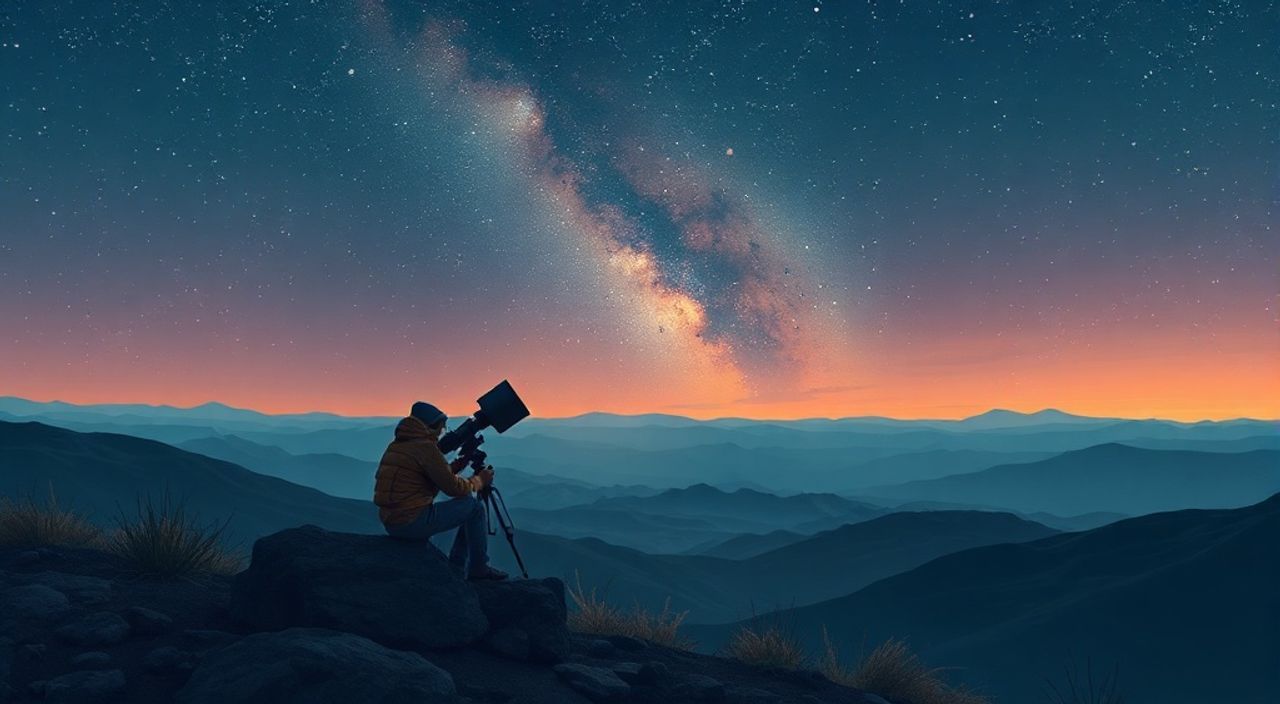
Астрофотография — это не просто снимок звёздного неба. Это результат часов наблюдений, точной настройки оборудования, терпения и сложной постобработки. Даже самый совершенный телескоп и чувствительный CCD-сенсор не смогут передать всю глубину космоса без грамотной обработки в Photoshop. Многие начинающие астрофотографы сталкиваются с проблемой: изображение выглядит плоским, шумным, с искажёнными цветами или слабо выраженной структурой туманностей. Однако с помощью правильных приёмов в Photoshop можно превратить серый, зашумлённый кадр в впечатляющий космический шедевр — с детализацией, насыщенными цветами и естественной глубиной. Главное — не переборщить. Слишком агрессивная обработка убивает научную достоверность и эстетику. В этой статье вы узнаете пять ключевых приёмов, которые используют профессионалы для обработки астрофотографий в Photoshop — от базового выравнивания до тонкой передачи деталей в туманностях.
Обработка астрофотографий в Photoshop требует баланса между шумоподавлением, контрастом и цветовой точностью. Главное правило — работайте с сырым файлом (RAW), используйте слои и маски, а не прямые коррекции, чтобы сохранить гибкость и избежать потери деталей.
Содержание статьи:
Работа с RAW-файлами: основа качественной обработки
Любая качественная астрофотография начинается с правильного формата съёмки. RAW — это не просто «сырой» файл, а цифровой негатив, содержащий все данные с сенсора камеры без сжатия и потерь. В отличие от JPEG, RAW сохраняет до 16 бит на канал, что даёт огромный запас для коррекции теней, светов и баланса белого. При экспорте из Lightroom или Adobe Camera Raw важно сохранить 16-битный TIFF или PSD — это предотвратит появление бандлинга (полос) при дальнейших коррекциях.
Первое, что нужно сделать в Camera Raw — выставить баланс белого. Для астрофотографии не подходит автоматика. Лучше выбрать «Тень» или вручную установить температуру в районе 4000–5000 К. Это поможет сохранить естественные оттенки водородного излучения (красный H-alpha) и избежать излишней синевы. Затем — поднять экспозицию на 1–2 ступени, если небо не пересвечено. Не бойтесь «перегружать» изображение — в RAW-файле есть резерв.
После этого — коррекция чёрного и белого уровней. Используйте инструмент «Пипетка чёрного» для выбора самого тёмного участка неба (не звезды!), а «Пипетка белого» — для самой яркой звезды. Это автоматически выровняет контраст. Важно: не убирайте полностью чёрный цвет. Небо должно оставаться тёмным — это создаёт ощущение глубины.
Полезно знать: Всегда сохраняйте исходный RAW-файл и работайте с копией. Не редактируйте в JPEG — даже одна операция сжатия может испортить цветовую информацию.
Шумоподавление без потери деталей
Шум — главный враг астрофотографа. Он проявляется как зернистость в тенях, особенно при высоких ISO и длинных выдержках. Но простое применение фильтра «Шумоподавление» в Photoshop — это ошибка. Он размывает детали звёзд и структуру туманностей, превращая их в мутные пятна.
Правильный подход — многослойная обработка. Сначала создайте копию слоя. Примените фильтр «Фильтр → Шум → Уменьшение шума». Настройки: «Сила» — 10–15, «Сохранение деталей» — 50–70, «Уменьшение цветного шума» — 25–35. Не ставьте выше — иначе вы потеряете цветовую насыщенность.
Затем — переходите к «Фильтр → Шум → Устранение шума» (в новых версиях Photoshop). Этот фильтр использует AI и лучше сохраняет мелкие структуры. Выберите режим «Сохранить детали» и установите «Сильное» для теней, «Среднее» для светов. Обязательно активируйте «Цветовой шум».
Но самый эффективный метод — среднее объединение. Если у вас есть 5–10 снимков одного объекта, загрузите их в Photoshop как слои, выберите все слои, перейдите в «Слой → Среднее объединение». Алгоритм усреднит шум, сохранив реальные детали. Это стандартный приём у профессионалов.
«Шум — это не враг, а сигнал. Его можно уменьшить, но не уничтожить. Главное — не жертвовать деталями ради чистоты. Иногда 10% шума добавляют атмосферы.» — Алексей Воронин, астрофотограф с 12-летним опытом, автор курсов по обработке неба
Улучшение контраста и динамического диапазона
Астрофотографии часто выглядят «плоскими» — всё кажется серым. Это происходит из-за того, что камера фиксирует широкий динамический диапазон, но экраны и печать не могут его воспроизвести. Решение — локальное повышение контраста.
Используйте кривые (Curves) — это самый гибкий инструмент. Создайте новый слой коррекции Curves. Нарисуйте S-образную кривую: слегка поднимите тени, слегка опустите света. Не перегибайте — иначе появятся артефакты. Для более точной работы примените маску слоя и закрасьте звёзды чёрным — это предотвратит их пересвет.
Ещё один мощный приём — High Pass Filter. Скопируйте слой, примените Фильтр → Другие → Высокочастотная фильтрация с радиусом 1–2 пикселя. Измените режим наложения слоя на «Перекрытие» или «Жёсткий свет». Это выделит края и структуры без усиления шума. Уменьшите непрозрачность до 30–50%.
Для сложных объектов, таких как туманности, используйте Channels Mixer. Перейдите в Слой → Новый слой коррекции → Channels Mixer. Увеличьте красный канал (до 120–140%) — это подчеркнёт H-alpha излучение. Уменьшите синий — он часто создаёт «холодный» фон. Сохраните настройки как пресет.
Метод |
Рекомендуемый параметр |
Что улучшает |
Риск |
|---|---|---|---|
Curves (S-образная) |
Тени +5%, Света –5% |
Общий контраст |
Переосвет звёзд |
High Pass |
Радиус 1.5 пикс., режим «Перекрытие» |
Детализация краёв |
Усиление шума |
Channels Mixer |
Красный: 130%, Синий: 80% |
Цвет туманностей |
Искажение естественного цвета |
Levels |
Чёрный: 15, Белый: 240 |
Расширение динамики |
Потеря тонов в тенях |
Коррекция цвета: от серого к насыщенному
Цвет в астрофотографии — это не эстетика, а научная информация. Красный — водород (H-alpha), зелёный — кислород (OIII), синий — сера (SII). Но камеры не передают эти цвета в чистом виде. Даже при идеальной обработке изображение может выглядеть «белым» или «розовым».
Используйте Color Balance (Слой → Новый слой коррекции → Color Balance). Для туманностей: в тенях добавьте красный и синий, в светах — немного зелёного. Это воссоздаст естественный баланс. Для галактик — наоборот: уменьшите красный, увеличьте синий и зелёный.
Самый точный метод — Selective Color. Выберите «Красный» в списке и уменьшите «Циан» на 10–15%, увеличьте «Маджента» на 5–10%. Это сделает H-alpha более насыщенным. Для синего — уменьшите «Жёлтый» и увеличьте «Красный» — это улучшит цвет звёзд.
Не забывайте про Photo Filter. Добавьте слой с фильтром «81» (тёплый) на 5–10% — это смягчит холодный фон и придаст изображению «космическую» атмосферу.
Полезно знать: Настоящие цвета туманностей — это результат многоканальной съёмки. В одноканальной съёмке (например, с обычной камеры) вы работаете с приближёнными цветами. Не пытайтесь «реализовать» несуществующие оттенки — это обман зрителя.
Восстановление мелких деталей в туманностях
Туманности — это не однородные пятна. Они имеют сложную структуру: нити, пузыри, кольца. Их детали часто теряются при обработке. Чтобы восстановить их, используйте комбинацию из трёх приёмов.
Первый — Unsharp Mask. Примените к слою с высоким разрешением: Amount — 100–150%, Radius — 0.3–0.8 пикс., Threshold — 2–5. Это усилит края без шума. Важно: делайте это после шумоподавления.
Второй — High Pass + Blend If. Создайте копию слоя, примените High Pass (радиус 0.5–1), измените режим наложения на «Линейный свет». Затем дважды щёлкните по слою в панели слоёв — откройте «Blend If». Перетащите ползунок «Этот слой» вправо, удерживая Alt — это скроет яркие звёзды, оставив только туманности.
Третий — Frequency Separation. Это продвинутый метод. Разделите слой на «частоту» (детали) и «амплитуду» (цвет). Используйте фильтр Gaussian Blur (радиус 5–10) на одном слое, а на другом — вычтите его. Теперь вы можете редактировать детали отдельно от цвета. Это идеально для тонкой работы с нитями в туманностях.
Для сложных объектов, таких как Орион, используйте Layer Mask с градиентом. Закрасьте зоны, где детали не нужны — например, вокруг ярких звёзд. Это предотвратит «перегрузку» изображения.
«Многие ошибаются, пытаясь «вытащить» детали из шума. Лучше сделать два слоя: один с агрессивным усилением, другой — с мягким. Затем смешайте их маской. Это даёт естественный эффект.» — Екатерина Тимофеева, астрофотограф, победитель конкурса «Космос в фокусе»
Экспертное мнение
«Я начинал с простых коррекций в Lightroom — и терял всё. Потом перешёл на Photoshop и понял: астрофотография — это медицинская визуализация. Вы не украшаете картину — вы раскрываете то, что скрыто в данных. Каждый пиксель — это фотон, пойманный за часы.»
Андрей Марков — инженер-астрофизик, автор книги «Обработка космоса: от сенсора до принтера». Он работает с телескопами на Кавказе и обрабатывает изображения с камерами ZWO и QHY. По его словам, ключевой ошибкой новичков является стремление к «яркости» в ущерб естественности.
«Представьте, что вы — рентгенолог. Вы не делаете снимок ярче, чтобы он выглядел «интереснее». Вы улучшаете контраст, чтобы увидеть опухоль. То же самое здесь. Если вы видите красный оттенок в туманности — это не фильтр, это водород. Ваша задача — не преобразовать его в оранжевый, а подчеркнуть его существование.»
Марков рекомендует использовать histogram в Photoshop как основной инструмент. Если хвост гистограммы упирается в левый или правый край — вы потеряли детали. Всегда проверяйте его после каждой коррекции. Также он подчёркивает важность работы в 16-битном режиме: «8 бит — это как снимать в JPEG, даже если у вас RAW».
Вопросы и ответы
Можно ли обрабатывать астрофотографии в Lightroom?
Да, но только для базовой коррекции: баланс белого, экспозиция, шумоподавление. Для тонкой работы с туманностями, деталями и цветами Photoshop незаменим. Lightroom не позволяет использовать маски, High Pass, Frequency Separation и другие точные инструменты.
Как избежать артефактов при обработке?
Работайте с несжатыми форматами (TIFF, PSD), используйте слои и маски, никогда не применяйте фильтры напрямую к основному слою. Постоянно сохраняйте версии (Ctrl+Shift+S). Если артефакты появились — откатитесь к предыдущей версии.
Сколько времени занимает обработка одного снимка?
У новичка — 2–4 часа. У профессионала — 45–90 минут. Время зависит от сложности объекта: галактика — 1–2 часа, туманность — 3–5 часов. Важно не торопиться: обработка — это процесс исследования.
Как правильно обрабатывать снимки с лёгким световым загрязнением?
Используйте фильтр «Дефекты» (Dust & Scratches) с низким радиусом, затем — маску и кривые. Лучший метод — «субтрактивное вычитание»: снимите «фон» (пустое небо) и вычтите его из основного изображения как слой с режимом «Вычитание».
Нужно ли обрабатывать снимки в HDR?
Нет. HDR — это для сцен с резким контрастом (например, городской закат). В астрофотографии вы уже работаете с широким динамическим диапазоном RAW. HDR приведёт к искусственным кольцам и перегрузке.
Заключение
Обработка астрофотографий — это не искусство, а наука. Это точная работа с данными, где каждый пиксель имеет значение. Photoshop — не инструмент для «красивых эффектов», а лаборатория, где вы раскрываете скрытую реальность космоса. Пять приёмов, описанных в этой статье, — это фундамент, на котором строится профессиональная обработка: работа с RAW, контроль шума, локальный контраст, цветовая точность и восстановление деталей. Не пытайтесь сделать снимок «ярче»
Качественная астрофотография рождается не в телескопе, а на экране. Именно обработка превращает свет, пойманный за часы, в историю, которую можно увидеть.
- Всегда работайте с RAW и в 16-битном режиме.
- Шум подавляйте через среднее объединение, а не фильтры.
- Контраст улучшайте через кривые и High Pass — не через Levels.
- Цвет корректируйте с учётом физики излучения, а не эстетики.
- Детали восстанавливайте масками и частотной сепарацией — не агрессивным резкостью.
⚠️ Дисклеймер — нажмите, чтобы развернуть
Материалы, опубликованные в разделе «Блог» на сайте RU DESIGN SHOP (rudesignshop.ru), носят исключительно информационный и ознакомительный характер и не являются руководством к действию, финансовой рекомендацией, медицинской услугой, ветеринарным назначением либо рекламой товаров и услуг, включая азартные игры. Публикации не содержат призывов к участию в азартных играх и не направлены на продвижение соответствующих операторов.
Безопасность применения товаров и веществ: при использовании строительных материалов, бытовой химии, пестицидов и агрохимикатов необходимо строго следовать инструкциям производителя и действующему законодательству Российской Федерации, включая Федеральный закон РФ от 19.07.1997 № 109-ФЗ «О безопасном обращении с пестицидами и агрохимикатами».
Упоминание товарных знаков, брендов и организаций носит исключительно информационный характер и не означает наличие партнёрских отношений или одобрения со стороны правообладателей.
Материалы, содержащие сведения о медицинских, ветеринарных или косметических средствах, представлены в справочных целях и не являются медицинской консультацией или назначением. Перед применением рекомендуется обратиться к врачу, ветеринарному специалисту или иному сертифицированному профессионалу.
Возрастные ограничения: материалы, содержащие сведения о продукции категории 18+, включая алкоголь или азартные игры, предназначены исключительно для совершеннолетней аудитории и публикуются в информационных целях.
Правовая ответственность: решения, принятые на основе опубликованной информации, пользователь принимает самостоятельно и на свой риск; редакция и авторы несут ответственность в пределах, установленных законодательством Российской Федерации.
Редакция не допускает публикаций, содержащих пропаганду экстремизма, терроризма, наркотических средств или суицида; подобные материалы подлежат немедленному удалению.
Упоминание организаций с ограниченным статусом: компания Meta Platforms Inc. (социальные сети Facebook и Instagram) признана экстремистской организацией решением суда РФ, её деятельность запрещена на территории Российской Федерации; любые упоминания приводятся исключительно в информационных целях.
Авторские права и источники: информация собирается из открытых источников; её актуальность указывается на дату публикации и может изменяться.
Изображения и иллюстрации используются на условиях, разрешённых правообладателями. При возникновении претензий редакция готова оперативно рассмотреть обращение и внести необходимые изменения.
Персональные данные и cookies: сайт использует cookies и обрабатывает персональные данные пользователей в соответствии с Федеральным законом № 152-ФЗ «О персональных данных» и Политикой конфиденциальности RU DESIGN SHOP.
Мнения авторов могут не совпадать с позицией государственных органов или коммерческих организаций, упомянутых в материалах.
РЕКОМЕНДУЕМ
Товары от российских производителей

Светильник ECLIPSE TYPE Forstlight
Диапазон цен: 16090 руб. – 42980 руб.


