Скидка 5% на первый заказ — RDS5




Как обработать макро‑снимка в affinity photo — 15 приёмов
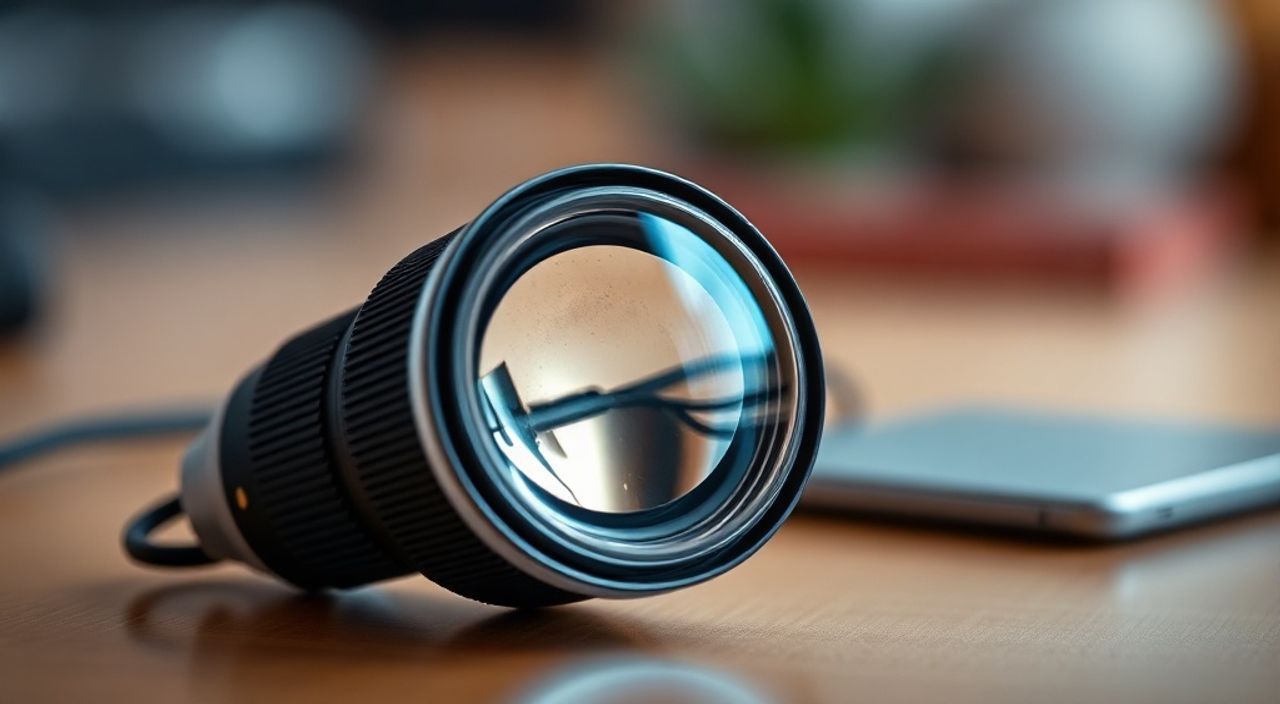
Макросъёмка — это искусство, где каждый миллиметр изображения может стать источником вдохновения или разочарования. Точность фокусировки, глубина резкости, освещение и обработка — всё должно работать как синхронизированный механизм. Даже идеально снятый макро-кадр может потерять свою выразительность без грамотной постобработки. В Affinity Photo, несмотря на свою относительную новизну на рынке, уже зарекомендовал себя как мощная альтернатива Adobe Photoshop, особенно для фотографов, ценящих точность, производительность и прозрачные цены. Обработка макро-снимков в этой программе требует не просто знания инструментов, а понимания специфики мелких деталей — текстур, прозрачных поверхностей, контрастов между тенями и бликами. Именно поэтому стандартные коррекции, подходящие для портретов или пейзажей, здесь не сработают. Нужен специализированный подход.
Обработка макро-снимков в Affinity Photo требует акцента на резкости, детализации и управлении глубиной резкости. Главная рекомендация — используйте инструмент «Резкость по маске» с точечной коррекцией и комбинируйте слои с низким непрозрачным наложением для естественного улучшения текстур без артефактов.
Содержание статьи:
- Оптимальный рабочий процесс для макро-обработки
- Фокус-стекинг: объединение нескольких снимков
- Как подготовить серию снимков
- Шумоподавление без потери деталей
- Частые ошибки при шумоподавлении
- Цветокоррекция для макро-объектов
- Усиление контраста и глубины
- Маскирование и точечная резкость
- Усиление текстур: от лепестков до чешуи
- Изоляция и обработка фона
- Контроль резкости: от чрезмерной до естественной
- Создание и коррекция виньетирования
- HDR-обработка для макро-сцен
- Экспорт: настройки под печать и веб
- Экспертное мнение
- Вопросы и ответы
- Заключение
Оптимальный рабочий процесс для макро-обработки
Перед тем как начать редактировать, важно выстроить чёткий рабочий процесс. Многие ошибаются, сразу применяя резкость или насыщенность — это приводит к потере деталей и появлению артефактов. Начните с импорта RAW-файлов: Affinity Photo поддерживает все современные форматы, включая CR3, NEF и ARW. Откройте файл в «Разработчике RAW» — здесь вы настраиваете баланс белого, экспозицию и тоновую кривую. Не спешите с коррекцией цвета — сначала восстановите детали в тенях и светах. Используйте ползунки «Тени» и «Света», а не «Контраст», чтобы избежать пересветов. Даже незначительное повышение яркости в тенях может раскрыть скрытые текстуры на крыльях насекомого или каплях росы.
После базовой настройки RAW перейдите к калибровке цвета. Микросъёмка часто страдает от цветового смещения — например, зелёный лист может казаться синеватым из-за искусственного освещения. Примените «Калибратор цвета» в разделе «Коррекции» и выберите нейтральный участок (например, белую поверхность в кадре) для точной коррекции. Не забудьте сохранить настройки как предустановку — это сэкономит часы при обработке серии снимков.
Полезно знать: Всегда работайте в цветовом пространстве ProPhoto RGB при обработке макро-снимков — оно сохраняет больше оттенков, особенно в зелёных и синих тонах, которые часто встречаются в природе.
Фокус-стекинг: объединение нескольких снимков
Глубина резкости при макросъёмке — главный враг. Даже на f/8 объект размером с божью коровку будет частично размыт. Решение — фокус-стекинг. Affinity Photo позволяет объединять до 50+ снимков в один с максимальной детализацией. Для этого откройте меню «Фото» → «Фокус-стекинг». Программа автоматически анализирует фокусные плоскости и выбирает резкие области. Важно: снимки должны быть сделаны на штативе, с минимальным сдвигом кадра — даже 1–2 мм могут нарушить алгоритм.
Оптимальный шаг фокусировки — 0.1–0.3 мм, в зависимости от увеличения. Если вы снимаете с 5:1, делайте больше кадров. Программа предупредит, если обнаружит несовпадение — например, если в одном кадре муха сдвинулась. В этом случае можно исключить проблемный кадр вручную. После обработки проверьте границы — иногда алгоритм создаёт «швы» на переходах между фокусными зонами. Устранить их поможет кисть «Ретушь» с режимом «Содержимое» и низкой жёсткостью.
Как подготовить серию снимков
- Установите камеру на штатив с микроподвижкой.
- Используйте таймер или пульт для минимизации вибраций.
- Снимайте в ручном режиме — выключите автофокус и автоэкспозицию.
- Делайте 15–30 кадров с шагом 0.1–0.5 мм.
- Сохраняйте все файлы в RAW, без сжатия.
«Фокус-стекинг — это не волшебство, а инженерия. Чем точнее вы снимали, тем меньше вам придётся править потом.» — Алексей Воронин, макро-фотограф, 12 лет опыта
Шумоподавление без потери деталей
Высокие ISO и длинные выдержки в макро-съёмке часто приводят к шуму — особенно в темных участках, например, под лепестками или в тенях листьев. Affinity Photo предлагает два мощных инструмента: «Шумоподавление» и «Детализация». Не применяйте их одновременно — это приведёт к «восковому» эффекту. Лучшая практика: сначала примените «Шумоподавление» с настройками: «Яркость» — 25–35%, «Цвет» — 15–20%. Затем, в отдельном слое, используйте «Детализацию» с радиусом 1.2–1.8 и порогом 10–15. Это восстановит мелкие текстуры, не усиливая шум.
Если шум сосредоточен в фоне — создайте маску на слое шумоподавления и закрасьте только объект. Так вы сохраните детали на теле насекомого или лепестке, не сглаживая их. Для сложных случаев используйте «Режим фильтра»: «Среднее» вместо «Гауссово» — он мягче сохраняет края.
Частые ошибки при шумоподавлении
Ошибка |
Последствия |
Как исправить |
|---|---|---|
Слишком высокий порог шумоподавления |
Потеря текстур, объект выглядит пластиково |
Снижайте порог до 10–15, используйте маски |
Применение шумоподавления до цветокоррекции |
Цветовые артефакты усиливаются |
Сначала корректируйте баланс белого, потом шум |
Использование одного фильтра для всей картинки |
Фон становится размытым, объект — плоским |
Разделяйте слои: объект и фон — отдельные коррекции |
Цветокоррекция для макро-объектов
Цвет в макро-фотографии — не просто эстетика, а ключ к передаче живости. Божья коровка должна быть насыщенно-красной, а не оранжевой. Птичий перо — не серым, а с переливами. В Affinity Photo используйте «Кривые» и «Цветовой баланс» в связке. Для насыщенности — не «Насыщенность», а «Цветовой тон» с маской. Выберите нужный цвет (например, красный) и слегка поднимите насыщенность +5–8%. Не забывайте про «Светлоту» — слишком яркий цвет выглядит неестественно.
При работе с прозрачными объектами — крылья бабочек, капли воды — используйте «Режим наложения» «Умножение» на слое с лёгким тоновым сдвигом. Это придаст глубину без перенасыщения. Для восстановления оттенков в тенях примените «Тоновая кривая» с точкой в нижней левой части — поднимите её на 5–10% для естественного восстановления деталей.
Усиление контраста и глубины
Макро-снимки часто выглядят «плоскими» из-за малой глубины и равномерного освещения. Усилить объём можно с помощью «Контрастных кривых» и «Локального контраста». В Affinity Photo — это «Контраст по маске» в разделе «Коррекции». Настройте радиус 15–25 пикселей, интенсивность 15–20%. Это создаст лёгкое выделение краёв без резких границ. Для ещё большей глубины — добавьте слой «Градиент» с режимом «Перекрытие» и непрозрачностью 10–15%. Сделайте градиент от центра к краям — это визуально «вытянет» объект из фона.
Не используйте «Резкость» для усиления контраста — это приведёт к ореолам. Вместо этого — «Детализация» с низким порогом. Особенно эффективно для ворсинок, волосков, капель воды.
Маскирование и точечная резкость
Самый мощный приём в макро-обработке — маскирование. Не применяйте резкость ко всему изображению. Создайте маску на слое с «Резкостью по маске» и вручную закрасьте только те участки, где нужна детализация: глаза насекомого, края лепестка, капли росы. Используйте кисть с жёсткостью 0–20% и непрозрачностью 30–50%. Двигайтесь по текстурам, как будто рисуете — не спешите. Проверяйте результат в 100% масштабе.
Для сложных форм — например, паутины — используйте «Выделение по цвету» → «Выбрать пиксели» → «Уточнить края». Затем примените резкость только к выделенной области. Это экономит время и избегает артефактов на фоне.
Усиление текстур: от лепестков до чешуи
Текстуры — сердце макро-фотографии. Чтобы сделать их «живыми», используйте комбинацию «Детализации» и «Шумоподавления». Сначала примените «Детализацию» с параметрами: радиус 1.5, порог 12, интенсивность 40%. Затем — «Шумоподавление» с низким порогом (10%) и маской, охватывающей только фон. Это оставит текстуры на объекте, убрав шум с фона.
Для волокнистых поверхностей — листья, кора — используйте фильтр «Выделение краёв» с режимом «Сильный контраст». Затем смешайте его со слоем «Умножение» и непрозрачностью 15%. Результат — текстура становится более выраженной, но не агрессивной.
Изоляция и обработка фона
Фон в макро-съёмке — не просто задний план, а важная часть композиции. Если он перегружен — отвлекает. Если слишком однороден — скучен. В Affinity Photo выделите фон с помощью «Выделения по цвету» или «Кисти быстрого выделения». Затем создайте новый слой и примените «Размытие по движению» с углом 30° и радиусом 3–5 пикселей — это создаст лёгкую динамику. Или — «Размытие по Гауссу» с радиусом 1.5–2.5, если фон статичен.
Для цветного фона — используйте «Цветовой тон» и сдвиньте его на 5–10 градусов в сторону холодных или тёплых оттенков, чтобы подчеркнуть объект. Например, тёплый фон сделает холодного насекомого более выразительным.
Контроль резкости: от чрезмерной до естественной
Чрезмерная резкость — главная причина отказа от макро-снимков. Она создаёт ореолы, усиливает шум и делает изображение «пластиковым». В Affinity Photo используйте «Резкость по маске» с радиусом 0.8–1.2 и порогом 10–15. Это резкость только по краям, а не по всей текстуре. После этого — добавьте слой «Гладкость» с непрозрачностью 5–10% и режимом «Нормальный». Это смягчит артефакты.
Проверяйте резкость в 200% масштабе. Если края начинают «пилить» — снижайте порог. Лучше чуть меньше, чем переборщить.
Создание и коррекция виньетирования
Естественное виньетирование в макро-съёмке часто возникает из-за объектива. Его можно усилить или убрать. Чтобы усилить — добавьте слой «Градиент» с режимом «Умножение», сделайте тёмный градиент от краёв к центру. Непрозрачность — 8–12%. Это направит внимание на объект. Чтобы убрать — используйте «Коррекция виньетирования» в «Коррекциях» → «Оптика». Программа автоматически подберёт параметры по EXIF. Если не сработает — вручную поднимите «Коррекцию» до 15–25.
HDR-обработка для макро-сцен
Даже при идеальном освещении макро-объекты часто имеют огромный динамический диапазон. Например, капля воды отражает небо — и это слишком ярко, а тень под ней — почти чёрная. Affinity Photo позволяет объединять 3–5 экспозиций в HDR. Используйте «Фото» → «HDR» → «Создать из набора». Выберите кадры с разной экспозицией (−2, 0, +2). Программа автоматически выровняет их. Настройте «Устранение артефактов» и «Гамма-коррекцию». Не переусердствуйте с «Настройкой деталей» — она может создать «гиперреализм». Лучше сохранить естественность.
Экспорт: настройки под печать и веб
Для печати — используйте TIFF 16-бит, цветовое пространство ProPhoto RGB, разрешение 300 dpi. Для веба — JPEG, качество 90–95%, цветовое пространство sRGB. Всегда включайте «Сохранить ICC-профиль». Не сжимайте до 70% — теряются оттенки в тенях. Если снимок предназначен для соцсетей — добавьте лёгкую виньетку и уменьшите резкость на 10%, чтобы избежать артефактов на экранах.
Экспертное мнение
«Affinity Photo — мой основной инструмент для макро. Я не использую Photoshop уже три года. Его интерфейс предсказуем, а инструменты — точны. Особенно впечатляет «Резкость по маске» — она работает как хирургический нож. Главное — не торопиться. Макро требует терпения, а не мощности.» — Елена Морозова, фоторепортёр, лауреат премии «Макро-фотограф года» 2024
Вопросы и ответы
Можно ли обрабатывать макро-снимки в Affinity Photo без платных плагинов?
Да. Все необходимые инструменты встроены: фокус-стекинг, маски, кривые, шумоподавление, HDR. Плагины не нужны — даже для профессиональной работы.
Почему мои макро-снимки выглядят «плоскими» после обработки?
Вероятно, вы применяли глобальную резкость или контраст. Используйте локальные коррекции: маски, слои с низкой непрозрачностью, детализацию только по краям.
Как избежать артефактов при фокус-стекинге?
Снимайте на штативе, с одинаковым расстоянием между кадрами. Не используйте автофокус. Если артефакты появились — используйте кисть «Ретушь» с режимом «Содержимое» и низкой жёсткостью.
Нужно ли использовать RAW для макро-съёмки?
Обязательно. RAW сохраняет до 16 бит информации, что критично для восстановления деталей в тенях и свете. JPEG теряет до 70% информации при компрессии.
Какие настройки камеры оптимальны для макро-съёмки?
ISO 100–400, выдержка 1/125–1/250 (при статичном объекте), диафрагма f/5.6–f/11, ручной фокус. Используйте вспышку с диффузором.
Заключение
Обработка макро-снимков в Affinity Photo — это не просто технический процесс, а тонкая игра с деталями. Каждый пиксель здесь имеет значение: от капли росы до ворсинки на крыле бабочки. Главное — не стремиться к «идеальности» любой ценой. Настоящее макро-изображение передаёт не только форму, но и суть. Оно дышит. Оно живёт. И для этого нужно не только уметь пользоваться инструментами, но и видеть, что скрыто в тенях, в бликах, в мельчайших переходах цвета.
Лучшая обработка — та, которую не замечают. Если зритель видит только объект, а не вашу работу — значит, вы сделали всё правильно.
- Всегда работайте в RAW и ProPhoto RGB для максимального динамического диапазона.
- Используйте маски и слои с низкой непрозрачностью — это ключ к естественной детализации.
- Фокус-стекинг и локальная резкость — незаменимы для глубины и чёткости.
- Не перегружайте изображение — меньше коррекций = больше естественности.
- Экспорт в TIFF для печати, в JPEG с качеством 95% — для веба.
⚠️ Дисклеймер — нажмите, чтобы развернуть
Материалы, опубликованные в разделе «Блог» на сайте RU DESIGN SHOP (rudesignshop.ru), носят исключительно информационный и ознакомительный характер и не являются руководством к действию, финансовой рекомендацией, медицинской услугой, ветеринарным назначением либо рекламой товаров и услуг, включая азартные игры. Публикации не содержат призывов к участию в азартных играх и не направлены на продвижение соответствующих операторов.
Безопасность применения товаров и веществ: при использовании строительных материалов, бытовой химии, пестицидов и агрохимикатов необходимо строго следовать инструкциям производителя и действующему законодательству Российской Федерации, включая Федеральный закон РФ от 19.07.1997 № 109-ФЗ «О безопасном обращении с пестицидами и агрохимикатами».
Упоминание товарных знаков, брендов и организаций носит исключительно информационный характер и не означает наличие партнёрских отношений или одобрения со стороны правообладателей.
Материалы, содержащие сведения о медицинских, ветеринарных или косметических средствах, представлены в справочных целях и не являются медицинской консультацией или назначением. Перед применением рекомендуется обратиться к врачу, ветеринарному специалисту или иному сертифицированному профессионалу.
Возрастные ограничения: материалы, содержащие сведения о продукции категории 18+, включая алкоголь или азартные игры, предназначены исключительно для совершеннолетней аудитории и публикуются в информационных целях.
Правовая ответственность: решения, принятые на основе опубликованной информации, пользователь принимает самостоятельно и на свой риск; редакция и авторы несут ответственность в пределах, установленных законодательством Российской Федерации.
Редакция не допускает публикаций, содержащих пропаганду экстремизма, терроризма, наркотических средств или суицида; подобные материалы подлежат немедленному удалению.
Упоминание организаций с ограниченным статусом: компания Meta Platforms Inc. (социальные сети Facebook и Instagram) признана экстремистской организацией решением суда РФ, её деятельность запрещена на территории Российской Федерации; любые упоминания приводятся исключительно в информационных целях.
Авторские права и источники: информация собирается из открытых источников; её актуальность указывается на дату публикации и может изменяться.
Изображения и иллюстрации используются на условиях, разрешённых правообладателями. При возникновении претензий редакция готова оперативно рассмотреть обращение и внести необходимые изменения.
Персональные данные и cookies: сайт использует cookies и обрабатывает персональные данные пользователей в соответствии с Федеральным законом № 152-ФЗ «О персональных данных» и Политикой конфиденциальности RU DESIGN SHOP.
Мнения авторов могут не совпадать с позицией государственных органов или коммерческих организаций, упомянутых в материалах.
РЕКОМЕНДУЕМ
Товары от российских производителей

Люстра Gex GLODE
51500 руб.


