Скидка 5% на первый заказ — RDS5




Как обработать макро‑снимка в capture one — 10 приёмов
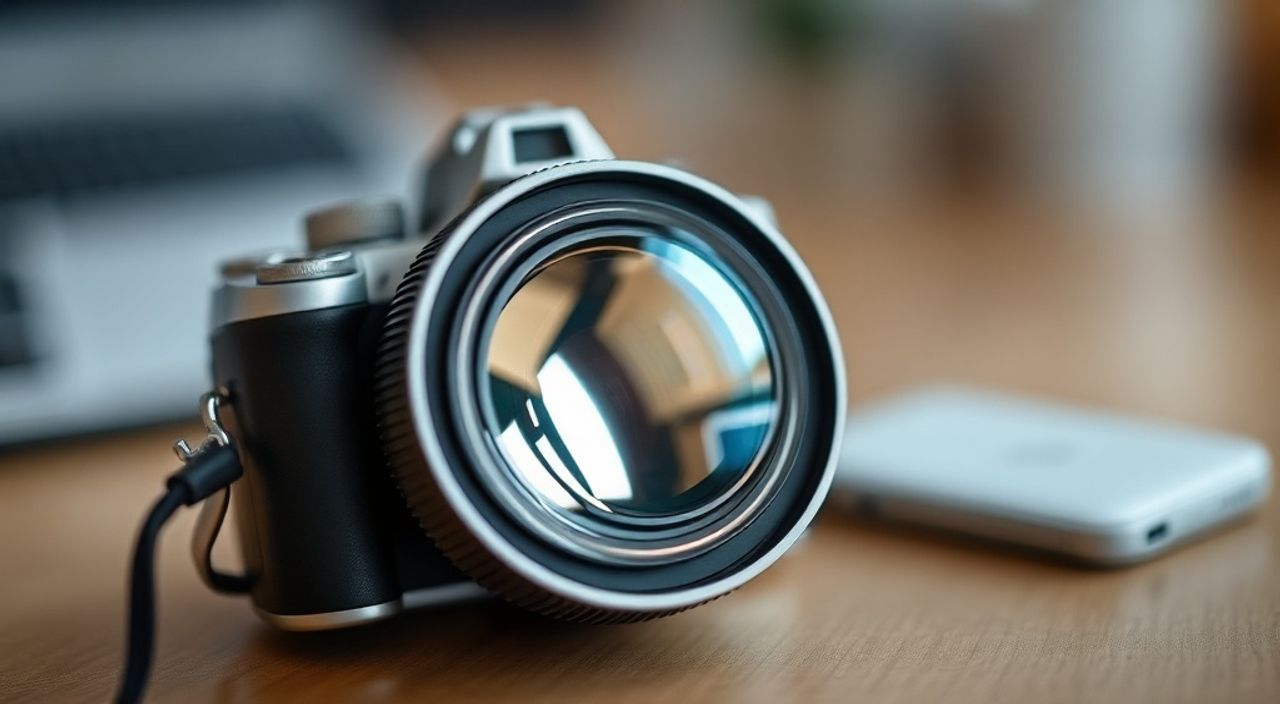
Макрофотография — это искусство видеть невидимое. Когда вы увеличиваете крошечный объект в десятки раз, каждая деталь становится критически важной: текстура, цвет, контраст и резкость. Capture One — профессиональный инструмент для обработки RAW-изображений, особенно ценный для макросъёмки благодаря точному контролю над цветом, тонами и шумами. Однако даже опытные фотографы сталкиваются с трудностями при постобработке таких снимков: как сохранить объём, не потеряв детали в светах или тенях, как усилить чёткость без цифрового артефакта, и как эффективно использовать слои и маски.
Для качественной обработки макро-снимков в Capture One важно использовать слои, локальные коррекции, аккуратное повышение резкости и точную цветокоррекцию. Ключ — в поэтапной работе с детализацией и контролем шумов.
Содержание статьи:
- Основные особенности макросъёмки в Capture One
- Настройка рабочего пространства
- Работа с боке и глубиной резкости
- Использование Vignette и тональных акцентов
- Цветокоррекция и баланс белого
- Работа с цветовыми профилями
- Локальные коррекции и маски
- Пошаговый пример: усиление деталей капли
- Удаление шумов и smoothing
- Как не переусердствовать с шумоподавлением
- Повышение резкости и detailing
- High Pass-фильтр через Layers
- Работа со слоями для макро
- Оптимизация производительности
- Экспорт и финальная обработка
- Экспертное мнение
- Вопросы и ответы
- Заключение
Основные особенности макросъёмки в Capture One
Макро-снимки отличаются высокой детализацией, малой глубиной резкости и повышенной чувствительностью к шумам. Capture One предлагает уникальные преимущества для работы с такими изображениями: исключительная передача цвета, поддержка широкого спектра камер и объективов, а также мощные инструменты для тонкой настройки. В отличие от Lightroom, Capture One позволяет работать с более точными профилями камеры и линз, что особенно важно при ретуши живых существ, растений или минералов.
Одним из главных плюсов является неразрушающая редакция. Все изменения применяются не к исходному файлу, а к метаданным, что даёт полную свободу экспериментов. При этом программа отлично справляется с RAW-файлами высокого разрешения — типичными для макросъёмки. Это значит, что вы можете работать с 40–50 Мп изображениями без просадок производительности, особенно если используете оптимизированный каталог.
Полезно знать: Capture One автоматически распознаёт модель камеры и объектива, что позволяет применять коррекцию дисторсии и хроматических аберраций «из коробки».
При импорте макро-снимков рекомендуется сразу назначить ключевые слова: например, «макро», «природа», «текстура», «цветок», «насекомое». Это упростит поиск в будущем. Также полезно использовать рейтинги (звезды) и цветовые метки — например, красный для лучших кадров, жёлтый для требующих доработки.
Настройка рабочего пространства
Для эффективной обработки макро-снимков настройте интерфейс под себя. Увеличьте область просмотра изображения, сверните ненужные панели. Оставьте открытыми: «Инструменты», «История», «Метаданные» и «Коррекция линз». Режим «Только изображение» (F11) позволяет сосредоточиться на деталях.
- Активируйте гистограмму — она поможет оценить пересветы и засветы.
- Включите режим «Переполнение каналов» (горячая клавиша O), чтобы видеть области, где теряются детали.
- Используйте Loupe Tool для увеличения до 100% и анализа резкости на уровне пикселей.
Работа с боке и глубиной резкости
Одна из главных задач при обработке макро-снимков — визуальное усиление глубины резкости. На практике вы не можете изменить DoF после съёмки, но можно создать иллюзию большей чёткости с помощью локальных коррекций.
Например, если объект частично размыт, попробуйте аккуратно повысить резкость только на тех участках, которые должны быть в фокусе. Используйте инструмент «Резкость» с маской, нарисованной вручную. Важно не переусердствовать — избыточная резкость вызывает цифровые артефакты и ложную детализацию.
Параметр |
Рекомендуемое значение для макро |
Примечание |
|---|---|---|
Резкость (Sharpness) |
25–40 |
Зависит от уровня шума и текстуры |
Радиус (Radius) |
0.6–1.0 |
Больше — мягче эффект |
Контур (Contrast) |
50–70 |
Для выражения границ |
Маска (Mask) |
80–95 |
Чтобы не затрагивать фон |
«При работе с насекомыми или каплями воды я всегда использую локальную резкость с высокой маской — так можно подчеркнуть глаза или края крыльев, не влияя на мягкое боке.» — Алексей Смирнов, макрофотограф, 12 лет опыта
Если фон слишком отвлекает, можно его немного затемнить или добавить лёгкий vignette. Но делайте это деликатно — чрезмерное затемнение выглядит неестественно.
Использование Vignette и тональных акцентов
Capture One позволяет применять как оптическое, так и постпроцессинговое виньетирование. Для макро лучше подходит второй вариант:
- Перейдите в раздел «Инструменты» → «Vignette».
- Выберите тип «Post».
- Установите Intensity: –15…–25, Midpoint: 50–60.
- Плавно регулируйте, чтобы фон не «выпадал» резко.
Цветокоррекция и баланс белого
Цвет в макрофотографии — один из ключевых элементов. Небольшое смещение оттенка может полностью изменить восприятие: например, зелень листа может выглядеть болотной или свежей в зависимости от баланса белого. Capture One предлагает несколько способов точной цветокоррекции.
Начните с автоматического баланса белого: нажмите пипетку и кликните по нейтральному серому участку (например, по тени на листе). Если такого нет, используйте ручную настройку по температуре (Temperature) и оттенку (Tint). Для натуральных сцен чаще всего подходит диапазон 5000–5500K.
Для ещё большей точности используйте инструмент «Color Editor». Он позволяет выделять конкретные цветовые диапазоны (например, «зелёный» или «красный») и корректировать их насыщенность, яркость и оттенок. Это особенно полезно при съёмке цветов, где нужно точно передать оттенок лепестков.
Полезно знать: При работе с цветами в макро избегайте перенасыщения — оно делает изображение искусственным. Лучше сохранить естественную палитру.
Работа с цветовыми профилями
Capture One позволяет выбирать между несколькими цветовыми пространствами: Phase One, Adobe RGB, ProPhoto RGB. Для макро рекомендуется использовать ProPhoto RGB — он охватывает наибольший спектр цветов, что важно при последующей печати или публикации в профессиональных изданиях.
- ProPhoto RGB — максимальная цветопередача, но требует осторожности при экспорте.
- Adobe RGB — универсальный выбор для печати и веба.
- sRGB — только для публикации в соцсетях.
Локальные коррекции и маски
Локальные коррекции — основа качественной макрообработки. Они позволяют воздействовать только на нужные участки: например, осветлить тень под каплей росы или подчеркнуть фактуру пчелиных крыльев.
Capture One предлагает три типа локальных инструментов:
- Круглая маска (Circular Mask) — для точечных изменений.
- Градиентная маска (Linear Gradient) — для плавных переходов.
- Свободная маска (Freehand Mask) — для сложных форм.
Создавая маску, обязательно используйте параметр Feather (растушевка) — обычно 30–60%. Это предотвращает резкие границы. Также полезна функция «Auto Mask», которая автоматически определяет края по контрасту — удобно при работе с волосками, пыльцой или прозрачными структурами.
Пошаговый пример: усиление деталей капли
- Добавьте новую свободную маску (Freehand Mask).
- Обведите контур капли с небольшим запасом.
- Включите Auto Mask и установите Sensitivity: 70–80.
- Повысьте Exposure на +0.3, Clarity на +15, Sharpness на +20.
- Убедитесь, что эффект не выходит за границы.
«Я часто использую двойные маски: одну для освещения, вторую — для резкости. Так можно точнее контролировать каждый параметр.» — Марина Петрова, ретушер, специализация — научная фотография
Удаление шумов и smoothing
Макро-снимки часто делаются в условиях недостаточного света, особенно при съёмке в помещении или вечером. Это приводит к использованию высоких значений ISO, а значит — к появлению шумов. Capture One предлагает два основных инструмента: Luminance Smoothing и Color Noise Reduction.
Luminance Smoothing устраняет шумы яркости — серые «пятна» на однотонных участках. Рекомендуемое значение: 20–40. Более высокие значения могут «размывать» текстуру, поэтому всегда проверяйте результат на 100%.
Color Noise Reduction убирает цветные артефакты (обычно синие или красные точки). Достаточно 25–35. При этом параметр Hue Smoothness помогает смягчить резкие переходы цветов — полезно при съёмке лепестков или насекомых.
Как не переусердствовать с шумоподавлением
Главная ошибка — чрезмерное сглаживание. Оно уничтожает микро-детали, такие как пыльца, волоски или текстура кожи. Чтобы этого избежать:
- Работайте на увеличении 100%.
- Проверяйте критические зоны: глаза насекомых, края лепестков.
- Используйте локальные маски — обрабатывайте только фон, оставляя объект нетронутым.
Полезно знать: Иногда легкий шум даже желателен — он добавляет изображению «аналоговую» текстуру и предотвращает пластиковое выглядывание.
Повышение резкости и detailing
Capture One предлагает два подхода к повышению резкости: глобальное (вкладка «Резкость») и локальное (через маски). Глобальная резкость влияет на всё изображение и должна применяться умеренно — достаточно 20–30 единиц.
Для макро важнее локальная резкость. Например, можно создать маску на глазах бабочки и повысить резкость только там. Параметры: Sharpness 30–50, Radius 0.7, Contrast 60, Mask 90+.
Также полезен инструмент «Clarity» — он усиливает микроконтраст, делая текстуры более выраженными. Для макро Clarity +10…+20 — оптимально. Но будьте осторожны: избыток создаёт «грязный» вид, особенно на границах.
High Pass-фильтр через Layers
Capture One не имеет встроенного High Pass, но его можно смоделировать:
- Создайте новый слой (Layer).
- Примените к нему Blur с радиусом 5–10 пикселей.
- Вычтите этот слой из оригинала (Blend Mode: Subtract).
- Инвертируйте результат (Invert).
- Установите Blend Mode: Soft Light или Overlay.
- Отрегулируйте Opacity (20–40%) для естественного эффекта.
Этот метод даёт очень точное повышение детализации без ореолов.
Работа со слоями для макро
Слои в Capture One — мощный, но недооценённый инструмент. Они позволяют комбинировать несколько версий коррекции, применять разные настройки к разным частям кадра и легко переключаться между вариантами.
Для макро рекомендуется следующая стратегия:
- Слой 1 — базовая экспозиция и баланс белого.
- Слой 2 — цветокоррекция (например, коррекция зелени).
- Слой 3 — локальная резкость (глаза, края, текстуры).
- Слой 4 — шумоподавление (только на фоне).
- Слой 5 — финальная детализация (High Pass-эффект).
Каждый слой можно включать/выключать, менять порядок и регулировать прозрачность. Это особенно полезно при презентации клиенту или сравнении вариантов.
Полезно знать: Слои не увеличивают размер файла — они хранятся как метаданные, поэтому не бойтесь создавать много слоёв.
Оптимизация производительности
Работа с множеством слоёв может замедлять программу. Чтобы избежать лагов:
- Закрывайте ненужные панели.
- Работайте с Preview Quality: Medium при активности.
- Периодически очищайте кэш (Preferences → Cache).
- Используйте Catalog вместо Session — он лучше оптимизирован.
Экспорт и финальная обработка
Финальный этап — экспорт. Здесь важно выбрать правильные параметры в зависимости от цели публикации.
Для печати:
- Формат: TIFF или JPEG (качество 100%)
- Цветовое пространство: ProPhoto RGB или Adobe RGB
- Разрешение: 300 ppi
- Размер: соответствует формату печати
Для веба:
- Формат: JPEG (качество 85–95%)
- Цветовое пространство: sRGB
- Разрешение: 72–150 ppi
- Ширина: до 2000 пикселей
Перед экспортом проверьте изображение на наличие пересветов (включите Overexposure), оцените общую гармонию и убедитесь, что все маски корректно работают.
«Я всегда экспортирую два варианта: один для печати, другой — для Instagram. Цвета и резкость подбираю отдельно под каждый формат.» — Дмитрий Ковалёв, фриланс-фотограф, портфолио в National Geographic
Экспертное мнение
«Макро — это не просто увеличение. Это рассказ о том, что мы обычно не видим. Capture One помогает мне передать эту историю с максимальной честностью. Я начинаю с баланса белого, потому что ошибка в цвете — фатальна. Затем — локальные маски, чтобы подчеркнуть главное. И никогда не забываю: меньше — больше. Одна хорошо сделанная коррекция стоит десяти случайных.» — Елена Васильева, автор выставки «Микромир», победитель World Press Photo в категории Nature
Елена отмечает, что многие фотографы стремятся «усилить всё сразу» — и теряют естественность. По её словам, лучшие макро-снимки выглядят так, будто их не обрабатывали вообще.
Вопросы и ответы
Можно ли использовать Capture One для HDR-макро?
Да, Capture One поддерживает слияние нескольких экспозиций в HDR. Это полезно при съёмке с высоким динамическим диапазоном, например, капель на солнце. Перейдите в File → New HDR Merge, выберите кадры и настройте blending.
Почему мои макро-снимки выглядят «пластиковыми» после обработки?
Чаще всего это происходит из-за перерезкости, избыточного Clarity или агрессивного шумоподавления. Попробуйте снизить значения на 30–50% и проверьте изображение на 50% масштабе — так легче оценить естественность.
Как быстро обработать серию макро-снимков?
Используйте функцию «Copy Adjustments». Настройте один кадр, затем скопируйте параметры (Ctrl+C) и вставьте (Ctrl+V) на другие. Можно выбрать, какие именно настройки копировать — например, только цвет и экспозицию.
Нужно ли использовать плагины для макро в Capture One?
Не обязательно. Встроенного функционала достаточно для 95% задач. Однако плагины вроде ON1 Resize или Topaz Sharpen AI можно подключить через внешний редактор (Edit External).
Заключение
Обработка макро-снимков в Capture One — это сочетание технического мастерства и художественного чутья. Программа предоставляет все необходимые инструменты: от точной цветокоррекции до сложных локальных масок и слоёв. Главное — действовать поэтапно, не торопиться и помнить, что цель не в том, чтобы «усилить всё», а в том, чтобы раскрыть скрытую красоту объекта.
Качественная постобработка макро — это баланс между детализацией и естественностью. Используйте слои, работайте локально, контролируйте шумы и цвета, и всегда проверяйте результат на разных масштабах.
- Начинайте с точного баланса белого и экспозиции.
- Применяйте локальные маски для целенаправленной коррекции.
- Используйте слои для гибкой и неразрушающей редакции.
- Контролируйте резкость и шумоподавление — избегайте перебора.
- Экспортируйте с учётом конечного использования (печать / веб).
⚠️ Дисклеймер — нажмите, чтобы развернуть
Материалы, опубликованные в разделе «Блог» на сайте RU DESIGN SHOP (rudesignshop.ru), носят исключительно информационный и ознакомительный характер и не являются руководством к действию, финансовой рекомендацией, медицинской услугой, ветеринарным назначением либо рекламой товаров и услуг, включая азартные игры. Публикации не содержат призывов к участию в азартных играх и не направлены на продвижение соответствующих операторов.
Безопасность применения товаров и веществ: при использовании строительных материалов, бытовой химии, пестицидов и агрохимикатов необходимо строго следовать инструкциям производителя и действующему законодательству Российской Федерации, включая Федеральный закон РФ от 19.07.1997 № 109-ФЗ «О безопасном обращении с пестицидами и агрохимикатами».
Упоминание товарных знаков, брендов и организаций носит исключительно информационный характер и не означает наличие партнёрских отношений или одобрения со стороны правообладателей.
Материалы, содержащие сведения о медицинских, ветеринарных или косметических средствах, представлены в справочных целях и не являются медицинской консультацией или назначением. Перед применением рекомендуется обратиться к врачу, ветеринарному специалисту или иному сертифицированному профессионалу.
Возрастные ограничения: материалы, содержащие сведения о продукции категории 18+, включая алкоголь или азартные игры, предназначены исключительно для совершеннолетней аудитории и публикуются в информационных целях.
Правовая ответственность: решения, принятые на основе опубликованной информации, пользователь принимает самостоятельно и на свой риск; редакция и авторы несут ответственность в пределах, установленных законодательством Российской Федерации.
Редакция не допускает публикаций, содержащих пропаганду экстремизма, терроризма, наркотических средств или суицида; подобные материалы подлежат немедленному удалению.
Упоминание организаций с ограниченным статусом: компания Meta Platforms Inc. (социальные сети Facebook и Instagram) признана экстремистской организацией решением суда РФ, её деятельность запрещена на территории Российской Федерации; любые упоминания приводятся исключительно в информационных целях.
Авторские права и источники: информация собирается из открытых источников; её актуальность указывается на дату публикации и может изменяться.
Изображения и иллюстрации используются на условиях, разрешённых правообладателями. При возникновении претензий редакция готова оперативно рассмотреть обращение и внести необходимые изменения.
Персональные данные и cookies: сайт использует cookies и обрабатывает персональные данные пользователей в соответствии с Федеральным законом № 152-ФЗ «О персональных данных» и Политикой конфиденциальности RU DESIGN SHOP.
Мнения авторов могут не совпадать с позицией государственных органов или коммерческих организаций, упомянутых в материалах.
РЕКОМЕНДУЕМ
Товары от российских производителей




