Скидка 5% на первый заказ — RDS5




Как обработать портрета в adobe lightroom — 15 приёмов
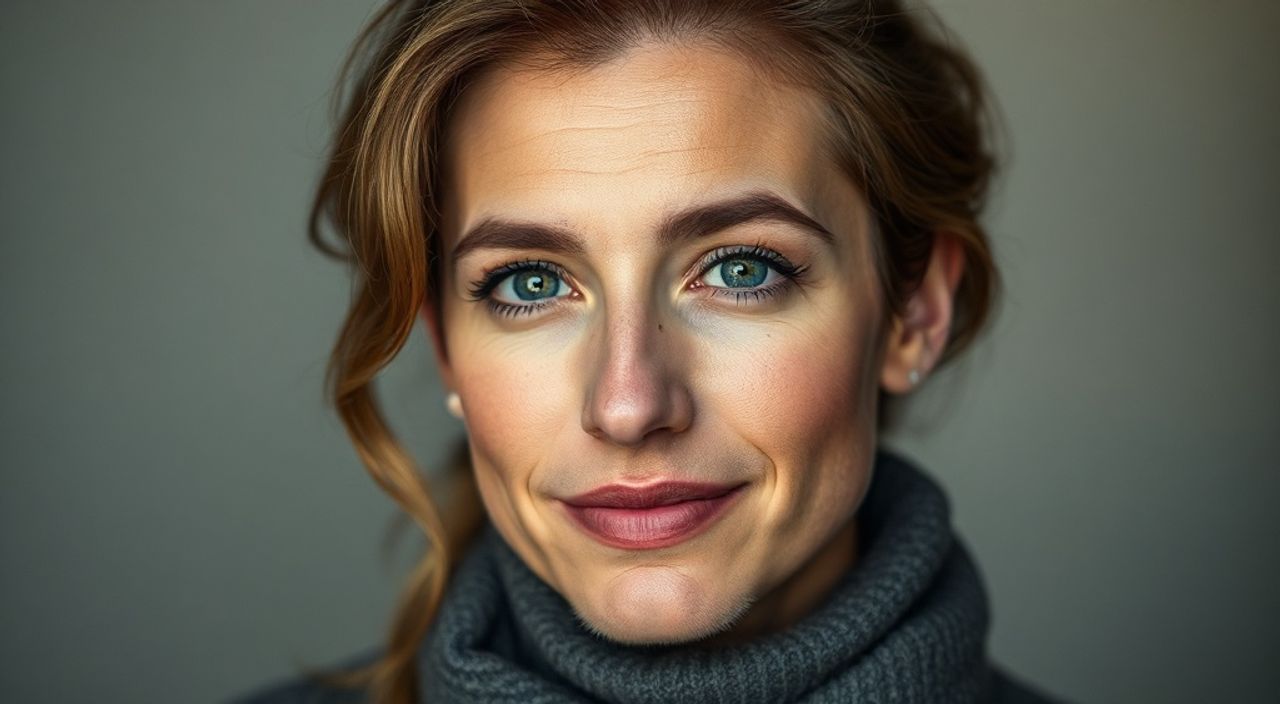
Портретная фотография — это не просто снимок лица, а история, эмоция, характер. В Adobe Lightroom обработка портрета превращается из технической задачи в творческий процесс, где каждый штрих — от коррекции кожи до баланса света — влияет на восприятие образа. Многие фотографы сталкиваются с проблемами: кожа выглядит неестественно, глаза теряют выразительность, тени сливаются, а цветовая температура искажает настроение снимка. Но с правильным подходом и системным использованием инструментов Lightroom даже базовый снимок может стать профессиональным портретом, достойным галереи или печати. Главное — не перегружать обработку, а выявлять и усиливать естественную красоту модели.
Обработка портрета в Lightroom требует баланса между коррекцией и сохранением натуральности. Начните с глобальных настроек экспозиции и баланса белого, затем переходите к локальным коррекциям — особенно к коже, глазам и контурам лица — используя инструменты «Регулировка», «Кисть» и «Градиент».
Содержание статьи:
- Базовая коррекция: экспозиция, баланс белого, контраст
- Обработка кожи: естественность вместо гладкости
- Частые ошибки при обработке кожи
- Усиление глаз: выразительность без перебора
- Работа со светом и тенями: объём и глубина
- Приём «Свет и тень» в действии
- Цветовая градация: настроение и атмосфера
- Локальные коррекции: кисть, градиент, регулировка
- Чек-лист локальных коррекций
- Резкость и шум: баланс детализации
- Коррекция объектива и перспективы
- Кадрирование и композиция: правило третей
- Экспорт: настройки для печати и веба
- Экспертное мнение: как профессионалы обрабатывают портреты
- Вопросы и ответы
- Заключение
Базовая коррекция: экспозиция, баланс белого, контраст
Первый шаг в обработке портрета — это восстановление естественной экспозиции. Часто фотографы снимают в условиях сложного освещения: солнце за спиной, фонари в кадре, искусственный свет с неоднородной температурой. В разделе «Основные» начните с коррекции экспозиции. Не стремитесь к максимальной яркости — лучше слегка приглушить свет, чтобы не терять детали в бликах на носу или лбу. Затем настройте баланс белого. Используйте инструмент «Пипетка» и кликните на нейтральную зону — например, белую рубашку или серую кожу. Если такой зоны нет, ориентируйтесь на цвет лица: при слишком тёплом балансе лицо будет выглядеть как «жареное», при холодном — как «заболевшее». Уровень контраста стоит поднимать умеренно — +15…+25. Слишком высокий контраст разрушает плавность переходов на коже, особенно в зонах щёк и подбородка.
Полезно знать: Баланс белого лучше корректировать до всех остальных настроек — он влияет на восприятие всех остальных параметров, включая насыщенность и тон.
Обработка кожи: естественность вместо гладкости
Самая частая ошибка новичков — применение чрезмерной гладкости кожи. Результат — «восковая» маска, лишённая текстуры и жизни. Правильный подход — сохранить микротекстуру, убрать только крупные дефекты. В Lightroom используйте инструмент «Регулировка» (или «Местная коррекция») с параметрами: «Кожа» → «Гладкость» — 20–40, «Контраст» — 0…–10, «Чёткость» — –15…–25. Важно: не применяйте гладкость ко всей коже. Выделите только зоны с видимыми порами или покраснениями — лоб, щёки, подбородок. Для более точной работы используйте «Кисть» с настройками: поток — 30–50, радиус — 15–25 пикселей, гладкость — 70–85. Включите «Авто-маска» — она поможет не захватить волосы или брови.
Частые ошибки при обработке кожи
- Слишком высокая гладкость (более 60) — превращает лицо в пластик.
- Применение чёткости к коже — создаёт «шум» и резкие края.
- Игнорирование цветовой температуры кожи — холодные тона выглядят болезненно.
Усиление глаз: выразительность без перебора
Глаза — зеркало души. Даже слабый свет в них может превратить портрет из обычного в запоминающийся. Начните с инструмента «Кисть»: установите экспозицию +0.2…+0.5, контраст +10, чёткость +20, насыщенность +15. Область обработки — зрачок и радужка, не заходя на белок глаза. Чтобы усилить блики, используйте «Градиент» сверху — слегка подсветите верхнюю часть глаза, имитируя естественный источник света. Также можно добавить немного «Тона» в разделе «HSL» — увеличьте насыщенность синего и голубого (если глаза голубые или серые) или оранжевого (для карих). Не забывайте про тени под бровями — лёгкое затемнение (+5…+10 контраста) добавит глубины взгляду.
«Часто клиенты просят „сделать глаза ярче“, но на самом деле им нужно — сделать их живыми. Это не про яркость, а про контраст, блики и тени.» — Елена Кузнецова, портретный фотограф, 12 лет опыта
Работа со светом и тенями: объём и глубина
Портрет должен ощущаться трёхмерным. Для этого важно не только подсветить лицо, но и правильно проработать тени. В Lightroom используйте ползунки «Тени» и «Света». Поднимите «Тени» на +20…+40, чтобы раскрыть детали в тенях под носом, под подбородком и в складках одежды. Снизьте «Света» на –10…–20, чтобы не терять детали в бликах. Важно: если лицо освещено сбоку, не уравнивайте тени — оставьте лёгкий контраст, он создаёт объём. Используйте «Кисть» для локального затемнения в зонах, где тень должна быть глубже — например, под скулами. Добавьте лёгкое «Чёткость» (+5) к краям лица — это усилит структуру костей.
Приём «Свет и тень» в действии
- Цель: подчеркнуть скулы, челюсть, нос.
- Инструмент: Кисть с экспозицией –0.3, чёткость +10, радиус 20.
- Область: линия скул, нижняя часть щёк, боковые стороны носа.
Цветовая градация: настроение и атмосфера
Цвет — один из самых недооценённых инструментов в портретной обработке. В разделе «Цветовая градация» Lightroom позволяет задать оттенки для теней, средних тонов и светов. Для тёплых, уютных портретов: в тенях — лёгкий оранжево-коричневый, в светах — тёплый желтоватый. Для современных, стилизованных снимков — холодные синие тени и зеленоватые средние тона. Не перегружайте: используйте «Смешивание» не более 25–35%. Важно: цветовая градация должна дополнять настроение снимка, а не доминировать. Проверьте результат в чёрно-белом режиме — если композиция остаётся выразительной, значит, вы не переборщили с цветом.
Локальные коррекции: кисть, градиент, регулировка
Локальные инструменты — основа профессиональной обработки. «Кисть» — для точечной работы (глаза, губы, кожа). «Градиент» — для коррекции фона, неба, окон. «Регулировка» — для выделения зон по цвету, яркости или тону. Например, выделите все участки с тёплыми тонами кожи и слегка снизьте насыщенность красного — это уберёт «покраснение» без потери естественности. Или выделите тени под глазами и добавьте лёгкую чёткость — это усилит «глубину» взгляда. Всегда включайте «Показывать маску» (Alt+клик на инструменте), чтобы видеть границы коррекции. Не бойтесь наложить несколько слоёв — это стандартная практика у профессионалов.
Чек-лист локальных коррекций
- Глаза — экспозиция +0.3, чёткость +20, насыщенность +15
- Губы — насыщенность +10, чёткость +5, контраст +5
- Фон — градиент, затемнение –0.5, снижение насыщенности –10
- Волосы — чёткость +15, света –10, чтобы не «сгорали»
Резкость и шум: баланс детализации
Слишком высокая резкость — враг портрета. Она подчёркивает поры, морщинки, пылинки — всё, что должно быть скрыто. Оптимальная резкость для портрета: 40–60. Используйте «Детализацию» — 60–80, чтобы выделить текстуру волос и тканей, не затрагивая кожу. Шум — особенно в условиях низкой освещённости — требует осторожности. Установите «Яркостной шум» на 25–40, «Цветовой шум» — на 50–70. Включите «Детализацию шума» — она сохранит мелкие детали, не оставляя «песка». Проверяйте результат в 100% масштабе — это единственный способ увидеть, не стал ли портрет «шумным».
Полезно знать: При обработке портретов для печати — всегда снижайте резкость на 10–15% по сравнению с веб-версией. На бумаге резкость воспринимается сильнее.
Коррекция объектива и перспективы
Даже лучшие объективы искажают изображение. В Lightroom включите «Включить коррекции объектива» — программа автоматически исправит виньетирование и геометрические искажения. Для портретов особенно важно: если лицо выглядит «растянутым» по краям — это артефакт широкого угла. Используйте ползунок «Искажение» — +5…+15 для исправления. Если модель стоит близко к камере, а плечи выглядят шире, чем на самом деле — примените «Преобразование» и слегка сожмите верхнюю часть кадра. Не забывайте про «Устранение перспективы» — особенно если снимали снизу вверх. Исправление перспективы должно быть минимальным — иначе лицо потеряет естественность.
Кадрирование и композиция: правило третей
Кадрирование — это не просто обрезка, это пересоздание композиции. Используйте сетку «Правило третей» (нажмите O). Разместите глаза на пересечении линий — это создаёт естественный фокус. Если лицо смотрит в сторону — оставьте больше пространства перед ним. Уберите отвлекающие элементы: ветки, лишние руки, пятна на фоне. Не бойтесь обрезать голову чуть выше лба — это создаёт эффект «взгляда вдаль». Для классических портретов используйте соотношение 4:5 или 5:7 — они идеально подходят для печати. Для соцсетей — 1:1 или 9:16.
Экспорт: настройки для печати и веба
Экспорт — финальный, но критически важный этап. Для печати: формат TIFF или JPEG, качество 90–100%, цветовое пространство Adobe RGB, разрешение 300 ppi. Для веба: JPEG, качество 80, цветовое пространство sRGB, максимум 1200 пикселей по длинной стороне. Всегда включайте «Включить веб-оптимизацию» — Lightroom автоматически сжимает без потерь. Не забудьте добавить водяной знак — даже если это просто имя в углу. Для соцсетей — добавьте 10–15% мягкого виньетирования, чтобы привлечь внимание к лицу.
Экспертное мнение: как профессионалы обрабатывают портреты
«Я никогда не использую preset на портретах. Каждый человек — уникален. Я начинаю с анализа света, затем корректирую цвет кожи по палитре, а не по шаблону. Потом — работа с глазами и тенями. Только после этого — цветовая градация.» — Дмитрий Морозов, фотограф-портретист, работы в Vogue Russia, 15 лет опыта
Морозов подчёркивает: профессионалы работают с «светом как с материалом». Они не просто поднимают тени — они «лепят» объём. Он использует Lightroom для глобальной коррекции, а затем переходит в Photoshop для детализации — но именно в Lightroom закладывается основа. Его секрет: «Если вы не можете представить, как выглядит портрет в чёрно-белом виде — значит, вы не понимаете свет».
Вопросы и ответы
Как не переборщить с обработкой кожи?
Постоянно переключайтесь между оригиналом и обработанным вариантом. Если кожа выглядит как пластик — откатите гладкость на 10–15%. Лучше оставить лёгкую текстуру, чем потерять естественность.
Почему глаза выглядят «мертвыми» после обработки?
Вероятно, вы подняли экспозицию слишком высоко или убрали контраст. Восстановите контраст в зоне радужки (+10), добавьте лёгкую чёткость (+15) и проверьте, не сгладили ли вы блики.
Как быстро сохранить настройки для портретов?
Создайте пресет с базовыми настройками: экспозиция +0.2, контраст +20, тени +30, света –10, чёткость 45, шум 30. Назовите его «Портрет_База» — и применяйте как стартовую точку.
Нужно ли использовать HDR для портретов?
Нет. HDR создаёт плоскость и убивает естественный контраст. Лучше использовать локальные коррекции — они точнее и естественнее.
Как правильно обрабатывать портреты в тёплом свете заката?
Снизьте насыщенность оранжевого в HSL (на 5–10), чтобы не было «жёлтого лица». Усильте тени синим (цветовая градация) — это добавит глубины и контраста.
Заключение
Обработка портрета в Lightroom — это не набор фильтров, а диалог между фотографом и образом. Каждый шаг — от баланса белого до локальной коррекции глаз — должен быть продуман, чтобы подчеркнуть суть, а не маскировать её. Профессионалы не ищут «идеальной кожи» — они ищут «истинное выражение». Слишком много коррекций — и вы теряете человека. Слишком мало — и снимок остаётся неоконченным. Главное — баланс. Умеренность. Внимание к деталям.
Самый сильный портрет — тот, в котором зритель видит не обработанное лицо, а живую личность. Lightroom — не волшебная палочка, а инструмент для уточнения того, что уже есть. Ваша задача — не исправить, а раскрыть.
- Начинайте обработку с глобальных настроек — экспозиция, баланс белого, контраст.
- Кожа требует умеренной гладкости — 20–40, не выше. Сохраняйте микротекстуру.
- Глаза — главный фокус: усиливайте контраст, блики и чёткость, но не перегружайте.
- Цветовая градация — для настроения, а не для эффекта. Используйте тёплые тона для уюта, холодные — для драмы.
- Экспорт под разные цели: печать — 300 ppi, веб — sRGB, 1200 пикселей.
⚠️ Дисклеймер — нажмите, чтобы развернуть
Материалы, опубликованные в разделе «Блог» на сайте RU DESIGN SHOP (rudesignshop.ru), носят исключительно информационный и ознакомительный характер и не являются руководством к действию, финансовой рекомендацией, медицинской услугой, ветеринарным назначением либо рекламой товаров и услуг, включая азартные игры. Публикации не содержат призывов к участию в азартных играх и не направлены на продвижение соответствующих операторов.
Безопасность применения товаров и веществ: при использовании строительных материалов, бытовой химии, пестицидов и агрохимикатов необходимо строго следовать инструкциям производителя и действующему законодательству Российской Федерации, включая Федеральный закон РФ от 19.07.1997 № 109-ФЗ «О безопасном обращении с пестицидами и агрохимикатами».
Упоминание товарных знаков, брендов и организаций носит исключительно информационный характер и не означает наличие партнёрских отношений или одобрения со стороны правообладателей.
Материалы, содержащие сведения о медицинских, ветеринарных или косметических средствах, представлены в справочных целях и не являются медицинской консультацией или назначением. Перед применением рекомендуется обратиться к врачу, ветеринарному специалисту или иному сертифицированному профессионалу.
Возрастные ограничения: материалы, содержащие сведения о продукции категории 18+, включая алкоголь или азартные игры, предназначены исключительно для совершеннолетней аудитории и публикуются в информационных целях.
Правовая ответственность: решения, принятые на основе опубликованной информации, пользователь принимает самостоятельно и на свой риск; редакция и авторы несут ответственность в пределах, установленных законодательством Российской Федерации.
Редакция не допускает публикаций, содержащих пропаганду экстремизма, терроризма, наркотических средств или суицида; подобные материалы подлежат немедленному удалению.
Упоминание организаций с ограниченным статусом: компания Meta Platforms Inc. (социальные сети Facebook и Instagram) признана экстремистской организацией решением суда РФ, её деятельность запрещена на территории Российской Федерации; любые упоминания приводятся исключительно в информационных целях.
Авторские права и источники: информация собирается из открытых источников; её актуальность указывается на дату публикации и может изменяться.
Изображения и иллюстрации используются на условиях, разрешённых правообладателями. При возникновении претензий редакция готова оперативно рассмотреть обращение и внести необходимые изменения.
Персональные данные и cookies: сайт использует cookies и обрабатывает персональные данные пользователей в соответствии с Федеральным законом № 152-ФЗ «О персональных данных» и Политикой конфиденциальности RU DESIGN SHOP.
Мнения авторов могут не совпадать с позицией государственных органов или коммерческих организаций, упомянутых в материалах.
РЕКОМЕНДУЕМ
Товары от российских производителей


Торшер ракета оранжевый ARCHPOLE
30734 руб.

