Скидка 5% на первый заказ — RDS5




Как обработать портрета в adobe lightroom — 5 приёмов
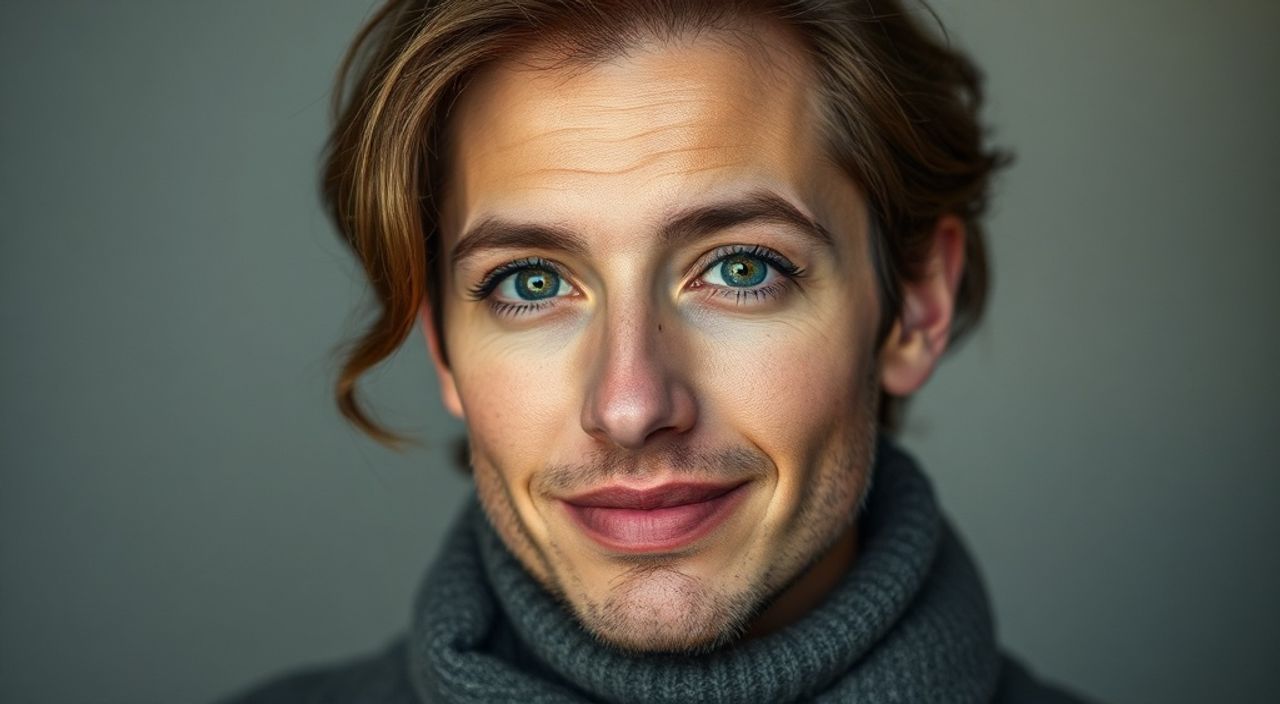
Обработка портрета в Adobe Lightroom — это мощный инструмент для преображения фотографий, позволяющий выделить естественную красоту модели, скорректировать недостатки и создать профессиональный результат без необходимости использовать сложные техники Photoshop. Благодаря продуманному интерфейсу и широким возможностям по цветокоррекции, ретуши и экспозиции, Lightroom стал стандартом в работе фотографов. Однако многие пользователи используют лишь базовые функции, упуская из виду потенциал программы.
Для качественной обработки портрета в Lightroom важно работать последовательно: начните с коррекции экспозиции и баланса белого, затем перейдите к локальной ретуши с помощью инструмента «Кисть» и шейпингу с помощью эффекта «Чёткость» и «Текстура». Главное — сохранять естественность.
Содержание статьи:
- Основы ретуши портрета в Lightroom: что нужно знать
- Прямая коррекция: экспозиция, контраст, баланс белого
- Локальная ретушь: точечная работа над кожей и чертами лица
- Текстура и чёткость: как подчеркнуть детали без перебора
- Шаги для акцентирования взгляда
- Цветокоррекция и тонирование: атмосфера портрета
- Экспертное мнение
- Вопросы и ответы
- Заключение
Основы ретуши портрета в Lightroom: что нужно знать
Перед тем как приступить к конкретным приёмам, важно понимать философию Lightroom. В отличие от Photoshop, где редактирование носит пиксельный характер, Lightroom работает на уровне метаданных. Это означает, что все изменения не влияют напрямую на исходный файл, а сохраняются как набор инструкций. Такой подход делает процесс безопасным и необратимым, что особенно ценно при работе с ценными снимками.
Работа с портретом начинается не с ретуши, а с анализа. Оцените качество освещения, композицию, цветовой баланс и общее впечатление. Спросите себя: какую эмоцию должен передавать портрет? Драматичную, нежную, строгую или воздушную? Ответ на этот вопрос определит дальнейшую стратегию обработки. Например, тёплая цветовая гамма подойдёт для семейных или свадебных съёмок, тогда как холодные тона могут подчеркнуть серьёзность или загадочность.
Lightroom предлагает два основных режима: «Библиотека» и «Развёртывание». Обработка портрета происходит во втором. Здесь доступны все необходимые инструменты: от базовых слайдеров до масок и профилей. Начинайте всегда с глобальных изменений, прежде чем переходить к локальным. Это помогает избежать перегрузки и сохраняет согласованность изображения.
Полезно знать: Используйте горячие клавиши (например, K для активации кисти, M для градиентного фильтра) — это значительно ускорит работу.
Прямая коррекция: экспозиция, контраст, баланс белого
Первый шаг в обработке любого портрета — коррекция экспозиции. Начните с регулировки ползунка «Экспозиция». Цель — добиться равновесия между светлыми и тёмными участками. Не стремитесь сделать всё ярко — важна естественность. Пересвеченные участки (особенно на коже) трудно восстановить, поэтому ориентируйтесь на гистограмму в правом верхнем углу.
Далее работайте с «Выделениями» и «Тенями». Если лицо слишком тёмное, аккуратно поднимите тени, но следите за появлением шума. Выделения можно немного опустить, чтобы сохранить детали в светах. Ползунок «Контраст» добавляет объём, но его избыток сделает портрет агрессивным. Для мягкого образа лучше использовать значения от +10 до +30.
Баланс белого — ключевой элемент реалистичности. Автоматический режим (AWT) часто даёт хороший старт, но редко идеален. Вручную настройте температуру и оттенок. Холодные тона (синеватые) могут сделать кожу бледной, тёплые (желтоватые) — придать усталость. Оптимальный диапазон для портретов — 4500–6500 К. Используйте инструмент «Пипетка» на нейтральном участке (например, белой рубашке или зубах), чтобы получить точный баланс.
- Оцените гистограмму: она не должна «упираться» в края.
- Скорректируйте экспозицию, чтобы лицо было хорошо освещено.
- Настройте баланс белого через пипетку или вручную.
- Поднимите тени, если лицо в тени, и опустите выделения при пересвете.
- Добавьте умеренный контраст для объёма.
«Начинайте с баланса белого — он влияет на восприятие всех последующих цветов. Ошибка здесь исказит всю картину.» — Анна Петрова, портретный фотограф, 12 лет опыта
Локальная ретушь: точечная работа над кожей и чертами лица
Глобальные настройки подготовили основу. Теперь пришло время точечной работы. Инструмент «Кисть» (K) — ваш главный союзник. Создайте новую кисть и начните с ретуши кожи. Уменьшите чёткость (Sharpness) до -20…-40 и увеличьте размытие (Clarity) до -15…-30. Это сгладит мелкие дефекты, не затрагивая глаза и губы.
Работайте аккуратно: наносите кисть только по проблемным зонам — щеки, лоб, подбородок. Избегайте области вокруг глаз и носогубных складок — там потеря текстуры будет выглядеть неестественно. Используйте маску: после нанесения нажмите «Показать маску» (Y), чтобы увидеть покрытие. Уберите случайные участки ластиком (Alt + клик).
Для удаления прыщей или родинок используйте инструмент «Устранение пятен» (J). Он работает по принципу клонирования: выберите чистый участок рядом и примените. Важно, чтобы фон был однородным. На текстурированной коже эффект может быть заметен, поэтому проверяйте результат в увеличении 100%.
Инструмент |
Настройка |
Назначение |
|---|---|---|
Кисть |
Размытие -20, Чёткость -30 |
Смягчение кожи |
Устранение пятен |
Размер = дефекту, Совпадение = Авто |
Удаление прыщей, веснушек |
Градиентный фильтр |
Экспозиция -0.5, Тень +10 |
Коррекция фона |
Полезно знать: Работайте на увеличении 100%, чтобы контролировать детали, но проверяйте результат в полноэкранном режиме — так вы увидите, не переборщили ли.
Текстура и чёткость: как подчеркнуть детали без перебора
Следующий этап — акцентирование ключевых элементов. Эффекты «Текстура», «Чёткость» и «Маскирование» позволяют выделить глаза, губы и волосы, не затрагивая остальное изображение. «Текстура» — самый современный инструмент, появившийся в Lightroom Classic 9.0. Он воздействует на средние частоты, усиливая детализацию без жесткости.
Начните с добавления +15…+25 к «Текстуре» — это оживит лицо, сохранив мягкость. «Чёткость» (+10…+25) действует сильнее: она подчёркивает границы. Используйте её дозированно, особенно на коже. Для глаз и волос можно смело повышать, но на щеках и лбу — с осторожностью.
«Маскирование» — мощный инструмент для точечного применения чёткости. Удерживая Alt (Option на Mac), перемещайте ползунок «Маскирование» вправо. Белое — область воздействия, чёрное — нет. Таким образом, вы можете направить чёткость только на ресницы, брови и контуры лица, оставив кожу гладкой.
Шаги для акцентирования взгляда
- Создайте кисть с высокой «Текстурой» (+30) и «Чёткостью» (+40).
- Аккуратно закрасьте радужку, блики и верхние ресницы.
- Увеличьте «Яркость» на +10, чтобы глаза «засветились».
- Проверьте результат: взгляд должен быть живым, но не пластмассовым.
«Текстура — это будущее ретуши. Она позволяет работать с деталями, не нарушая естественность кожи.» — Михаил Смирнов, цифровой художник, Adobe Ambassador
Цветокоррекция и тонирование: атмосфера портрета
Цвет задаёт настроение. Даже идеально выстроенная экспозиция может потеряться при плохом цветовом решении. В разделе «Цвет» Lightroom вы найдёте HSL — Hue, Saturation, Luminance. Это три столпа цветокоррекции.
Начните с оттенков (Hue): слегка сдвиньте оранжевый в сторону красного (+5…+10), чтобы кожа выглядела более здоровой. Жёлтый можно сместить в сторону зелёного (-5), чтобы убрать желтизну. Затем работайте с насыщенностью: уменьшите оранжевый (-5…-10), если кожа слишком яркая. Увеличьте синий (+10…+15), чтобы подчеркнуть глаза.
Яркость (Luminance) влияет на светлоту цвета. Повышение яркости оранжевого (+10…+20) сделает кожу светлее, но будьте осторожны — это может вызвать пересвет. Голубой можно немного затемнить (-5), чтобы глаза выглядели глубже.
Для создания единой атмосферы используйте «Разделение тонов». В этом разделе вы можете задать разные оттенки для светлых и тёмных участков. Например, добавьте тёплый оранжевый к светам (+15, +10 насыщенности) и холодный синий к теням (-10, +5). Это создаёт эффект киношного грейдинга.
Полезно знать: Сохраняйте цветовые профили: один для студийных съёмок, другой для уличных, третий для вечерних портретов. Это ускорит работу в будущем.
Экспертное мнение
Екатерина Лебедева, профессиональный ретушер и преподаватель фотопостпродакшена, делится своим подходом:
«Моя философия — “меньше значит больше”. Я вижу слишком много портретов, где кожа выглядит как фарфор. Но люди хотят видеть людей, а не кукол. Поэтому я никогда не убираю все веснушки или морщинки. Они часть истории.
Я всегда начинаю с анализа: кто мой клиент? Подросток? Тогда акцент на свежесть, энергия, яркие цвета. Пожилая женщина? Здесь важна достоинство, мягкий свет, тёплая гамма. Я использую Lightroom для создания настроения, а не для маскировки.
Один из моих любимых приёмов — двойная кисть. Я создаю одну маску с размытием для кожи и вторую — с повышенной текстурой для глаз. Затем объединяю их через “Инвертировать”, чтобы эффект применялся только к нужным зонам. Это экономит время и даёт контроль.»
Вопросы и ответы
Можно ли полностью заменить Photoshop с помощью Lightroom?
Lightroom отлично справляется с 80–90% задач по ретуши. Для сложных случаев — удаление объектов, реконструкция фона, сложное клонирование — потребуется Photoshop. Но для большинства портретов Lightroom достаточно.
Как избежать шума при повышении теней?
Используйте раздел «Детализация» → «Шум». Повысьте «Снижение шума цвета» до +25…+40. Также работайте с RAW-файлами — они содержат больше информации и лучше переносят коррекцию.
Нужно ли ретушировать каждый портрет?
Не обязательно. Иногда лучший портрет — тот, что требует минимум правок. Если освещение и поза идеальны, ограничьтесь балансом белого и небольшой цветокоррекцией.
Как быстро обрабатывать серию портретов?
Используйте функцию «Скопировать настройки». После обработки одного снимка нажмите Ctrl+Shift+C, выберите нужные параметры и вставьте (Ctrl+Shift+V) на другие фото. Можно также использовать пресеты.
Почему кожа становится серой после обработки?
Часто это происходит из-за избытка «Размытия» или неправильного баланса белого. Проверьте температуру — она не должна быть ниже 4000 К для портретов. Также следите за насыщенностью оранжевого и красного в HSL.
Заключение
Обработка портрета в Adobe Lightroom — это не просто технический процесс, а искусство передачи характера, эмоций и атмосферы. Пять ключевых приёмов — коррекция экспозиции, локальная ретушь, управление текстурой, акцентирование деталей и цветокоррекция — формируют прочную основу для профессионального результата. Главное — соблюдать баланс между улучшением и естественностью.
Помните: цель ретуши — не скрыть человека, а раскрыть его. Каждая правка должна служить этой идее. Работайте последовательно, проверяйте результат в разных условиях просмотра и доверяйте своему глазу.
- Начинайте с глобальных настроек: экспозиция, баланс белого, контраст.
- Используйте кисть и устранение пятен для точечной ретуши кожи.
- Применяйте «Текстуру» и «Маскирование» для акцентирования глаз и волос.
- Настройте HSL и разделение тонов для создания атмосферы.
- Сохраняйте пресеты и копируйте настройки для ускорения работы.
⚠️ Дисклеймер — нажмите, чтобы развернуть
Материалы, опубликованные в разделе «Блог» на сайте RU DESIGN SHOP (rudesignshop.ru), носят исключительно информационный и ознакомительный характер и не являются руководством к действию, финансовой рекомендацией, медицинской услугой, ветеринарным назначением либо рекламой товаров и услуг, включая азартные игры. Публикации не содержат призывов к участию в азартных играх и не направлены на продвижение соответствующих операторов.
Безопасность применения товаров и веществ: при использовании строительных материалов, бытовой химии, пестицидов и агрохимикатов необходимо строго следовать инструкциям производителя и действующему законодательству Российской Федерации, включая Федеральный закон РФ от 19.07.1997 № 109-ФЗ «О безопасном обращении с пестицидами и агрохимикатами».
Упоминание товарных знаков, брендов и организаций носит исключительно информационный характер и не означает наличие партнёрских отношений или одобрения со стороны правообладателей.
Материалы, содержащие сведения о медицинских, ветеринарных или косметических средствах, представлены в справочных целях и не являются медицинской консультацией или назначением. Перед применением рекомендуется обратиться к врачу, ветеринарному специалисту или иному сертифицированному профессионалу.
Возрастные ограничения: материалы, содержащие сведения о продукции категории 18+, включая алкоголь или азартные игры, предназначены исключительно для совершеннолетней аудитории и публикуются в информационных целях.
Правовая ответственность: решения, принятые на основе опубликованной информации, пользователь принимает самостоятельно и на свой риск; редакция и авторы несут ответственность в пределах, установленных законодательством Российской Федерации.
Редакция не допускает публикаций, содержащих пропаганду экстремизма, терроризма, наркотических средств или суицида; подобные материалы подлежат немедленному удалению.
Упоминание организаций с ограниченным статусом: компания Meta Platforms Inc. (социальные сети Facebook и Instagram) признана экстремистской организацией решением суда РФ, её деятельность запрещена на территории Российской Федерации; любые упоминания приводятся исключительно в информационных целях.
Авторские права и источники: информация собирается из открытых источников; её актуальность указывается на дату публикации и может изменяться.
Изображения и иллюстрации используются на условиях, разрешённых правообладателями. При возникновении претензий редакция готова оперативно рассмотреть обращение и внести необходимые изменения.
Персональные данные и cookies: сайт использует cookies и обрабатывает персональные данные пользователей в соответствии с Федеральным законом № 152-ФЗ «О персональных данных» и Политикой конфиденциальности RU DESIGN SHOP.
Мнения авторов могут не совпадать с позицией государственных органов или коммерческих организаций, упомянутых в материалах.
РЕКОМЕНДУЕМ
Товары от российских производителей




