Скидка 5% на первый заказ — RDS5




Как обработать портрета в davinci resolve — 15 приёмов
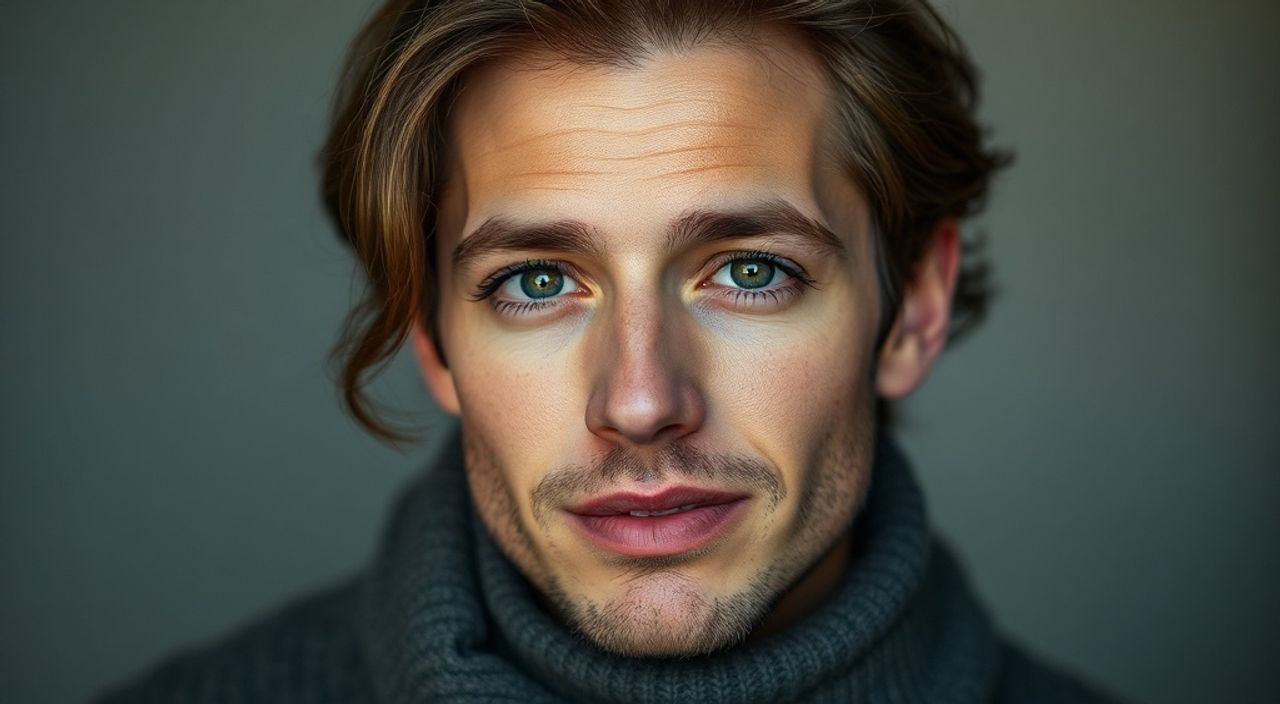
В современной цветокоррекции портретов ключевую роль играет не только техническая точность, но и эмоциональная передача. DaVinci Resolve — это не просто инструмент для монтажа, а профессиональная платформа, способная превратить обычный кадр в визуально выразительное произведение. Многие операторы и ретушёры сталкиваются с проблемами: кожа выглядит плоской, тени теряются, глаза «выгорают», а цветовые температуры не согласованы. Эти проблемы решаемы — при условии, что вы применяете системный подход, а не случайные коррекции. Главное — не перегружать кадр, а выявлять и усиливать естественную красоту лица.
Обработка портрета в DaVinci Resolve требует последовательного применения цветокоррекции, детальной маскировки и точной работы с тонами. Лучший результат даёт комбинация Qualifier + Power Window + Curve с акцентом на сохранение текстуры кожи и естественного контраста.
Содержание статьи:
- Базовая цветокоррекция портрета
- Настройка тонов кожи
- Усиление глаз и бликов
- Контраст и детализация лица
- Уменьшение шума в портретах
- Стилевая грейдинг-обработка
- Маскирование: точность и плавность
- Коррекция освещения и теней
- Продвинутые инструменты: qualifier и power window
- Экспертное мнение
- Вопросы и ответы
- Заключение
Базовая цветокоррекция портрета
Первый шаг в обработке любого портрета — восстановление баланса белого и коррекция общей цветовой температуры. Даже при идеальном освещении камеры часто смещают оттенки: холодные тени, излишне тёплые света, или неравномерный цветовой баланс по кадру. Используйте инструмент «Color Wheels»: начните с «Lift» для теней, затем «Gamma» для средних тонов, и «Gain» для светов. Не спешите — сначала настройте общий тон, а не детали.
Представьте, что вы работаете с фотографией, а не с видео. Каждый кадр — это отдельный кадр, требующий внимания. Важно не просто «сделать ярче», а выровнять свет по трём основным зонам: фона, лица и волос. Для этого используйте пипетку в режиме «Primary Wheels» — кликните на нейтральный серый участок кожи или одежду, чтобы автоматически сбалансировать цвет. После этого проверьте гистограмму: если она сдвинута вправо — пересветы, влево — потери в тенях.
Полезно знать: Всегда работайте в режиме Rec.709 или DCI-P3, если снимали в логарифмической шкале (например, S-Log3 или V-Log). Неправильное пространство цвета искажает восприятие кожи.
Настройка тонов кожи
Кожа — самая сложная и чувствительная зона в портрете. Её тон должен выглядеть естественно, без зеленоватого, синеватого или оранжевого оттенка. В DaVinci Resolve для этого используется «Qualifier» — инструмент, который позволяет выделить пиксели по цвету и яркости. Выберите «Qualifier» в панели Color, кликните на участок кожи и используйте «Hue vs. Sat» и «Hue vs. Luma» для тонкой настройки.
Оптимальный диапазон для европейской кожи: от 25° до 45° по оттенку (hue), с насыщенностью 15–30%. Для азиатских и латиноамериканских типов кожи диапазон сдвигается в сторону более тёплых тонов — до 55°. Не забывайте о «Soft Clip» — он предотвращает перенасыщение в светах. После выделения используйте «Saturation» и «Luma» для снижения излишней яркости и добавления лёгкого румянца.
«Часто ретушёры переусердствуют с насыщенностью кожи — она начинает выглядеть как пластик. Лучше добавить 2–3% насыщенности, чем 10%. Естественность важнее эффекта.» — Елена Костина, цветокорректор, 12 лет опыта в киноиндустрии
Усиление глаз и бликов
Глаза — это «окна души», и именно они задают эмоциональный акцент портрета. Первое, что нужно сделать — усилить блики на зрачках. Создайте Power Window в форме овала вокруг глаз, включите режим «Invert» и примените лёгкое повышение яркости (+5–8%) и контраста (+3–5%). Затем используйте «Saturation» для усиления цвета радужки — особенно если она светлая (голубая, серая).
Для более сложной работы — добавьте «Curves» внутри Power Window. Поднимите средние тона в синем канале на 5–7% — это придаёт глазам глубину. Не забывайте о «Defocus»: если блики слишком резкие, размойте их на 1–2 пикселя, чтобы они выглядели естественно. Важно: никогда не увеличивайте яркость всей зоны глаз — только блики. Иначе вы получите «эффект манекена».
Контраст и детализация лица
Плоский портрет — это не профессональный результат. Даже при идеальном освещении лицо требует лёгкой объёмности. Используйте «Shadows» и «Highlights» в Color Wheels, чтобы разделить тени и света. Сделайте тени чуть тёмнее, а света — чуть ярче, но не перегружайте. Для детализации применяйте «Detail» в панели «Color» — увеличьте «Sharpen» до 15–25% и «Noise Reduction» до 5–10%.
Не используйте резкость выше 30% — это вызовет артефакты на коже. Лучше применить «Clarity» в режиме «Midtone Detail»: он усиливает мелкие текстуры без шумов. Также полезно добавить лёгкое «Texture» — в режиме «Skin Detail» (если используете Fusion). Это подчеркнёт микротекстуру — поры, лёгкие морщинки — и сделает образ живым.
Полезно знать: Резкость кожи — это не про «чёткость», а про «естественность». Если кожа выглядит как фотография в глянцевом журнале — вы перешли границу.
Уменьшение шума в портретах
Шум особенно заметен в ночных съёмках или при высоких ISO. В DaVinci Resolve есть встроенный нейронный шумоподавитель — «Temporal NR» и «Spatial NR». Для портретов лучше использовать «Spatial NR» с параметрами: «Luma» — 30–40%, «Chroma» — 50–60%. Включите «Detail Preservation» — он сохраняет текстуру кожи, не размывая её.
Ошибки, которые делают новички: ставят слишком высокий уровень шумоподавления, из-за чего кожа становится «восковой». Лучше применить шумоподавление локально: создайте Power Window по всему лицу, и примените NR только там. Фон можно оставить с небольшим шумом — это добавит кинематографичности.
Стилевая грейдинг-обработка
После технической коррекции приходит время стиля. Для модных портретов часто используют «teal & orange» — но это не правило, а инструмент. Для естественного стиля добавьте лёгкую «S-curve» в Luma, поднимите синий в тенях и добавьте лёгкий оранжевый оттенок в света. Для «cine»-стиля — используйте «Film Look» в LUT, но не как финальный слой, а как основу для ручной настройки.
Совет: никогда не применяйте LUT без предварительной коррекции. LUT — это не волшебная кнопка. Он должен быть базой, а не финалом. Протестируйте три варианта: один с LUT, один без, и один с ручной настройкой — и выберите самый живой. Помните: стиль должен служить эмоции, а не маскировать ошибки.
Маскирование: точность и плавность
Маски — это сердце профессиональной цветокоррекции. В DaVinci Resolve есть три типа: Power Window, Qualifier и Tracker. Для портрета идеально сочетать все три. Например: Qualifier выделяет кожу, Power Window — глаза, а Tracker — следует за лицом при движении.
Используйте «Feather» не менее 15–20 пикселей для плавного перехода. Особенно важно при переходе от лица к волосам — резкие края разрушают реалистичность. Для сложных кадров с тенями от волос используйте «Edge Contrast» в Qualifier — он помогает отделить волосы от фона. Не забывайте про «Chroma Key» — если фон однотонный, он работает быстрее, чем ручная маска.
«Маска должна быть невидимой. Если зритель замечает, что вы что-то «подправили» — вы не справились.» — Михаил Борисов, цветокорректор Netflix-документалок
Коррекция освещения и теней
Освещение — это основа портрета. Если свет падает с одной стороны, а тени слишком глубокие — используйте «Shadows» и «Midtones» в Color Wheels, чтобы поднять детали в тенях без пересветов. Для этого примените «Lift» с небольшим смещением в сторону света, затем используйте «Power Window» с обратным выделением (invert) для теней и добавьте лёгкую «Luma» (+5%).
Если свет слишком жёсткий — добавьте лёгкое «Glow» в Fusion: создайте копию кадра, размойте его, смешайте с оригиналом в режиме «Screen» с низкой прозрачностью (5–8%). Это имитирует мягкий свет. Для обратного эффекта — «Dodge & Burn» вручную: поднимите света на носу и скулах, слегка затемните подбородок и виски.
Продвинутые инструменты: qualifier и power window
Комбинация Qualifier + Power Window — это золотой стандарт. Qualifier выделяет цвет, Power Window — форму. Например: выделите кожу Qualifier, затем ограничьте её Power Window по контуру лица — так вы избежите перекраски шеи или фона. Для волос используйте «Spill Suppression» в Qualifier, чтобы убрать зелёный или синий отлив от фона.
Таблица: Оптимальные параметры для портретов
Инструмент |
Рекомендуемое значение |
Цель |
|---|---|---|
Qualifier Hue Range |
25–55° |
Выделение кожи |
Power Window Feather |
15–30 px |
Плавные переходы |
Chroma Noise Reduction |
50–60% |
Устранение цветного шума |
Luma Sharpen |
15–25% |
Детализация без артефактов |
Contrast (Midtones) |
+3–7% |
Объёмность лица |
Экспертное мнение
«Я работал над серией портретов для Vogue Russia — снимали в студии с двумя источниками света. Кадры были технически идеальны, но эмоционально — плоские. Мы не меняли освещение — мы изменили цвет. Увеличили насыщенность в тёплых тонах кожи на 4%, снизили синий в тенях на 12%, и добавили лёгкий золотистый отлив в света. Результат: фотографии стали «дышать». Это не про технику — это про понимание того, как человек воспринимает красоту.»
Вопросы и ответы
Как избежать «пластиковой» кожи после обработки?
Снизьте насыщенность до 10–15%, используйте «Texture» в Fusion, и не применяйте резкость выше 25%. Добавьте лёгкий шум (1–2%) в тени — это воссоздаёт натуральную текстуру.
Почему глаза теряют цвет после коррекции?
Часто это происходит из-за перенасыщения в общем кадре. Используйте Power Window только на зрачках и радужке, и повышайте насыщенность локально — не более чем на 8%. Также проверьте, не сдвинулся ли баланс белого в синий спектр.
Нужно ли использовать LUT для портретов?
Только как отправную точку. LUT — это фильтр, а не решение. После него всегда идёт ручная коррекция. Лучше создать свой preset с сохранёнными параметрами, чем использовать готовый.
Как обработать портрет в движении?
Используйте Tracker с режимом «Transform» и «Edge Refinement». Применяйте маски на каждом кадре вручную — автоматика часто ошибается при поворотах головы. Сохраняйте ключевые кадры и копируйте настройки между ними.
Какие форматы лучше всего подходят для портретов?
ProRes 4444 или DNxHR HQX — максимальная глубина цвета и сохранение деталей. Избегайте H.264 и H.265 для финальной цветокоррекции — они сжимают цветовую информацию.
Заключение
Обработка портрета в DaVinci Resolve — это не набор фильтров, а симфония точных действий: от баланса белого до локального усиления бликов. Каждый шаг — от базовой коррекции до маскирования — должен быть осознанным. Главная ошибка новичков — стремление к «идеалу» вместо «естественности». Красота портрета — в деталях, а не в эффектах.
Лучший портрет — тот, в котором зритель не замечает обработки, но чувствует глубину, эмоцию и живость. Цветокоррекция — это искусство, которое требует терпения, экспериментов и уважения к оригиналу.
- Начинайте с базовой цветокоррекции, а не с LUT.
- Используйте Qualifier + Power Window для точного выделения кожи.
- Снижайте шум локально — не на всём кадре.
- Глаза требуют отдельной коррекции: блики, цвет, резкость.
- Естественность важнее «стиля» — не перегружайте кадр.
⚠️ Дисклеймер — нажмите, чтобы развернуть
Материалы, опубликованные в разделе «Блог» на сайте RU DESIGN SHOP (rudesignshop.ru), носят исключительно информационный и ознакомительный характер и не являются руководством к действию, финансовой рекомендацией, медицинской услугой, ветеринарным назначением либо рекламой товаров и услуг, включая азартные игры. Публикации не содержат призывов к участию в азартных играх и не направлены на продвижение соответствующих операторов.
Безопасность применения товаров и веществ: при использовании строительных материалов, бытовой химии, пестицидов и агрохимикатов необходимо строго следовать инструкциям производителя и действующему законодательству Российской Федерации, включая Федеральный закон РФ от 19.07.1997 № 109-ФЗ «О безопасном обращении с пестицидами и агрохимикатами».
Упоминание товарных знаков, брендов и организаций носит исключительно информационный характер и не означает наличие партнёрских отношений или одобрения со стороны правообладателей.
Материалы, содержащие сведения о медицинских, ветеринарных или косметических средствах, представлены в справочных целях и не являются медицинской консультацией или назначением. Перед применением рекомендуется обратиться к врачу, ветеринарному специалисту или иному сертифицированному профессионалу.
Возрастные ограничения: материалы, содержащие сведения о продукции категории 18+, включая алкоголь или азартные игры, предназначены исключительно для совершеннолетней аудитории и публикуются в информационных целях.
Правовая ответственность: решения, принятые на основе опубликованной информации, пользователь принимает самостоятельно и на свой риск; редакция и авторы несут ответственность в пределах, установленных законодательством Российской Федерации.
Редакция не допускает публикаций, содержащих пропаганду экстремизма, терроризма, наркотических средств или суицида; подобные материалы подлежат немедленному удалению.
Упоминание организаций с ограниченным статусом: компания Meta Platforms Inc. (социальные сети Facebook и Instagram) признана экстремистской организацией решением суда РФ, её деятельность запрещена на территории Российской Федерации; любые упоминания приводятся исключительно в информационных целях.
Авторские права и источники: информация собирается из открытых источников; её актуальность указывается на дату публикации и может изменяться.
Изображения и иллюстрации используются на условиях, разрешённых правообладателями. При возникновении претензий редакция готова оперативно рассмотреть обращение и внести необходимые изменения.
Персональные данные и cookies: сайт использует cookies и обрабатывает персональные данные пользователей в соответствии с Федеральным законом № 152-ФЗ «О персональных данных» и Политикой конфиденциальности RU DESIGN SHOP.
Мнения авторов могут не совпадать с позицией государственных органов или коммерческих организаций, упомянутых в материалах.
РЕКОМЕНДУЕМ
Товары от российских производителей




