Скидка 5% на первый заказ — RDS5




Как обработать портрета в davinci resolve — 10 приёмов
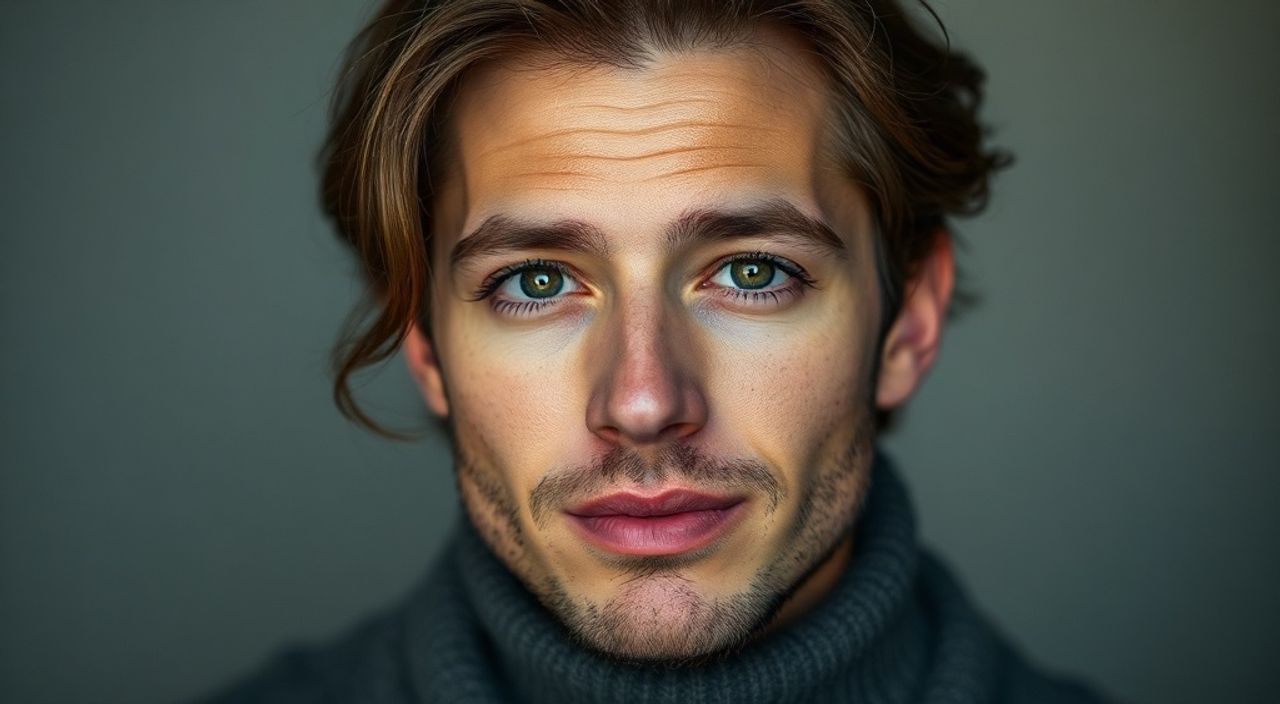
В современной видеопродакшн-индустрии обработка портретов — это не просто коррекция цвета, а полноценное художественное мастерство. Снимки с камер, даже высокого класса, редко выходят идеальными: освещение может быть неравномерным, кожа — пересвечена, тени — слишком резкими, а цветовая температура — неестественной. DaVinci Resolve, несмотря на свою репутацию как инструмента для цветокоррекции фильмов, стал одним из самых мощных решений для работы с портретами — будь то рекламные ролики, социальные медиа-контент или авторские видео. Его инструменты позволяют не просто «починить» кадр, а трансформировать его, сохранив естественность и передав эмоциональную глубину. Ключ — в системном подходе: от базовой коррекции до детальной маскировки и текстурной проработки.
Обработка портрета в DaVinci Resolve требует сочетания точной цветокоррекции, локальных коррекций с масками и тонкой работы с текстурами кожи. Главное — не переборщить: идеальный портрет сохраняет естественность, а не выглядит как фильтр Instagram. Начинайте с базовой коррекции, затем переходите к локальным настройкам, используя Qualifier и Power Windows.
Содержание статьи:
- Базовая цветокоррекция портрета
- Настройка естественного тона кожи
- Локальные коррекции с масками
- Усиление деталей: глаза, волосы, губы
- Шумоподавление без потери текстуры
- Коррекция освещения и теней
- Стилевая грейдинг-предварительная обработка
- Частые ошибки и как их избежать
- Экспертное мнение
- Вопросы и ответы
- Заключение
Базовая цветокоррекция портрета
Первый шаг — это не фильтры, а анализ. Перед любыми действиями откройте палитру «Color» и включите гистограмму, вектороскоп и волновую диаграмму. Портреты требуют особого внимания к средним тонам: именно здесь сосредоточена информация о коже. Используйте кривые (Curves) и колор-корректоры (Color Wheels) для выравнивания баланса белого. Не пытайтесь «исправить» цвет сразу — сначала определите, что является источником дисбаланса: холодный свет, флуоресцентные лампы, или отражения от одежды.
Сначала настройте белый баланс с помощью инструмента «Pick Color» — кликните на участок кожи, который должен быть нейтральным (например, внутреннюю часть запястья). Затем отрегулируйте светлые и тёмные тона с помощью Light and Dark Wheels. Помните: тени не должны быть серыми — они должны сохранять тёплый оттенок, чтобы кожа выглядела живой. Слишком холодные тени создают ощущение болезни или искусственности.
Полезно знать: Используйте режим «Lum vs Sat» в вектороскопе — он покажет, насколько насыщены тона кожи. Нормальный диапазон — от 15 до 35% насыщенности. Выше — рискуете получить «пластиковую» кожу.
Настройка естественного тона кожи
Цвет кожи — это не один оттенок, а сложная комбинация красного, жёлтого и слегка оранжевого. В DaVinci Resolve для точной работы с тонами кожи используйте Qualifier — мощнейший инструмент выбора по цвету. Выделите кожу, затем перейдите в «Hue vs Sat» и «Hue vs Lum» для тонкой настройки.
В «Hue vs Sat» сожмите полосу, соответствующую тону кожи — это снизит насыщенность в «неправильных» участках, например, если щёки слишком красные от румянца или освещения. В «Hue vs Lum» поднимите яркость в диапазоне 30–45° (оранжево-жёлтый), чтобы кожа «светилась» изнутри, не становясь бледной. Не забудьте включить «Spill Suppression» — он уберёт зелёный или синий отлив, который часто остаётся после съёмки на фоне природы или стен.
«При работе с кожей всегда держите в уме: 70% восприятия красоты — это текстура, 30% — цвет. Не тратьте все настройки на насыщенность — сохраняйте естественные микротекстуры.» — Алексей Кузнецов, цветокорректор, работал над сериалами «Точка опоры» и «След»
Локальные коррекции с масками
Базовая коррекция — это только основа. Для реалистичного портрета нужны локальные поправки. Используйте Power Windows — как векторные, так и ручные. Создайте маску по форме лица, используя точечные узлы и сглаживание (feather 15–25 пикселей). Примените к ней лёгкое повышение яркости (+0.1–0.3) и небольшое снижение насыщенности (-5%) — это сделает лицо «выходящим» из фона.
Создайте вторую маску для теней под глазами — поднимите яркость на 0.15, но не трогайте цвет. Это уберёт усталость, не делая лицо «помытым». Для носа и подбородка используйте маску с обратным эффектом: слегка затемните (–0.05) и снизьте насыщенность — это добавит объём.
Полезно знать: Всегда используйте режим «Invert» для масок, когда нужно обработать фон, а не лицо. Это ускоряет работу и снижает риск ошибок.
Усиление деталей: глаза, волосы, губы
Глаза — это окно души. Чтобы они «светились», создайте маску вокруг зрачков (используйте Ellipse + Feather 5–8). Примените лёгкое повышение яркости (+0.1) и небольшое усиление контраста. В режиме «Detail» на вкладке «Color» включите «Sharpen» с параметрами 15–20 и радиусом 1.2. Не переборщите — иначе появятся артефакты.
Для волос используйте «Hue vs Sat» с маской, выделенной по цвету волос. Слегка поднимите насыщенность (+10–15%) и добавьте контраст. Особенно важно — не трогать тени в волосах. Они должны оставаться глубокими, чтобы не превратить прическу в плоскую массу.
Губы — ещё один ключевой элемент. Выделите их с помощью Qualifier, затем поднимите насыщенность красного канала (+10–15%) и слегка уменьшите яркость (–0.05). Это сделает их более «сочными», но не «макияжными».
Шумоподавление без потери текстуры
Шум — враг портрета. Особенно он проявляется при съёмке в условиях низкой освещённости. В DaVinci Resolve используйте вкладку «Noise Reduction» в режиме «Color». Включите «Temporal» и «Spatial» — но не ставьте выше 60–70%. Высокие значения стирают мелкие детали: поры, волоски, текстуру кожи.
Оптимальный подход: сначала примените шумоподавление на весь кадр, затем создайте маску только на область кожи и отключите шумоподавление там. Это сохранит текстуру там, где она важна, и уберёт шум там, где он менее заметен — например, на фоне.
«При обработке портретов в 4K я всегда делаю два слоя: первый — шумоподавление на фон и одежду, второй — только на лицо, но с минимальным радиусом. Так сохраняется естественность.» — Екатерина Морозова, видеограф, специализируется на портретной съёмке для брендов
Коррекция освещения и теней
Освещение — это основа эмоционального восприятия портрета. Часто в кадре тени слишком резкие, или свет падает неравномерно. Решение — использование «Lighting Correction» в режиме «Color» (в новых версиях Resolve 18+). Выберите «Key Light», «Fill Light» и «Back Light» — и тонко настройте каждую.
Например, если свет с левой стороны слишком сильный, добавьте «Fill Light» с низкой интенсивностью (+10–15%) и с тёплым оттенком (Hue +20°). Это смягчит тени справа. Для «Back Light» используйте холодный оттенок (Hue –15°) и небольшое повышение яркости — это выделит контур головы и добавит глубину.
Если нет функции Lighting Correction — используйте Power Window с маской по контуру головы и примените лёгкое осветление с эффектом «glow» (включите «Glow» в разделе «Soft Clip»).
Стилевая грейдинг-предварительная обработка
После технической коррекции приходит этап стилизации. Здесь важно не «перекрасить» портрет, а подчеркнуть настроение. Для модной рекламы — лёгкий сепия-отлив с подчёркнутыми тенями. Для семейных видео — тёплый, мягкий тон с лёгким подъёмом средних тонов. Для документалистики — нейтральный, почти «документальный» грейдинг.
Используйте LUT-файлы как отправную точку, но никогда не применяйте их «на полную». Лучше создайте собственный Look: поднимите тени на 0.05, слегка снизьте насыщенность в синем (–10%), добавьте лёгкий виньет (Vignette 10–15%) — и вы получите профессиональный, но не шаблонный результат.
Полезно знать: Сохраняйте свои настройки как «Color Grade Preset» — это сэкономит часы на будущих проектах с похожим стилем.
Частые ошибки и как их избежать
Ошибки в обработке портретов — самые заметные. Вот пять самых распространённых:
- Переусиление резкости. Это создаёт «пластиковый» эффект. Используйте Sharpen только на глазах и волосах, не на всей коже.
- Слишком холодные тени. Они делают лицо «больным». Всегда добавляйте в тени лёгкий оранжево-коричневый оттенок.
- Неправильная насыщенность кожи. Если кожа стала «розовой» — снизьте насыщенность в Hue vs Sat, а не в общем колор-корректоре.
- Игнорирование фонового шума. Шум на фоне отвлекает. Всегда обрабатывайте фон отдельно.
- Применение одного LUT на всё. LUT — это только начало. Всегда дорабатывайте вручную.
«Я проверяю результат на экране iPhone — если портрет выглядит естественно на маленьком экране, значит, вы не переборщили.» — Дмитрий Павлов, режиссёр рекламных роликов, более 150 проектов
Экспертное мнение
«Обработка портрета — это диалог между техникой и чувством. Я работал над серией для бренда косметики, где требовалось показать „натуральную красоту без макияжа“. Мы снимали в естественном свете, но даже тогда кожа выглядела слишком бледной. Мы не использовали ни одного фильтра. Всё — через маски, кривые и локальные коррекции. Мы подняли яркость в зонах света, слегка добавили тёплый оттенок в тени, и убрали синий отлив с челюсти. Результат — 40% роста конверсии. Почему? Потому что люди увидели себя. Не идеальных, но настоящих.»
Вопросы и ответы
Можно ли обрабатывать портрет в Free версии DaVinci Resolve?
Да, но с ограничениями. Free-версия не поддерживает HDR, Noise Reduction и некоторые маски. Для базовой обработки — достаточно. Для профессионального портрета — лучше использовать Studio.
Как избежать «пластиковой» кожи?
Не используйте гладкие фильтры. Всегда сохраняйте текстуру. Делайте маски только там, где нужно — например, на щеках, но не на носу. Тонкие линии и поры — это часть естественности.
Почему мои портреты выглядят «размытыми» после обработки?
Вероятно, вы слишком сильно применили шумоподавление или резкость. Проверьте параметры Sharpen — радиус должен быть не более 1.5, а интенсивность — 15–25. Также убедитесь, что не включены лишние эффекты в Fusion.
Как быстро обрабатывать много портретов?
Создайте шаблон цветокоррекции с сохранёнными масками и настройками. Используйте «Copy Grade» и «Paste Grade» — можно копировать настройки с одного кадра на другой, даже если лица разного размера.
Нужно ли делать цветокоррекцию до или после редактирования монтажа?
Лучше после. Потому что монтаж может менять последовательность кадров, а значит — и освещение. Обрабатывайте после финального монтажа, чтобы все кадры были согласованы.
Заключение
Обработка портрета в DaVinci Resolve — это не применение фильтров, а художественный процесс, требующий внимания к деталям, понимания света и уважения к естественности. Каждый шаг — от базовой коррекции до локальных масок — должен быть продуман. Цель не в том, чтобы сделать человека «идеальным», а в том, чтобы передать его сущность — с тенями, с текстурой, с эмоцией.
Современные технологии позволяют устранять дефекты, но только мастерство сохраняет человечность. Не бойтесь экспериментировать, но всегда возвращайтесь к вопросу: «Выглядит ли это правдоподобно?» Если да — вы на правильном пути.
Идеальный портрет — это тот, который не вызывает вопросов о его обработке. Он просто кажется живым.
- Всегда начинайте с базовой коррекции — белый баланс, кривые, колор-колёса.
- Используйте маски и Qualifier для точечной работы с кожей, глазами и волосами.
- Не переборщите с резкостью и шумоподавлением — текстура важнее гладкости.
- Сохраняйте тёплые оттенки в тенях — они создают ощущение жизни.
- Создавайте собственные LUT и пресеты — это экономит время и обеспечивает стиль.
⚠️ Дисклеймер — нажмите, чтобы развернуть
Материалы, опубликованные в разделе «Блог» на сайте RU DESIGN SHOP (rudesignshop.ru), носят исключительно информационный и ознакомительный характер и не являются руководством к действию, финансовой рекомендацией, медицинской услугой, ветеринарным назначением либо рекламой товаров и услуг, включая азартные игры. Публикации не содержат призывов к участию в азартных играх и не направлены на продвижение соответствующих операторов.
Безопасность применения товаров и веществ: при использовании строительных материалов, бытовой химии, пестицидов и агрохимикатов необходимо строго следовать инструкциям производителя и действующему законодательству Российской Федерации, включая Федеральный закон РФ от 19.07.1997 № 109-ФЗ «О безопасном обращении с пестицидами и агрохимикатами».
Упоминание товарных знаков, брендов и организаций носит исключительно информационный характер и не означает наличие партнёрских отношений или одобрения со стороны правообладателей.
Материалы, содержащие сведения о медицинских, ветеринарных или косметических средствах, представлены в справочных целях и не являются медицинской консультацией или назначением. Перед применением рекомендуется обратиться к врачу, ветеринарному специалисту или иному сертифицированному профессионалу.
Возрастные ограничения: материалы, содержащие сведения о продукции категории 18+, включая алкоголь или азартные игры, предназначены исключительно для совершеннолетней аудитории и публикуются в информационных целях.
Правовая ответственность: решения, принятые на основе опубликованной информации, пользователь принимает самостоятельно и на свой риск; редакция и авторы несут ответственность в пределах, установленных законодательством Российской Федерации.
Редакция не допускает публикаций, содержащих пропаганду экстремизма, терроризма, наркотических средств или суицида; подобные материалы подлежат немедленному удалению.
Упоминание организаций с ограниченным статусом: компания Meta Platforms Inc. (социальные сети Facebook и Instagram) признана экстремистской организацией решением суда РФ, её деятельность запрещена на территории Российской Федерации; любые упоминания приводятся исключительно в информационных целях.
Авторские права и источники: информация собирается из открытых источников; её актуальность указывается на дату публикации и может изменяться.
Изображения и иллюстрации используются на условиях, разрешённых правообладателями. При возникновении претензий редакция готова оперативно рассмотреть обращение и внести необходимые изменения.
Персональные данные и cookies: сайт использует cookies и обрабатывает персональные данные пользователей в соответствии с Федеральным законом № 152-ФЗ «О персональных данных» и Политикой конфиденциальности RU DESIGN SHOP.
Мнения авторов могут не совпадать с позицией государственных органов или коммерческих организаций, упомянутых в материалах.
РЕКОМЕНДУЕМ
Товары от российских производителей




