Скидка 5% на первый заказ — RDS5




Как обрезать человека в фотошопе
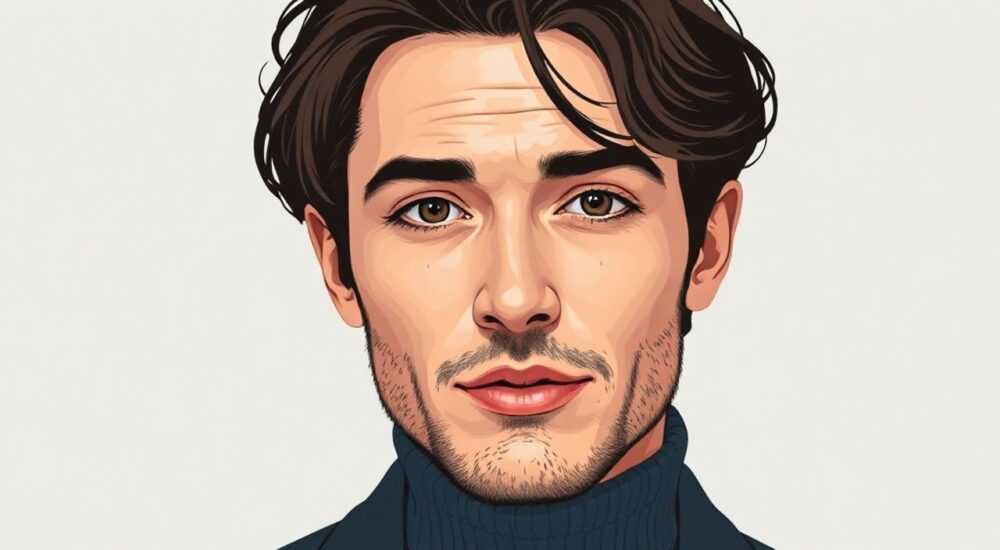
Обрезка человека на фотографии в Photoshop — это одна из самых востребованных задач в цифровой обработке изображений. Будь то подготовка портрета для сайта, создание коллажа или удаление фона для коммерческого проекта, умение качественно выделить объект имеет критическое значение. Современные версии Adobe Photoshop предлагают широкий арсенал инструментов — от классических селекций до нейросетевых функций, таких как «Предметное выделение» и «Искусственный фон». Главное — выбрать подходящий метод в зависимости от сложности изображения: четкие контуры, размытые края, прозрачные элементы (волосы, ткань) или динамичный фон.
Для быстрой и точной обрезки человека используйте инструмент «Объектная селекция» или «Предметное выделение» в Photoshop CC 2024+. Для сложных случаев — сочетайте автоматические инструменты с ручной доработкой через маску.
Содержание статьи:
- Основные методы обрезки человека в Photoshop
- Когда какой метод использовать?
- Пошаговая инструкция: как аккуратно обрезать человека
- Как улучшить качество выделения волос?
- Лучшие инструменты для выделения и маскирования
- Предметное выделение (Select Subject)
- Объектная селекция (Object Selection Tool)
- Перо (Pen Tool)
- Магическое лассо и быстрое выделение
- Типичные ошибки и как их избежать
- Ореолы и полупрозрачные края
- Потеря деталей (волосы, очки, украшения)
- Жёсткие, зазубренные края
- Экспертное мнение
- Вопросы и ответы
- Заключение
Основные методы обрезки человека в Photoshop
Выбор способа обрезки зависит от нескольких факторов: качества фото, четкости границ, фона и требуемой точности. В профессиональной практике используются как ручные, так и автоматизированные подходы. Каждый метод имеет свои преимущества и ограничения.
Для простых сценариев, когда человек стоит на однотонном или контрастном фоне, подойдут автоматические инструменты. Они позволяют достичь результата за считанные секунды. Однако при сложных текстурах — например, волосы на светлом фоне, полупрозрачная одежда или перекрывающиеся объекты — без ручной коррекции не обойтись.
Один из ключевых принципов — начинать с максимально точного выделения, а затем использовать маску вместо удаления пикселей. Это сохраняет гибкость на случай последующих правок. Маска позволяет временно скрывать части изображения, не уничтожая данные.
- Автоматическое выделение — быстро, но не всегда точно.
- Ручная селекция — медленнее, но даёт полный контроль.
- Комбинированный подход — оптимальный баланс скорости и качества.
Полезно знать: Всегда работайте с копией слоя. Это защитит исходное изображение от необратимых изменений.
Когда какой метод использовать?
Простые ситуации — например, студийная съёмка с однотонным фоном — идеальны для инструмента «Предметное выделение». Он анализирует изображение с помощью ИИ и выделяет объект за секунду. Более сложные случаи, такие как портрет на улице с деревьями или людьми на заднем плане, требуют дополнительной ручной доработки.
Для объектов с мягкими краями (волосы, мех, дымка) лучше всего подходит режим «Мягкий край» в сочетании с маской. Здесь важна поэтапная работа: сначала грубое выделение, затем уточнение с помощью кисти и параметров маски.
Метод |
Точность |
Скорость |
Рекомендуется для |
|---|---|---|---|
Предметное выделение |
Высокая |
Очень высокая |
Четко выраженных объектов на контрастном фоне |
Объектная селекция |
Высокая |
Высокая |
Фигур с резкими краями и хорошим освещением |
Лассо + маска |
Средняя |
Низкая |
Быстрой работы при ограниченных требованиях |
Перо (Pen Tool) |
Очень высокая |
Низкая |
Профессиональной ретуши и коммерческих проектов |
Пошаговая инструкция: как аккуратно обрезать человека
Ниже приведён универсальный алгоритм, применимый к большинству ситуаций. Даже если вы новичок, следуя этим шагам, вы сможете получить чистый результат без зазубрин и артефактов.
- Откройте изображение в Photoshop и продублируйте фоновый слой (Ctrl+J / Cmd+J).
- Активируйте инструмент «Предметное выделение» (на панели слева или через Select > Subject).
- Дождитесь, пока Photoshop выделит человека. Область покроется «муравьиной дорожкой».
- Нажмите кнопку «Добавить маску» внизу панели слоёв. Фон исчезнет, останется только фигура.
- Если есть недочёты — переключитесь на кисть (B), выберите маску и рисуйте чёрным (скрыть) или белым (показать) цветом.
- Для волос и тонких деталей используйте режим «Уточнение края» (Select and Mask).
- Настройте параметры: «Радиус», «Смещение края», «Сглаживание» и «Контраст».
- При необходимости добавьте фон: создайте новый слой под фигурой и залейте его цветом или вставьте изображение.
- Сохраните файл в формате PNG (для прозрачности) или PSD (для дальнейшей работы).
«Всегда проверяйте результат на разных фонах — сером, белом и чёрном. Это помогает выявить ореолы и полупрозрачные артефакты.» — Алексей, ретушёр, 12 лет опыта
Как улучшить качество выделения волос?
Волосы — самая проблемная зона при обрезке. Автоматические инструменты часто оставляют полосы или теряют мелкие пряди. Чтобы этого избежать, используйте модуль «Select and Mask».
После первичного выделения нажмите «Select and Mask» в верхней панели. В открывшемся окне:
- Выберите режим просмотра «На чёрном» или «На белом» — это поможет увидеть недостатки.
- Используйте инструмент «Уточнение края по кисточке» (Refine Edge Brush Tool), чтобы пройтись по волосам.
- Включите опцию «Обнаружение волос» (Decontaminate Colors), если вокруг головы есть ореол.
- Настройте «Смещение края» на -1…-3 пикселя, чтобы убрать лишний ореол.
- Примените результат и проверьте маску на новых фонах.
Лучшие инструменты для выделения и маскирования
Photoshop предлагает несколько инструментов для выделения объектов. Эффективность каждого зависит от контекста.
Предметное выделение (Select Subject)
Один из самых мощных инструментов в современных версиях Photoshop. Работает на основе нейросетевой модели Adobe Sensei. Анализирует изображение и определяет, что является основным объектом — чаще всего это человек.
Активируется через меню Select > Subject или горячей клавишей (при наличии соответствующего инструмента). Поддерживает не только людей, но и животных, автомобили, еду. Точность достигает 90–95% на хороших фото.
Полезно знать: Перед использованием «Предметного выделения» убедитесь, что изображение хорошо освещено и объект чётко виден. Это повышает шанс точного распознавания.
Объектная селекция (Object Selection Tool)
Инструмент, сочетающий ИИ и ручное управление. Позволяет выделить объект рамкой (прямоугольник или лассо), после чего Photoshop автоматически определяет границы.
Особенно полезен, когда на фото несколько людей, и нужно выделить только одного. Просто обведите нужную фигуру — система сделает остальное.
Перо (Pen Tool)
Самый точный, но трудоёмкий способ. Подходит для коммерческой ретуши, где каждая пиксельная линия имеет значение. Создаёт векторный контур, который можно преобразовать в выделение.
Преимущества:
- Абсолютная точность.
- Гладкие, редактируемые края.
- Подходит для повторного использования (например, в серии фото).
Недостатки:
- Требует времени и навыков.
- Неэффективен для волос и мягких краёв.
Магическое лассо и быстрое выделение
Устаревшие, но всё ещё рабочие инструменты. «Магическое лассо» (Magic Wand) выделяет области по цвету, «Быстрое выделение» (Quick Selection) — по контрасту.
Лучше использовать как вспомогательные — например, чтобы выделить однотонный фон и инвертировать выбор (Ctrl+Shift+I).
Типичные ошибки и как их избежать
Даже опытные пользователи допускают ошибки при обрезке. Ниже — самые распространённые проблемы и пути их решения.
Ореолы и полупрозрачные края
После удаления фона вокруг объекта может остаться светлый или тёмный ореол. Причина — некачественное выделение или смешение цветов на границе.
Решение:
- Используйте «Decontaminate Colors» в Select and Mask.
- Уменьшите непрозрачность краёв маски с помощью кисти с низким flow.
- Проверяйте результат на разных фонах.
Потеря деталей (волосы, очки, украшения)
Автоматические инструменты могут «съесть» тонкие пряди или не распознать очки. Особенно при низком качестве фото.
Рекомендации:
- После автоматического выделения вручную прорисуйте кистью (белой) недостающие участки на маске.
- Увеличьте масштаб до 100–200%, чтобы контролировать мелкие детали.
- Используйте режим «Brush» с маленьким размером и мягкими краями.
Жёсткие, зазубренные края
Возникают при использовании лассо или при неправильных настройках маски. Выглядят неестественно, особенно на крупных планах.
Как исправить:
- Примените «Сглаживание» (Feather) в Select and Mask — 0.5–1 пиксель.
- Используйте кисть с мягкими краями для ручной коррекции.
- Избегайте резких переходов между чёрным и белым на маске.
«Никогда не удаляйте фон через Delete. Всегда используйте маску — это ваш страховой полис на случай ошибки.» — Марина, digital artist, Adobe Certified Expert
Экспертное мнение
Качественная обрезка — это не просто технический процесс, а часть художественного замысла. Профессионалы рекомендуют начинать с анализа изображения: оцените контраст, освещение, сложность краёв и наличие мелких деталей.
Главный принцип — минимизация потерь. Даже при использовании ИИ важно сохранять контроль. Автоматика экономит время, но не заменяет глаз художника.
Для коммерческих проектов (например, e-commerce) стандартом является использование векторных контуров (через Pen Tool) или идеально отполированных масок. Это гарантирует, что продукт будет выглядеть одинаково хорошо на любом фоне.
Также важно понимать назначение конечного изображения. Если это соцсети — достаточно хорошего автоматического выделения. Если это печать или сайт премиум-класса — нужна ручная доводка.
Вопросы и ответы
Можно ли обрезать человека на телефоне в Photoshop?
Да, мобильная версия Photoshop Express и Adobe Photoshop на iPad поддерживают базовые инструменты выделения, включая «Предметное выделение». Точность ниже, чем на десктопе, но для быстрой работы подходит.
Почему Photoshop не видит человека при выделении?
Это может происходить из-за плохого освещения, размытости, сложного фона или устаревшей версии Photoshop. Убедитесь, что используется версия 2020 года или новее, и обновите Creative Cloud.
Как сохранить прозрачный фон после обрезки?
Сохраните файл в формате PNG через File > Export > Export As. Формат JPEG не поддерживает прозрачность — он заменит её белым фоном.
Что делать, если нужно вырезать несколько людей?
Используйте «Объектную селекцию» для каждого по отдельности или выделите всех через «Select > Subject», затем внесите коррективы в маске. Можно также создать отдельные слои для каждого человека.
Нужно ли платить за Photoshop, чтобы обрезать человека?
Да, полнофункциональный Photoshop доступен по подписке. Однако Adobe предлагает 7-дневный бесплатный пробный период. Альтернативы — бесплатные программы вроде Photopea (онлайн-аналог Photoshop).
Заключение
Обрезка человека в Photoshop — это сочетание технологий и мастерства. Современные инструменты на основе ИИ значительно упрощают процесс, но окончательное качество зависит от внимания к деталям. Начинайте с автоматического выделения, но всегда проверяйте результат и вносите ручные правки, особенно на сложных участках.
Главное — работать методично: дублируйте слои, используйте маски, проверяйте на разных фонах и сохраняйте в правильном формате. С опытом вы научитесь выбирать оптимальный метод под каждую задачу.
- Используйте «Предметное выделение» для быстрой обработки.
- Применяйте маски вместо удаления пикселей.
- Работайте с копией слоя для безопасности.
- Проверяйте результат на чёрном, белом и сером фоне.
- Сохраняйте прозрачные изображения в формате PNG.
⚠️ Дисклеймер — нажмите, чтобы развернуть
Материалы, опубликованные в разделе «Блог» на сайте RU DESIGN SHOP (rudesignshop.ru), носят исключительно информационный и ознакомительный характер и не являются руководством к действию, финансовой рекомендацией, медицинской услугой, ветеринарным назначением либо рекламой товаров и услуг, включая азартные игры. Публикации не содержат призывов к участию в азартных играх и не направлены на продвижение соответствующих операторов.
Безопасность применения товаров и веществ: при использовании строительных материалов, бытовой химии, пестицидов и агрохимикатов необходимо строго следовать инструкциям производителя и действующему законодательству Российской Федерации, включая Федеральный закон РФ от 19.07.1997 № 109-ФЗ «О безопасном обращении с пестицидами и агрохимикатами».
Упоминание товарных знаков, брендов и организаций носит исключительно информационный характер и не означает наличие партнёрских отношений или одобрения со стороны правообладателей.
Материалы, содержащие сведения о медицинских, ветеринарных или косметических средствах, представлены в справочных целях и не являются медицинской консультацией или назначением. Перед применением рекомендуется обратиться к врачу, ветеринарному специалисту или иному сертифицированному профессионалу.
Возрастные ограничения: материалы, содержащие сведения о продукции категории 18+, включая алкоголь или азартные игры, предназначены исключительно для совершеннолетней аудитории и публикуются в информационных целях.
Правовая ответственность: решения, принятые на основе опубликованной информации, пользователь принимает самостоятельно и на свой риск; редакция и авторы несут ответственность в пределах, установленных законодательством Российской Федерации.
Редакция не допускает публикаций, содержащих пропаганду экстремизма, терроризма, наркотических средств или суицида; подобные материалы подлежат немедленному удалению.
Упоминание организаций с ограниченным статусом: компания Meta Platforms Inc. (социальные сети Facebook и Instagram) признана экстремистской организацией решением суда РФ, её деятельность запрещена на территории Российской Федерации; любые упоминания приводятся исключительно в информационных целях.
Авторские права и источники: информация собирается из открытых источников; её актуальность указывается на дату публикации и может изменяться.
Изображения и иллюстрации используются на условиях, разрешённых правообладателями. При возникновении претензий редакция готова оперативно рассмотреть обращение и внести необходимые изменения.
Персональные данные и cookies: сайт использует cookies и обрабатывает персональные данные пользователей в соответствии с Федеральным законом № 152-ФЗ «О персональных данных» и Политикой конфиденциальности RU DESIGN SHOP.
Мнения авторов могут не совпадать с позицией государственных органов или коммерческих организаций, упомянутых в материалах.
РЕКОМЕНДУЕМ
Товары от российских производителей

Люстра Dumi GLODE
29205 руб.
Светильник RING GRAND Forstlight
Диапазон цен: 157080 руб. – 576320 руб.

