Скидка 5% на первый заказ — RDS5




Как в фотошопе изменить один цвет на другой
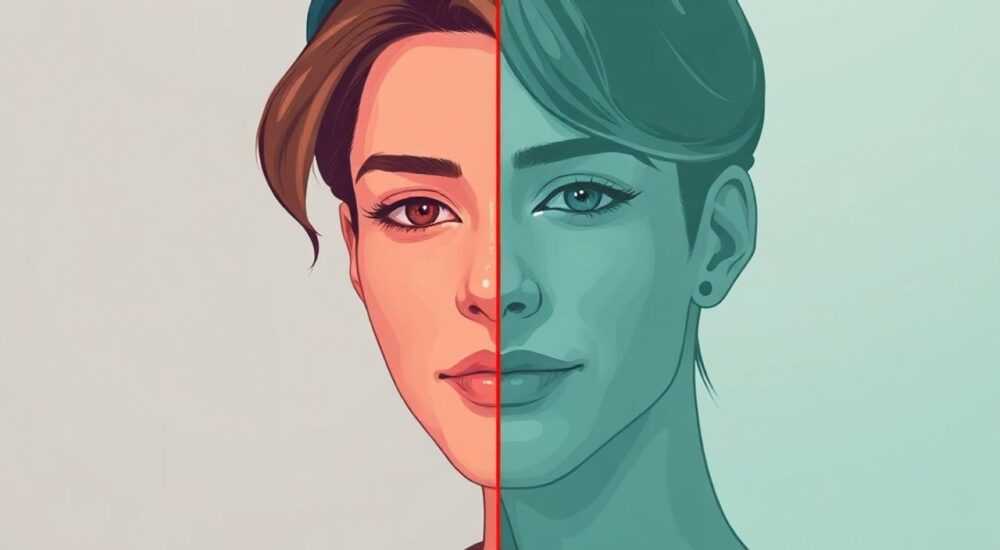
Изменение одного цвета на другой в Photoshop — одна из самых востребованных задач при редактировании изображений. Это может быть необходимость подкорректировать оттенок одежды, изменить логотип, адаптировать дизайн под брендбук или просто творческий эксперимент. К счастью, Adobe Photoshop предлагает несколько мощных и точных инструментов для замены цвета, каждый из которых подходит для разных сценариев: от простых однотонных областей до сложных текстур с градиентами и полупрозрачностью.
Чтобы быстро заменить один цвет на другой, используйте инструмент «Замена цвета» (Image → Adjustments → Replace Color) или корректирующий слой «Цветовой диапазон» + «Кривые» / «Цветовой тон/Насыщенность». Для максимального контроля работайте с масками и выделениями.
Содержание статьи:
- Основные методы замены цвета в Photoshop
- Сравнение методов по эффективности
- Как использовать инструмент «Замена цвета»
- Пошаговая инструкция
- Замена цвета через «Цветовой тон/Насыщенность»
- Настройка параметров
- Точная замена с помощью «Выделение цвета» и масок
- Создание маски и коррекция
- Распространённые ошибки и как их избежать
- Типичные ошибки
- Экспертное мнение
- Вопросы и ответы
- Заключение
Основные методы замены цвета в Photoshop
Photoshop предоставляет множество способов заменить цвет, и выбор зависит от сложности изображения, требуемой точности и необходимости сохранения неизменными других элементов. Наиболее популярные подходы включают использование автоматических инструментов коррекции, ручных выделений и комбинированных методик с применением масок.
Первый и самый быстрый — это прямое преобразование через меню «Изображение → Коррекция». Здесь находятся такие функции, как «Замена цвета», «Цветовой тон/Насыщенность» и «Выборочная коррекция». Они идеально подходят для однотонных объектов с чёткими границами цвета, например, футболка, фон или графический элемент.
Для более сложных случаев, когда требуется ювелирная точность, применяют выделение с помощью «Цветового диапазона» (Select → Color Range). Этот инструмент позволяет выбрать все пиксели определённого оттенка по яркости и насыщенности, после чего можно создать корректирующий слой и изменить только выбранные области.
- Прямая коррекция — быстро, но менее гибко.
- Корректирующие слои с масками — безопасно и нелинейно.
- Выделение по цвету — точно, особенно на контрастных участках.
- Ручная маскировка — трудоёмко, но даёт полный контроль.
Полезно знать: Всегда работайте в режиме CMYK при подготовке к печати, а для цифровых проектов — в RGB. Это влияет на восприятие цвета при замене.
Сравнение методов по эффективности
Метод |
Скорость |
Точность |
Гибкость |
Подходит для новичков |
|---|---|---|---|---|
Замена цвета (Replace Color) |
Высокая |
Средняя |
Низкая |
Да |
Цветовой тон/Насыщенность (Hue/Saturation) |
Средняя |
Высокая |
Высокая |
Да |
Цветовой диапазон + маска |
Низкая |
Очень высокая |
Очень высокая |
Нет |
Ручное выделение с пером |
Очень низкая |
Максимальная |
Максимальная |
Профессионалам |
Как использовать инструмент «Замена цвета»
Инструмент «Замена цвета» (Replace Color) — один из самых доступных способов быстро изменить оттенок. Он особенно удобен, когда нужно заменить однотонную область, например, синее небо на оранжевое закатное или зелёную траву на осеннюю жёлто-коричневую.
Чтобы открыть его, перейдите в меню Изображение → Коррекция → Замена цвета. Появится диалоговое окно с тремя основными параметрами: выбор, цветовой тон, насыщенность и яркость. Сначала выберите нужный цвет на изображении с помощью пипетки. Удерживая Shift, добавьте дополнительные оттенки, если они входят в диапазон целевого цвета.
Пошаговая инструкция
- Откройте изображение в Photoshop.
- Перейдите в меню: Изображение → Коррекция → Замена цвета.
- В окне предпросмотра выберите исходный цвет с помощью пипетки.
- Настройте локализацию выделения с помощью ползунка «Цветовой тон».
- Измените значения «Цветовой тон», «Насыщенность» и «Яркость» для получения нового цвета.
- Нажмите «ОК» для применения.
«Инструмент “Замена цвета” работает в режиме Preview — всегда включайте его, чтобы видеть изменения в реальном времени. Это помогает избежать перекраса соседних участков.” — Алексей Миронов, графический дизайнер, 12 лет в индустрии
Обратите внимание, что этот метод не является нелинейным — он изменяет пиксели напрямую. Чтобы сохранить оригинальное изображение, перед началом работы дублируйте слой (Ctrl+J).
Замена цвета через «Цветовой тон/Насыщенность»
Более гибкий и профессиональный способ — использование корректирующего слоя «Цветовой тон/Насыщенность». Этот метод позволяет изменять цвет без повреждения оригинального изображения и легко корректировать результат в любой момент.
Добавьте корректирующий слой, нажав на значок в виде круга в нижней части панели слоёв и выбрав «Цветовой тон/Насыщенность». Затем активируйте инструмент выделения по цвету: кликните по иконке пипетки рядом с надписью «Редактировать» и выберите нужный цвет на изображении. Photoshop автоматически активирует одну из шести цветовых групп (красный, жёлтый, зелёный и т.д.).
Настройка параметров
- Цветовой тон — сдвигает оттенок. Например, синий можно превратить в фиолетовый или бирюзовый.
- Насыщенность — усиливает или ослабляет интенсивность цвета.
- Яркость — делает цвет светлее или темнее.
Для точной настройки используйте ползунок «Цветовой диапазон», который появляется внизу панели свойств. Перетаскивая маркеры, вы можете расширить или сузить диапазон затрагиваемых оттенков.
Полезно знать: Если вы случайно изменили не тот цвет, просто уменьшите диапазон в настройках или переключитесь на другую цветовую группу в выпадающем списке.
Этот метод особенно эффективен при работе с кожей, одеждой или логотипами, где важно сохранить естественные переходы. Благодаря нелинейному редактированию, вы можете вернуться к слою в любой момент и скорректировать настройки.
Точная замена с помощью «Выделение цвета» и масок
Когда требуется максимальная точность, например, при замене цвета волос, глаз или сложного фона, лучше всего использовать комбинацию «Цветового диапазона» и корректирующих слоёв с масками.
Начните с выделения: Выделение → Цветовой диапазон. В открывшемся окне выберите изображение и щёлкните по нужному цвету. Ползунок «Размытие» (Fuzziness) регулирует чувствительность — чем выше значение, тем больше оттенков будет захвачено. Нажмите «ОК», и Photoshop создаст выделение.
Создание маски и коррекция
- Создайте новый корректирующий слой, например, «Кривые» или «Цветовой тон/Насыщенность».
- Убедитесь, что выделение активно — тогда маска автоматически применит коррекцию только к выделенной области.
- Настройте нужный цвет с помощью ползунков.
- При необходимости отредактируйте маску вручную: белое — показывается, чёрное — скрыто.
Если выделение получилось слишком жёстким, размойте края: Выделение → Уточнить край (Select and Mask). Здесь можно настроить радиус, сглаживание, контракцию и смещение, чтобы добиться естественного результата.
«При работе с волосами или мехом используйте режим “Объект” в Select and Mask — он отлично справляется с мелкими деталями и полупрозрачными участками.” — Анна Петрова, ретушер, Adobe Certified Expert
Распространённые ошибки и как их избежать
Даже опытные пользователи допускают типичные ошибки при замене цвета. Их можно предотвратить, если знать, на что обращать внимание.
Одна из главных — это перекрас смежных цветов. Происходит из-за слишком широкого диапазона выделения. Решение: уменьшайте значение Fuzziness и проверяйте выделение в режиме «Цветность» (Preview → Grayscale).
Другая частая проблема — потеря текстуры и деталей. Когда вы меняете цвет, особенно через «Замену цвета», изображение может выглядеть плоско. Чтобы этого избежать, работайте с корректирующими слоями и сохраняйте оригинальную текстуру, регулируя только тон, а не перекрашивая всё полностью.
Типичные ошибки
- Изменение цвета на фоновом слое — теряется возможность редактирования. Решение: всегда дублируйте слой или используйте корректирующие слои.
- Слишком высокая насыщенность — цвет выглядит неестественно. Совет: сверяйтесь с референсами и снижайте Saturation на 10–20%.
- Неучтённые блики и тени — после замены цвета светотень может «поехать». Исправление: используйте маску, чтобы оставить блики нетронутыми.
Полезно знать: Перед финальным применением коррекции проверьте изображение в разных режимах просмотра: на белом фоне, в полноэкранном режиме, на мобильном устройстве.
Экспертное мнение
«Сегодня многие начинающие дизайнеры пытаются заменить цвет одним кликом, забывая о контексте. Но цвет живёт в среде — он взаимодействует со светом, тенью, отражениями. Поэтому лучший подход — не просто поменять тон, а перекрасить с учётом освещения. Например, если вы меняете синюю рубашку на красную, убедитесь, что блики остались голубоватыми, а тени — тёмно-бордовыми.” — Дмитрий Козлов, арт-директор, 15 лет опыта в рекламе
Он также рекомендует использовать слоевой подход: сначала выделить объект, затем применить базовую замену цвета, после чего добавить тонкие коррекции с помощью уровней, кривых и цветовых балансов. Такой многоступенчатый процесс даёт максимально реалистичный результат.
Вопросы и ответы
Можно ли заменить цвет только на части объекта?
Да, с помощью ручного выделения (например, инструментом «Лассо» или «Перо») или маски. Выделите нужную область, создайте корректирующий слой и примените изменение только к этой части.
Почему после замены цвета изображение выглядит неестественно?
Часто это происходит из-за игнорирования светотени. При замене цвета старайтесь сохранить градиенты и блики. Также проверьте, не перекрасились ли соседние элементы — возможно, диапазон выделения был слишком широким.
Как заменить цвет в нескольких слоях одновременно?
Сгруппируйте слои (Ctrl+G), затем примените корректирующий слой сверху и нажмите Alt+щелчок между слоями, чтобы ограничить действие маской группы.
Подойдёт ли Photoshop для замены цвета в видео?
Да, но в ограниченных случаях. Для видеорядов лучше использовать After Effects. Однако в Photoshop можно редактировать кадры по отдельности или использовать Timeline для простых анимаций.
Есть ли плагины для автоматической замены цвета?
Да, например, Alien Skin Hue & Match или ON1 Photo RAW позволяют быстро подбирать и заменять цвета. Однако встроенного функционала Photoshop обычно достаточно для 95% задач.
Заключение
Замена цвета в Photoshop — это не просто техническая операция, а искусство сочетания точности, понимания цвета и чувства реалистичности. От выбора метода до финальной доводки каждый шаг влияет на конечный результат.
Главное — работать нелинейно: используйте корректирующие слои, маски и выделения, а не прямые изменения пикселей. Это даёт свободу экспериментировать и вносить правки в любой момент. Также помните, что хороший результат достигается не сразу — часто требуется комбинация инструментов и ручная доработка.
Освоив базовые и продвинутые методы замены цвета, вы сможете решать широкий спектр задач — от простого редактирования фото до профессионального дизайна и ретуши. Главное — практика, внимание к деталям и понимание того, как цвет ведёт себя в разных условиях освещения.
- Для быстрой замены используйте «Замену цвета», но помните о её ограничениях.
- Корректирующий слой «Цветовой тон/Насыщенность» — лучший выбор для гибкой и безопасной работы.
- Для сложных объектов применяйте «Цветовой диапазон» и Select and Mask.
- Всегда проверяйте результат на естественность светотени и переходов.
- Работайте с дубликатами слоёв и используйте нелинейное редактирование.
⚠️ Дисклеймер — нажмите, чтобы развернуть
Материалы, опубликованные в разделе «Блог» на сайте RU DESIGN SHOP (rudesignshop.ru), носят исключительно информационный и ознакомительный характер и не являются руководством к действию, финансовой рекомендацией, медицинской услугой, ветеринарным назначением либо рекламой товаров и услуг, включая азартные игры. Публикации не содержат призывов к участию в азартных играх и не направлены на продвижение соответствующих операторов.
Безопасность применения товаров и веществ: при использовании строительных материалов, бытовой химии, пестицидов и агрохимикатов необходимо строго следовать инструкциям производителя и действующему законодательству Российской Федерации, включая Федеральный закон РФ от 19.07.1997 № 109-ФЗ «О безопасном обращении с пестицидами и агрохимикатами».
Упоминание товарных знаков, брендов и организаций носит исключительно информационный характер и не означает наличие партнёрских отношений или одобрения со стороны правообладателей.
Материалы, содержащие сведения о медицинских, ветеринарных или косметических средствах, представлены в справочных целях и не являются медицинской консультацией или назначением. Перед применением рекомендуется обратиться к врачу, ветеринарному специалисту или иному сертифицированному профессионалу.
Возрастные ограничения: материалы, содержащие сведения о продукции категории 18+, включая алкоголь или азартные игры, предназначены исключительно для совершеннолетней аудитории и публикуются в информационных целях.
Правовая ответственность: решения, принятые на основе опубликованной информации, пользователь принимает самостоятельно и на свой риск; редакция и авторы несут ответственность в пределах, установленных законодательством Российской Федерации.
Редакция не допускает публикаций, содержащих пропаганду экстремизма, терроризма, наркотических средств или суицида; подобные материалы подлежат немедленному удалению.
Упоминание организаций с ограниченным статусом: компания Meta Platforms Inc. (социальные сети Facebook и Instagram) признана экстремистской организацией решением суда РФ, её деятельность запрещена на территории Российской Федерации; любые упоминания приводятся исключительно в информационных целях.
Авторские права и источники: информация собирается из открытых источников; её актуальность указывается на дату публикации и может изменяться.
Изображения и иллюстрации используются на условиях, разрешённых правообладателями. При возникновении претензий редакция готова оперативно рассмотреть обращение и внести необходимые изменения.
Персональные данные и cookies: сайт использует cookies и обрабатывает персональные данные пользователей в соответствии с Федеральным законом № 152-ФЗ «О персональных данных» и Политикой конфиденциальности RU DESIGN SHOP.
Мнения авторов могут не совпадать с позицией государственных органов или коммерческих организаций, упомянутых в материалах.
РЕКОМЕНДУЕМ
Товары от российских производителей




