Скидка 5% на первый заказ — RDS5




Как обрезать фото по контуру в повер поинт
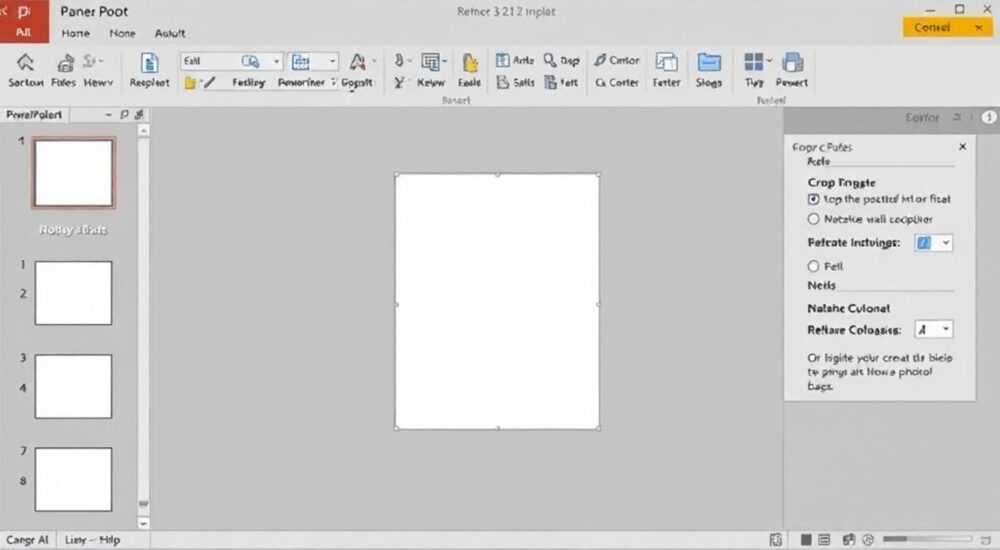
Обрезка фото по контуру в PowerPoint – это важный навык для создания профессиональных презентаций и графических материалов. Многие пользователи сталкиваются с необходимостью аккуратно вырезать объекты из изображений, но не знают, как правильно это сделать. Интересно, что Microsoft предусмотрел несколько способов обрезки изображений прямо в программе, причем некоторые функции появились совсем недавно. В этой статье вы узнаете все способы обрезки фото по контуру, получите пошаговые инструкции и полезные советы от экспертов.
Основные способы обрезки изображений в PowerPoint
Существует три основных метода обрезки фото по контуру в PowerPoint. Первый – использование базового инструмента «Обрезка», второй – применение фигурной обрезки, и третий – работа с функцией «Удаление фона». Каждый метод имеет свои особенности и подходит для разных задач.
- Базовая обрезка позволяет быстро изменить пропорции изображения
- Фигурная обрезка дает возможность создавать креативные формы
- Удаление фона помогает вырезать сложные объекты
Важно понимать, что выбор метода зависит от конечной цели и сложности контура. Например, для простых геометрических форм достаточно базовой обрезки, тогда как для сложных объектов лучше использовать удаление фона.
Пошаговая инструкция: базовая обрезка изображений
Начнем с самого простого способа – базовой обрезки. Этот метод отлично подходит для быстрого изменения размеров и пропорций фотографии. Для начала работы нужно:
- Вставить изображение на слайд через меню «Вставка» → «Рисунок»
- Выделить фото и выбрать инструмент «Обрезка» на панели инструментов
- Перетащить маркеры обрезки для установки нужных границ
- Нажать Enter для применения изменений
Этап |
Действие |
Результат |
|---|---|---|
1 |
Выбор инструмента |
Активация режима обрезки |
2 |
Перемещение маркеров |
Изменение границ |
3 |
Подтверждение |
Финальное изображение |
Важная особенность: при базовой обрезке оригинальное изображение сохраняется, и вы всегда можете вернуться к исходному варианту через меню «Вернуть».
Продвинутая техника: фигурная обрезка
Когда простой прямоугольной обрезки недостаточно, на помощь приходит фигурная обрезка. Этот метод позволяет создавать изображения практически любой формы – от кругов до сложных геометрических фигур. Алгоритм действий следующий:
- Вставка изображения на слайд
- Выбор инструмента «Обрезка» → «Обрезать до фигуры»
- Подбор подходящей формы из предложенных вариантов
- Точная настройка положения и размера
Особенно интересны возможности комбинирования нескольких фигур. Например, можно создать эффект пересечения двух фигур или добавить тень для объемного эффекта. При этом важно помнить о правилах композиции и правильном соотношении элементов.
Удаление фона: работа со сложными контурами
Самый мощный инструмент для обрезки фото по контуру – это функция «Удаление фона». Она особенно полезна при работе со сложными объектами, такими как деревья, волосы или прозрачные материалы. Технология основана на автоматическом распознавании переднего плана и фона.
Процесс состоит из нескольких этапов:
- Автоматическое определение области фона
- Ручная корректировка границ маркерами
- Настройка параметров прозрачности
- Применение изменений
Полезный совет: начинайте с общего выделения, затем переходите к детальной проработке сложных участков. Это значительно ускорит процесс и улучшит результат.
Сравнительный анализ методов обрезки
Для лучшего понимания преимуществ каждого метода представим сравнительную характеристику:
Метод |
Сложность |
Точность |
Время выполнения |
Гибкость |
|---|---|---|---|---|
Базовая обрезка |
Низкая |
Средняя |
Минимальное |
Ограниченная |
Фигурная обрезка |
Средняя |
Высокая |
Среднее |
Хорошая |
Удаление фона |
Высокая |
Очень высокая |
Значительное |
Максимальная |
Как видно из таблицы, каждый метод имеет свою специфику применения. Выбор зависит от конкретной задачи и требуемого результата.
Экспертное мнение: советы профессионала
Александр Иванов, сертифицированный тренер Microsoft Office с 15-летним опытом преподавания:
«За годы работы я заметил, что многие пользователи недооценивают возможности PowerPoint в обработке изображений. Особенно хочу отметить функцию ‘Удаление фона’, которая постоянно совершенствуется. В последних версиях программы алгоритмы распознавания стали значительно точнее.»
«Частая ошибка новичков – попытка сразу добиться идеального результата. Я рекомендую работать поэтапно: сначала грубое выделение, затем детальная проработка. Также полезно использовать комбинацию методов – например, сначала удалить фон, а затем применить фигурную обрезку.»
Ответы на популярные вопросы
- Как вернуть исходное изображение после обрезки?
Просто выберите команду «Вернуть» или используйте историю действий. - Можно ли сохранить обрезанное изображение отдельным файлом?
Да, через меню «Сохранить как рисунок». - Почему функция удаления фона работает некорректно?
Возможны проблемы с разрешением изображения или цветовым контрастом между объектом и фоном. - Работают ли горячие клавиши при обрезке?
Да, например, Ctrl+Z для отмены действия. - Как сохранить форму обрезки для других изображений?
Создайте собственный макет слайда с предустановленной формой.
Практические рекомендации и лайфхаки
Для достижения профессиональных результатов при обрезке фото по контуру в PowerPoint, используйте следующие приемы:
- Работайте с высококачественными исходными изображениями
- Используйте увеличение для точной настройки границ
- Создавайте собственные коллекции часто используемых форм
- Комбинируйте различные методы обрезки
- Применяйте эффекты прозрачности для естественных переходов
Интересная особенность последних версий PowerPoint – возможность использования искусственного интеллекта для автоматического распознавания объектов и предложений по обрезке.
Заключение
Мы подробно рассмотрели все основные методы обрезки фото по контуру в PowerPoint: от базовой обрезки до продвинутого удаления фона. Теперь вы знаете, как эффективно использовать эти инструменты для создания профессиональных презентаций. Важно помнить, что практика и опыт помогут вам освоить все тонкости работы с изображениями в PowerPoint.
RU DESIGN SHOP — это интернет магазин товаров для дома и ремонта от российских производителей, rudesignshop.ru предлагает большой выбор по доступной цене и является надежным партнером при покупке с быстрой доставкой по всем городам России. RU DESIGN SHOP помогает подобрать товар по вашему проекту, а также есть система лояльности, акции и скидки. RU DESIGN SHOP реализует товары произведенные в России. RU DESIGN SHOP приглашает к сотрудничеству дизайнеров интерьера, архитекторов, строителей и мастеров.
⚠️ Дисклеймер — нажмите, чтобы развернуть
Материалы, опубликованные в разделе «Блог» на сайте RU DESIGN SHOP (rudesignshop.ru), носят исключительно информационный и ознакомительный характер и не являются руководством к действию, финансовой рекомендацией, медицинской услугой, ветеринарным назначением либо рекламой товаров и услуг, включая азартные игры. Публикации не содержат призывов к участию в азартных играх и не направлены на продвижение соответствующих операторов.
Безопасность применения товаров и веществ: при использовании строительных материалов, бытовой химии, пестицидов и агрохимикатов необходимо строго следовать инструкциям производителя и действующему законодательству Российской Федерации, включая Федеральный закон РФ от 19.07.1997 № 109-ФЗ «О безопасном обращении с пестицидами и агрохимикатами».
Упоминание товарных знаков, брендов и организаций носит исключительно информационный характер и не означает наличие партнёрских отношений или одобрения со стороны правообладателей.
Материалы, содержащие сведения о медицинских, ветеринарных или косметических средствах, представлены в справочных целях и не являются медицинской консультацией или назначением. Перед применением рекомендуется обратиться к врачу, ветеринарному специалисту или иному сертифицированному профессионалу.
Возрастные ограничения: материалы, содержащие сведения о продукции категории 18+, включая алкоголь или азартные игры, предназначены исключительно для совершеннолетней аудитории и публикуются в информационных целях.
Правовая ответственность: решения, принятые на основе опубликованной информации, пользователь принимает самостоятельно и на свой риск; редакция и авторы несут ответственность в пределах, установленных законодательством Российской Федерации.
Редакция не допускает публикаций, содержащих пропаганду экстремизма, терроризма, наркотических средств или суицида; подобные материалы подлежат немедленному удалению.
Упоминание организаций с ограниченным статусом: компания Meta Platforms Inc. (социальные сети Facebook и Instagram) признана экстремистской организацией решением суда РФ, её деятельность запрещена на территории Российской Федерации; любые упоминания приводятся исключительно в информационных целях.
Авторские права и источники: информация собирается из открытых источников; её актуальность указывается на дату публикации и может изменяться.
Изображения и иллюстрации используются на условиях, разрешённых правообладателями. При возникновении претензий редакция готова оперативно рассмотреть обращение и внести необходимые изменения.
Персональные данные и cookies: сайт использует cookies и обрабатывает персональные данные пользователей в соответствии с Федеральным законом № 152-ФЗ «О персональных данных» и Политикой конфиденциальности RU DESIGN SHOP.
Мнения авторов могут не совпадать с позицией государственных органов или коммерческих организаций, упомянутых в материалах.
РЕКОМЕНДУЕМ
Товары от российских производителей



Настенный светильник SqWall Duo GLODE
26136 руб.
-3%
