Скидка 5% на первый заказ — RDS5




Как распечатать несколько листов в автокаде
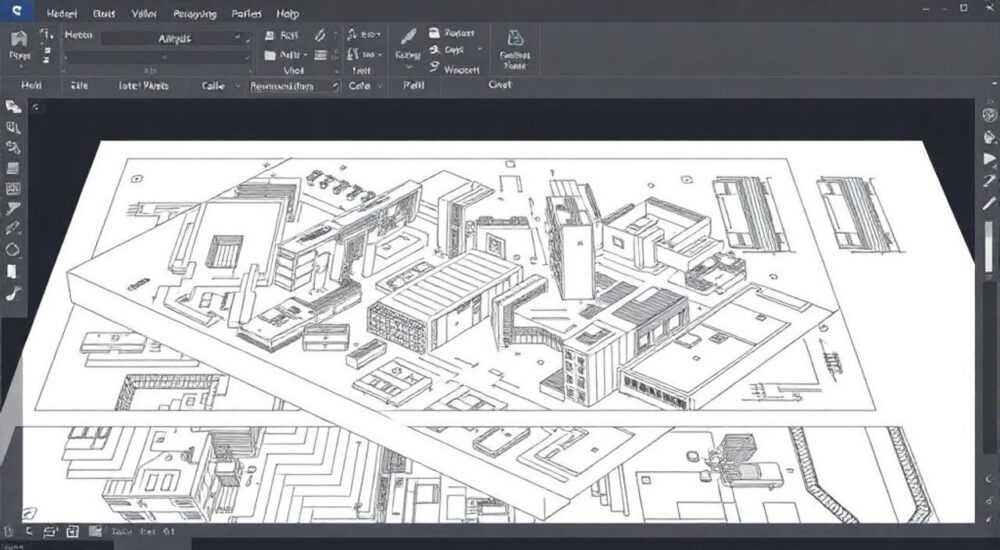
Печать нескольких листов в AutoCAD — задача, с которой регулярно сталкиваются инженеры, архитекторы и проектировщики. Несмотря на кажущуюся простоту, этот процесс может вызвать затруднения, особенно при работе с большими чертежами, несколькими видами компоновок или специфическими настройками печати. Ошибка в выборе параметров приводит к лишним расходам бумаги, времени и нервов. Чтобы избежать этого, важно понимать не только интерфейс печати, но и различия между режимами модели и листа, а также особенности пакетной печати.
Для печати нескольких листов в AutoCAD используйте режим «Лист» (Layout) и функцию пакетной печати через команду PUBLISH. Убедитесь, что все компоновки корректно настроены под нужный принтер и формат бумаги.
Содержание статьи:
Модель и компоновка: в чём разница?
AutoCAD работает в двух основных режимах: «Модель» и «Компоновка». В режиме модели создаётся сам объект — здание, деталь, трасса. Это рабочее пространство без границ, где масштаб не привязан к реальной печати. Компоновка же — это подготовленный лист для вывода на печать. Здесь задаются поля, рамки, штампы, масштабы видов и размеры бумаги.
Каждая компоновка представляет собой отдельный лист, который можно напечатать независимо. При этом один файл .dwg может содержать десятки листов. Именно поэтому важно не путать печать в режиме модели с печатью через компоновку. Если вы попытаетесь распечатать модель напрямую, результат будет непредсказуемым — возможно, вы получите только часть чертежа или неверный масштаб.
Полезно знать: Все листы для печати должны быть оформлены в режиме «Компоновка». Так вы контролируете масштаб, ориентацию и расположение элементов на бумаге.
Чтобы переключиться между режимами, используйте вкладки внизу экрана: Model, Layout1, Layout2 и т.д. Каждую компоновку можно настроить под конкретный принтер, плотность линий и формат вывода. Это критически важно при массовой печати.
Как распечатать одну компоновку
Перед тем как переходить к пакетной печати, важно освоить базовый процесс вывода одного листа. Это поможет избежать ошибок при настройке группы чертежей.
- Перейдите на вкладку нужной компоновки (например, Layout1).
- Откройте диалоговое окно печати: нажмите Ctrl+P или выберите Печать → Менеджер печати.
- В разделе «Принтер/Плоттер» выберите устройство вывода (например, PDFCreator или физический принтер).
- Укажите формат бумаги: A4, A3, A1 и т.д. Убедитесь, что ориентация (книжная/альбомная) соответствует вашему листу.
- В поле «Область печати» выберите опцию «Распространение» — это гарантирует, что весь лист будет напечатан.
- Настройте масштаб: если используется видовое окно, масштаб должен быть задан там, а не в параметрах печати.
- Нажмите «Предварительный просмотр», чтобы проверить результат, затем — «Печать».
«Всегда проверяйте предварительный просмотр перед печатью. Даже одна смещённая рамка может испортить весь лист.» — Алексей Петров, главный инженер-проектировщик, 12 лет в CAD-разработке
Если вы работаете с PDF, рекомендуется использовать виртуальные принтеры, такие как DWG to PDF.pc3 или Adobe PDF. Они позволяют сохранять чертежи в электронном виде без потери качества.
Печать нескольких листов: пошаговая инструкция
Когда необходимо распечатать сразу несколько компоновок, ручной способ становится неэффективным. К счастью, AutoCAD предлагает встроенные инструменты для массовой обработки.
- Откройте файл .dwg с несколькими листами.
- Перейдите в меню «Файл» → «Опубликовать» (или введите команду PUBLISH в командной строке).
- В открывшемся окне вы увидите список всех доступных компоновок.
- По умолчанию все листы отмечены галочками. Снимите те, которые не нужно печатать.
- Выберите цель: «Локальная папка» (для PDF) или «Онлайн-печать» (для сетевых принтеров).
- Укажите папку назначения, если сохраняете в PDF.
- Настройте параметры публикации: имя набора, формат (DWF, DWFx, PDF), качество.
- Нажмите «Опубликовать» — AutoCAD начнёт последовательную обработку каждого листа.
Полезно знать: Функция «Опубликовать» позволяет добавлять водяные знаки, шифровать PDF и задавать разные настройки для каждого листа.
Процесс занимает несколько минут в зависимости от количества страниц и сложности чертежей. После завершения вы получите либо набор PDF-файлов, либо отправите документы на печать.
Инструмент PUBLISH: автоматизация печати
Команда PUBLISH — это мощный инструмент, который значительно ускоряет работу с проектами из множества чертежей. Он поддерживает создание шаблонов публикации, что особенно полезно для стандартных наборов документов.
Функция |
Описание |
Где найти |
|---|---|---|
Шаблоны публикации |
Сохраняйте часто используемые настройки (принтер, формат, папка) |
PUBLISH → Сохранить как шаблон |
Группировка листов |
Объединяйте листы в наборы по разделам (архитектура, электрика) |
Вкладка «Наборы» |
Пакетная публикация |
Одновременная печать из нескольких файлов DWG |
Добавить файлы в очередь |
Экспорт в DWF |
Лёгкий формат для просмотра без AutoCAD |
Цель публикации |
Вы можете заранее настроить шаблон для типового проекта: например, «А4_Чёрно-белый_PDF». Это экономит до 70% времени при подготовке документации к сдаче.
«Я использую PUBLISH для отправки чертежей заказчику каждую неделю. Шаблон уже содержит все настройки, остаётся только выбрать листы и нажать кнопку.» — Марина Соколова, BIM-координатор, строительная компания «Горизонт»
Также стоит отметить, что PUBLISH поддерживает скрипты и API, что позволяет интегрировать его в автоматизированные системы документооборота.
Распространённые ошибки и как их избежать
Даже опытные пользователи допускают типичные ошибки при печати нескольких листов. Ниже — самые частые проблемы и пути их решения.
- Не печатаются некоторые листы: убедитесь, что они не находятся в состоянии «Заблокировано» или «Скрыто». Проверьте вкладки компоновки — иногда листы просто отключены.
- Неверный масштаб на выходе: масштаб должен быть задан в видовом окне, а не в настройках печати. Используйте аннотативные масштабы для автоматизации.
- Печать в чёрно-белом, хотя нужно цветное: проверьте свойства принтера и стиль печати (CTB/STB). Цветной вывод требует настройки стиля, отличного от monochrome.ctb.
- PDF слишком большой: уменьшите качество растровых изображений в настройках принтера DWG To PDF.pc3.
- Обрезаются края листа: активируйте опцию «Масштабировать по размеру бумаги» или проверьте поля принтера — не все устройства могут печатать «в край».
Полезно знать: Перед массовой печатью протестируйте одну компоновку. Это поможет выявить ошибки на раннем этапе.
Если вы используете сетевой принтер, убедитесь, что драйвер установлен корректно и имеет актуальную версию. Устаревшие драйверы могут игнорировать настройки масштаба или цвета.
Продвинутые советы для профессионалов
Для тех, кто работает с крупными проектами, существуют дополнительные методы оптимизации печати.
- Используйте LISP-скрипты: можно написать скрипт, который автоматически выбирает все листы с определённым префиксом (например, «АР-») и отправляет их на печать.
- Настройте CTB-файлы: создайте собственный стиль печати с нужной толщиной линий и цветами. Это обеспечит единообразие всей документации.
- Автоматизация через AutoCAD Script: с помощью файла .scr можно записать последовательность команд печати и запускать её одним кликом.
- Печать с привязкой к свойствам: используйте поля чертежа (заголовки, номера листов) для автоматического именования файлов при экспорте в PDF.
«Я настроил систему, где каждый лист при публикации автоматически сохраняется как PDF с именем, взятым из штампа. Это исключило ошибки при именовании.» — Дмитрий Козлов, руководитель CAD-отдела, 15 лет опыта
Также рекомендуется использовать внешние плагины, такие как Autodesk Advance Steel или AutoCAD Electrical, которые имеют встроенные средства пакетной публикации по ГОСТ.
Экспертное мнение
«Современные проекты содержат сотни листов. Ручная печать — анахронизм. Я рекомендую всем командам внедрять шаблоны PUBLISH и стандартизировать стили печати. Это повышает качество документации и снижает нагрузку на инженеров.» — Елена Васильева, директор по технологиям, инжиниринговая группа «ТехноПроект»
По её словам, компании, которые автоматизируют процессы печати и публикации, сокращают время подготовки документации на 40–60%. Особенно это заметно при согласовании проектов с заказчиками и надзорными органами.
Кроме того, эксперт отмечает важность контроля версий. При использовании PUBLISH с облачным хранилищем (например, Autodesk Drive) можно отслеживать, какие именно версии чертежей были опубликованы и кем.
Вопросы и ответы
Можно ли печатать листы из разных файлов одновременно?
Да, в окне PUBLISH есть кнопка «Добавить листы», которая позволяет загрузить DWG-файлы из разных папок и объединить их в один пакет печати.
Почему некоторые линии печатаются жирнее, чем в экране?
Это связано со стилем печати (CTB). Откройте редактор стилей и проверьте, не задана ли увеличенная толщина для определённых цветов или слоёв.
Как сделать, чтобы штамп всегда был в одном месте при печати?
Используйте блоки с привязкой к координатам листа. В компоновке закрепите положение штампа относительно нижнего правого угла.
Можно ли распечатать только видовые окна, игнорируя рамку?
Да, в настройках печати выберите «Область печати» → «Видовые окна». Но учтите, что рамка и штамп останутся не напечатанными.
Поддерживает ли PUBLISH печать в архив?
Напрямую — нет. Но вы можете после публикации автоматически архивировать папку с PDF-файлами с помощью сторонних утилит или скриптов.
Заключение
Печать нескольких листов в AutoCAD — это не просто техническая операция, а важный этап подготовки проектной документации. Владение инструментами вроде PUBLISH, понимание различий между моделью и компоновкой, а также знание типичных ошибок позволяют работать быстрее и точнее.
Автоматизация печати — обязательное условие эффективной работы в современной проектной среде. Настройка шаблонов, использование виртуальных принтеров и контроль стилей вывода помогут избежать ошибок и сэкономить часы ручного труда.
- Всегда оформляйте листы для печати в режиме «Компоновка».
- Используйте команду PUBLISH для массовой печати и экспорта в PDF.
- Создавайте шаблоны публикации для стандартных наборов чертежей.
- Проверяйте стили печати (CTB) и настройки принтера перед началом.
- Тестируйте печать на одном листе перед запуском пакетной обработки.
⚠️ Дисклеймер — нажмите, чтобы развернуть
Материалы, опубликованные в разделе «Блог» на сайте RU DESIGN SHOP (rudesignshop.ru), носят исключительно информационный и ознакомительный характер и не являются руководством к действию, финансовой рекомендацией, медицинской услугой, ветеринарным назначением либо рекламой товаров и услуг, включая азартные игры. Публикации не содержат призывов к участию в азартных играх и не направлены на продвижение соответствующих операторов.
Безопасность применения товаров и веществ: при использовании строительных материалов, бытовой химии, пестицидов и агрохимикатов необходимо строго следовать инструкциям производителя и действующему законодательству Российской Федерации, включая Федеральный закон РФ от 19.07.1997 № 109-ФЗ «О безопасном обращении с пестицидами и агрохимикатами».
Упоминание товарных знаков, брендов и организаций носит исключительно информационный характер и не означает наличие партнёрских отношений или одобрения со стороны правообладателей.
Материалы, содержащие сведения о медицинских, ветеринарных или косметических средствах, представлены в справочных целях и не являются медицинской консультацией или назначением. Перед применением рекомендуется обратиться к врачу, ветеринарному специалисту или иному сертифицированному профессионалу.
Возрастные ограничения: материалы, содержащие сведения о продукции категории 18+, включая алкоголь или азартные игры, предназначены исключительно для совершеннолетней аудитории и публикуются в информационных целях.
Правовая ответственность: решения, принятые на основе опубликованной информации, пользователь принимает самостоятельно и на свой риск; редакция и авторы несут ответственность в пределах, установленных законодательством Российской Федерации.
Редакция не допускает публикаций, содержащих пропаганду экстремизма, терроризма, наркотических средств или суицида; подобные материалы подлежат немедленному удалению.
Упоминание организаций с ограниченным статусом: компания Meta Platforms Inc. (социальные сети Facebook и Instagram) признана экстремистской организацией решением суда РФ, её деятельность запрещена на территории Российской Федерации; любые упоминания приводятся исключительно в информационных целях.
Авторские права и источники: информация собирается из открытых источников; её актуальность указывается на дату публикации и может изменяться.
Изображения и иллюстрации используются на условиях, разрешённых правообладателями. При возникновении претензий редакция готова оперативно рассмотреть обращение и внести необходимые изменения.
Персональные данные и cookies: сайт использует cookies и обрабатывает персональные данные пользователей в соответствии с Федеральным законом № 152-ФЗ «О персональных данных» и Политикой конфиденциальности RU DESIGN SHOP.
Мнения авторов могут не совпадать с позицией государственных органов или коммерческих организаций, упомянутых в материалах.
РЕКОМЕНДУЕМ
Товары от российских производителей

-6%
Торшер ракета фиолетовый ARCHPOLE
Первоначальная цена составляла 30734 руб..28890 руб.Текущая цена: 28890 руб..
-5%
Светильник PRISM Forstlight
Диапазон цен: 10700 руб. – 11760 руб.
-5%
Светильник BARREL Forstlight
Диапазон цен: 8730 руб. – 10320 руб.
-5%
