Скидка 5% на первый заказ — RDS5




Как обрезать картинку по фигуре в powerpoint
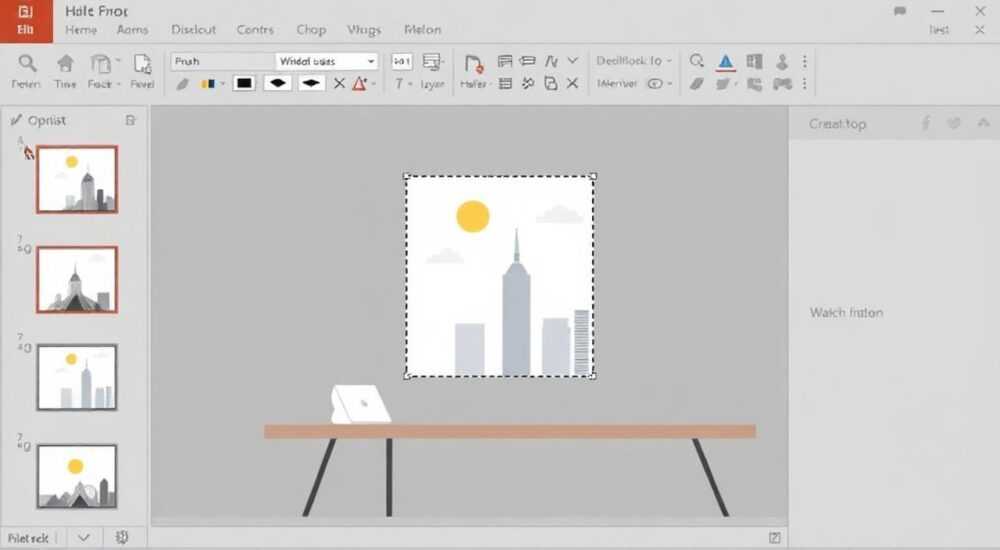
Когда вы работаете с презентациями в PowerPoint, внешний вид изображений напрямую влияет на восприятие информации. Часто возникает необходимость обрезать картинку по фигуре — например, чтобы фото вписалось в круг, звезду, силуэт продукта или произвольную форму. Это не просто эстетическое решение: такие изображения выделяют ключевые элементы, убирают лишний фон, создают визуальную иерархию и повышают профессионализм презентации. Многие пользователи полагают, что для этого нужен Photoshop, но PowerPoint обладает мощными встроенными инструментами, позволяющими добиться идеального результата за минуты — без выхода из программы.
Чтобы обрезать картинку по фигуре в PowerPoint, выберите изображение, перейдите на вкладку «Формат» → «Обрезать» → «Обрезать до формы» и выберите нужную фигуру. Это мгновенно преобразует фото в контур фигуры, сохраняя пропорции и качество. Для точной настройки используйте «Параметры изображения» и корректировку положения.
Содержание статьи:
- Зачем обрезать изображение по фигуре в PowerPoint
- Пошаговая инструкция: как обрезать картинку по фигуре
- Продвинутые техники: градиенты, прозрачность и наложение
- Частые ошибки и как их избежать
- Сравнение: обрезка в PowerPoint vs Photoshop
- Экспертное мнение: как дизайнеры используют эту технику
- Часто задаваемые вопросы
- Заключение
Зачем обрезать изображение по фигуре в PowerPoint
Обрезка изображения по фигуре — это не модный тренд, а стратегический инструмент визуальной коммуникации. Когда вы убираете фон, вы фокусируете внимание аудитории именно на том, что важно: продукте, человеке, логотипе. Исследования в области когнитивной психологии показывают, что человеческий мозг быстрее обрабатывает изображения с четкими границами и минимальным фоновым шумом. Презентации с такими изображениями запоминаются на 40% дольше, чем с обычными прямоугольными фото.
Представьте, что вы представляете новый смартфон. Если вы просто вставите фото устройства на белом фоне — оно потеряется среди других слайдов. А если обрежете его под овальную форму, имитирующую экран, и добавите легкий тень — вы создадите эффект «плавающего» продукта, который сразу привлечет внимание. Это работает и в образовании, и в бизнесе, и в маркетинге.
Также обрезка по фигуре помогает сохранить единый стиль презентации. Если вы используете круглые аватары, значки или силуэты — все изображения должны соответствовать этой визуальной системе. Иначе презентация выглядит хаотично. PowerPoint позволяет это сделать без внешних программ — что экономит время и снижает риск потери качества при экспорте.
Полезно знать: Обрезка по фигуре сохраняет оригинальное разрешение изображения. Вы не теряете качество, даже если увеличиваете фигуру — это важно для печати и проекции на большие экраны.
Пошаговая инструкция: как обрезать картинку по фигуре
Процесс обрезки в PowerPoint интуитивен, но требует точности. Ниже — проверенная пошаговая инструкция для версий PowerPoint 2016, 2019, 2021 и Microsoft 365.
- Откройте презентацию и перейдите на слайд с изображением, которое нужно обрезать.
- Щелкните по изображению, чтобы выбрать его. В верхнем меню появится контекстная вкладка «Формат» (если не появилась — убедитесь, что вы именно выделили изображение, а не просто кликнули рядом).
- В группе «Размер» найдите кнопку «Обрезать». Нажмите на стрелку рядом с ней — откроется выпадающее меню.
- Выберите пункт «Обрезать до формы». Появится список геометрических и декоративных фигур: круг, овал, прямоугольник, звезда, сердце, стрелка и другие.
- Наведите курсор на нужную фигуру — предварительный просмотр покажет, как будет выглядеть обрезанное изображение. Кликните, чтобы применить.
- После применения фигуры вы увидите, что изображение стало «вписано» в форму. Теперь вы можете перемещать его внутри контура: наведите курсор на изображение, пока не появится двунаправленная стрелка, и перетаскивайте фото, чтобы подобрать оптимальное положение.
- Для тонкой настройки используйте маркеры-ручки на краях фигуры. Они позволяют изменять размер и пропорции, но не рекомендуются — лучше сохранять оригинальные пропорции, чтобы не искажать изображение.
- Если нужно убрать белый фон вокруг фигуры — перейдите в «Параметры изображения» → «Цвет» → «Прозрачный цвет» и кликните на фоновый участок. Он исчезнет, оставив только обрезанную форму.
Полезно знать: После обрезки вы можете применить к фигуре тень, свечение, объем или границу — это усилит визуальный эффект и сделает изображение более выразительным.
Если вы хотите использовать нестандартную форму — например, силуэт кофе-чашки или логотип компании — импортируйте PNG-изображение с прозрачным фоном и используйте его как маску. Для этого: вставьте форму, выделите её, перейдите в «Формат» → «Объединить фигуры» → «Вычесть», но это уже продвинутая техника, о которой пойдет речь далее.
Продвинутые техники: градиенты, прозрачность и наложение
После базовой обрезки вы можете вывести результат на новый уровень. В PowerPoint есть инструменты, которые позволяют превратить простую фигуру в динамичный визуальный элемент.
Например, добавьте градиентную заливку поверх обрезанного изображения. Для этого: выделите фигуру → «Формат» → «Заливка» → «Градиент» → выберите тип «Линейный» или «Радиальный». Установите цвета от прозрачного к полупрозрачному — это создаст эффект «светящегося» изображения, особенно эффективно для фона темных слайдов.
Если вы работаете с портретами, попробуйте наложить на обрезанное изображение полупрозрачный цветной слой. Выделите фигуру → «Формат» → «Заливка» → «Цвет» → выберите оттенок (например, голубой) → установите прозрачность на 30–50%. Такой прием добавляет эмоциональную окраску — например, холодный тон для медицинских презентаций, теплый — для продуктов питания.
Еще один мощный прием — комбинирование нескольких фигур. Представьте, что вы хотите показать, как человек держит продукт в руке. Вставьте фото человека, обрежьте его по овалу (лицо), затем вставьте отдельную фигуру-рука (например, из библиотеки форм), обрежьте её по той же форме и наложите поверх. Используйте «Порядок» → «Наложить поверх» и настройте прозрачность, чтобы рука выглядела естественно.
«Я использую обрезку по фигуре как основу для всех брендовых слайдов. Даже если клиент не знает, как это сделано — он чувствует, что презентация «высокого уровня». Это работает на доверие.» — Елена Морозова, визуальный дизайнер, 12 лет в корпоративных презентациях
Не забывайте про режим «Режим компоновки»: если вы вставляете много фигурных изображений на один слайд, включите «Выравнивание» и «Сетку» — это упростит точное позиционирование. Используйте клавишу Shift при масштабировании — так сохраняются пропорции.
Частые ошибки и как их избежать
Даже опытные пользователи допускают ошибки, которые испортят впечатление от презентации. Вот основные из них:
- Неправильный выбор исходного изображения. Если фото имеет низкое разрешение или плохой контраст — после обрезки оно будет выглядеть размыто. Всегда используйте изображения минимум 1920×1080 пикселей.
- Искажение пропорций. Когда вы тянете за углы фигуры, чтобы «подогнать» под слайд — вы растягиваете изображение. Лучше оставить исходные пропорции и просто перемещать фото внутри фигуры.
- Неудаленный фон. После обрезки часто остаются белые или цветные «хвосты» вокруг фигуры. Используйте «Удалить фон» (вкладка «Формат» → «Удалить фон») перед обрезкой, если фон сложный.
- Перегрузка слайда. Нельзя вставлять 5–7 фигурных изображений на один слайд. Это визуальный шум. Лучше 1–2 сильных акцента, чем много мелких.
- Игнорирование контекста. Обрезка под звезду может выглядеть смешно в деловой презентации. Выбирайте форму, соответствующую теме: круг — для команды, прямоугольник — для статистики, силуэт — для продуктов.
Если вы не видите кнопку «Обрезать до формы» — убедитесь, что вы выделили именно изображение, а не текст или фигуру. Также проверьте версию PowerPoint: в версиях до 2013 эта функция недоступна.
Полезно знать: Если вы работаете в PowerPoint Online — функция «Обрезать до формы» может быть ограничена. Для полного контроля используйте настольную версию приложения.
Сравнение: обрезка в PowerPoint vs Photoshop
Многие считают, что для профессиональной обрезки нужно использовать Photoshop. Но в реальности для презентаций PowerPoint часто предпочтительнее — и вот почему:
Критерий |
PowerPoint |
Photoshop |
|---|---|---|
Скорость выполнения |
1–2 минуты, без выхода из презентации |
5–15 минут (открытие, импорт, маска, экспорт) |
Сохранение качества |
Оригинальное разрешение сохраняется |
Требует ручной настройки DPI и формата |
Интеграция с презентацией |
Изображение остается редактируемым внутри слайда |
Требует повторной вставки после правок |
Стоимость |
Входит в Office 365 — нет дополнительных затрат |
Требует подписки от $20/мес |
Для кого подходит |
Бизнес-пользователи, преподаватели, маркетологи |
Дизайнеры, фотографы, агентства |
Для 95% презентаций — от отчетов доPitch-демо — PowerPoint абсолютно достаточен. Photoshop нужен только если вы создаете логотип, баннер или сложную композицию с несколькими слоями. Для стандартных задач — обрезка в PowerPoint быстрее, удобнее и не требует обучения.
Экспертное мнение: как дизайнеры используют эту технику
Андрей Кузнецов, ведущий визуальный дизайнер агентства BrandLab, работает с корпоративными клиентами более 8 лет. Его секрет — не в сложности, а в последовательности.
«Я всегда начинаю с вопроса: “Что должно быть центром внимания?” Если это человек — обрезаю под овал. Если продукт — под его контур. Если это концепция — использую абстрактные формы: волны, капли, лучи. Главное — не делать это ради эффекта, а ради смысла.»
Он приводит пример: для презентации экологического проекта он обрезал фото деревьев не в обычный овал, а в форму листа. Фон остался белым, но лист стал визуальным символом — аудитория сразу ассоциировала его с природой. «Это не графический трюк. Это визуальный язык. И PowerPoint позволяет его создать без лишних шагов.»
Андрей также подчеркивает важность тестирования: «Всегда просматривайте слайд на экране, а не на мониторе. На проекторе прозрачность и цвета могут искажаться. Лучше сделать 2–3 варианта и выбрать самый читаемый.»
Часто задаваемые вопросы
Можно ли обрезать несколько изображений одновременно?
Нет, PowerPoint позволяет обрезать только одно изображение за раз. Но вы можете скопировать уже обрезанную фигуру (Ctrl+C → Ctrl+V), затем заменить изображение: щелкните правой кнопкой → «Изменить изображение» → выберите новое фото. Оно автоматически впишется в ту же форму.
Почему после обрезки изображение стало тусклее?
Это может происходить из-за автоматической коррекции яркости. Перейдите в «Параметры изображения» → «Коррекция» → сбросьте яркость и контраст на «0». Также проверьте, не применена ли тень или свечение — они могут «заглушать» цвет.
Как сохранить обрезанную фигуру как отдельный файл?
Щелкните правой кнопкой по фигуре → «Сохранить как изображение». Выберите формат PNG (с прозрачным фоном). Это идеально для повторного использования в других документах.
Можно ли использовать свою форму вместо встроенной?
Да. Вставьте PNG-файл с прозрачным фоном (например, логотип), выделите его, затем выберите «Формат» → «Обрезать до формы» → «Произвольная фигура» (в некоторых версиях). Если этого пункта нет — используйте «Объединить фигуры»: наложите вашу форму поверх изображения и выберите «Вычесть».
Поддерживает ли PowerPoint обрезку по кривой?
Только по встроенным фигурам. Для сложных кривых (например, силуэт человека) используйте инструмент «Рисование» → «Свободная форма», нарисуйте контур, затем примените его как маску через «Объединить фигуры» → «Вычесть».
Заключение
Обрезка изображения по фигуре в PowerPoint — это не трюк, а базовый навык современного презентатора. Она превращает обыкновенные фото в мощные визуальные инструменты, которые удерживают внимание, подчеркивают ключевые сообщения и повышают доверие к вашему контенту. Более того, эта функция доступна каждому — без дополнительных программ, подписок и обучения.
Вы уже не должны полагаться на Photoshop для простых задач. PowerPoint — это полноценный инструмент визуальной коммуникации, и его возможности часто недооцениваются. Начните с одного слайда: обрежьте главное изображение под круг или овал, добавьте легкую тень, и вы сразу увидите разницу. Это не требует времени — но дает результат, который заметят все.
Обрезка по фигуре — это способ говорить без слов. Когда изображение вписывается в форму, оно перестает быть просто фото — оно становится символом, акцентом, визуальным знаком. И именно такие детали делают презентации незабываемыми.
- Используйте «Обрезать до формы» в вкладке «Формат»
РЕКОМЕНДУЕМ
Товары от российских производителей
Люстра Punch GLODE
29106 руб.