Скидка 5% на первый заказ — RDS5




Режим наложения в фотошопе где находится
Режим наложения в Photoshop — это мощный инструмент, позволяющий контролировать, как пиксели одного слоя взаимодействуют с пикселями слоёв под ним. Он применяется для создания художественных эффектов, коррекции цвета, тонирования, наложения текстур и многого другого. Режим наложения находится в верхней части панели слоёв (Layers), где по умолчанию указано значение «Нормальный».
Режим наложения в Photoshop расположен в выпадающем меню в верхнем левом углу панели слоёв. Чтобы изменить его, выберите нужный слой и просто кликните по полю со значением «Нормальный», затем выберите подходящий режим из списка.
Photoshop остаётся одним из самых универсальных и мощных инструментов цифровой обработки изображений. Среди множества функций, которые он предлагает, особое место занимают режимы наложения — ключевой механизм, определяющий визуальное взаимодействие между слоями. Новички часто сталкиваются с трудностями при поиске этого параметра, а более опытные пользователи хотят глубже понять принципы его работы. Эта статья полностью раскрывает тему: где находится режим наложения в Photoshop, как им пользоваться, какие существуют типы и как применять их на практике. Мы также разберём типичные ошибки, дадим практические советы и покажем реальные примеры использования.
Содержание статьи:
- Где находится режим наложения в Photoshop
- Как найти панель слоёв, если она скрыта
- Типы режимов наложения: классификация и принцип действия
- Как работают режимы группы «Цвет»
- Практические примеры использования режимов наложения
- 1. Коррекция экспозиции с помощью режима «Мягкий свет»
- 2. Добавление световых эффектов через режим «Экран»
- 3. Тонирование снимка с помощью режима «Цвет»
- Распространённые ошибки и как их избежать
- Ошибка 1: Применение режима к неправильному слою
- Ошибка 2: Слишком высокая непрозрачность
- Ошибка 3: Использование режима без понимания цели
- Экспертное мнение
- Совет 1: Комбинируйте режимы с масками
- Совет 2: Используйте группы слоёв
- Совет 3: Экспериментируйте с непрозрачностью и заполнением
- Вопросы и ответы
- Заключение
Где находится режим наложения в Photoshop
Режим наложения — один из базовых элементов интерфейса Photoshop, но его местоположение не всегда очевидно для новичков. Он расположен прямо на панели слоёв (Layers Panel), которая обычно открыта в правой части рабочего пространства. Если вы её не видите, активируйте через меню Окно → Слои (Window → Layers).
На панели слоёв в самом верху находится выпадающее меню с надписью «Нормальный». Это и есть текущий режим наложения выбранного слоя. При щелчке по этому полю открывается список из более чем 20 вариантов, таких как «Умножение», «Экран», «Мягкий свет» и другие.
Чтобы изменить режим, достаточно:
- Выбрать нужный слой на панели;
- Кликнуть по слову «Нормальный»;
- Выбрать желаемый режим из появившегося списка.
Изменения применяются мгновенно, и вы сразу увидите результат на холсте. Важно помнить, что режим наложения влияет только на выбранный слой и то, как он взаимодействует со всеми слоями под ним. Слои выше не учитываются, если только они не объединены в группу.
Полезно знать: Вы можете быстро переключать режимы с помощью горячих клавиш. Например, Shift + Alt + M (Win) или Shift + Option + M (Mac) открывает выпадающее меню без необходимости использовать мышь.
Если панель слоёв свёрнута или расположена во вкладке вместе с другими панелями, убедитесь, что вы выбрали именно вкладку «Слои». Иногда пользователи путают её с панелями «Свойств» или «История». Также можно вызвать панель слоёв через контекстное меню слоя (правая кнопка мыши), но напрямую изменить режим там нельзя.
Как найти панель слоёв, если она скрыта
Бывают случаи, когда панель слоёв исчезает с экрана. Это может произойти после сброса рабочего пространства или случайного закрытия. Чтобы вернуть её:
- Перейдите в меню Окно в верхней части программы.
- Найдите пункт Слои и установите галочку рядом с ним.
- Панель немедленно появится в интерфейсе.
Также можно воспользоваться сочетанием клавиш F7, которое включает и выключает панель слоёв. Это особенно удобно при работе на ноутбуке, где каждый сантиметр экрана важен.
Типы режимов наложения: классификация и принцип действия
Режимы наложения в Photoshop делятся на несколько логических групп в зависимости от их математической основы и визуального эффекта. Понимание этих категорий помогает быстрее выбирать подходящий режим, не перебирая все 27 вариантов вручную.
Группа режимов |
Основное назначение |
Примеры режимов |
|---|---|---|
Основные (Normal, Dissolve) |
Базовое отображение без смешивания |
Нормальный, Растворение |
Темнее (Darken) |
Осветление или затемнение изображения |
Умножение, Затемнение основы, Затемнение рисунка |
Светлее (Lighten) |
Выделение светлых участков |
Экран, Осветление основы, Осветление рисунка |
Контраст (Contrast) |
Усиление контраста |
Мягкий свет, Жесткий свет, Отражение |
Инверсия (Inversion) |
Обратные эффекты |
Разница, Исключение |
Цвет (Color) |
Работа с цветом и насыщенностью |
Цветность, Насыщение, Цвет, Яркость |
Каждый режим работает по определённому алгоритму, сравнивая яркость пикселей верхнего и нижнего слоёв и вычисляя итоговое значение. Например, режим «Умножение» перемножает яркости пикселей, что приводит к затемнению изображения. Белый становится прозрачным, а чёрный остаётся чёрным.
Режим «Экран», напротив, инвертирует оба слоя, перемножает их, а затем инвертирует результат — это даёт эффект осветления. Он часто используется для наложения световых бликов или эффектов свечения.
«Не запоминайте режимы по названиям — учите их по эффектам. Лучший способ — создать тестовый документ с градиентами и пробовать каждый режим. Так вы поймёте логику их работы.» — Алексей Мартынов, цифровой художник, Adobe Certified Expert
Как работают режимы группы «Цвет»
Режимы «Цветность», «Насыщение», «Цвет» и «Яркость» уникальны тем, что воздействуют на отдельные компоненты цвета. Например, режим «Цвет» сохраняет яркость нижнего слоя, но применяет цветовые значения верхнего. Это идеально подходит для окрашивания чёрно-белых фотографий или добавления тонирования.
Представьте, что у вас есть монохромное изображение лица. Вы создаёте поверх него слой с красными и жёлтыми пятнами, выбираете режим «Цвет» — и лицо мгновенно приобретает естественные оттенки кожи. При этом детали светотени остаются нетронутыми.
Практические примеры использования режимов наложения
Теория важна, но настоящее мастерство приходит с практикой. Ниже приведены три распространённых сценария, где режимы наложения играют ключевую роль.
1. Коррекция экспозиции с помощью режима «Мягкий свет»
Если фотография получилась слишком плоской, можно добавить слой-дубликат, применить к нему фильтр Другое → Выделить край (Other → High Pass), а затем установить режим наложения «Мягкий свет». Это усиливает контраст по краям, делая изображение более чётким и детализированным.
Процесс:
- Создайте копию фонового слоя (Ctrl+J).
- Примените фильтр High Pass с радиусом 1–3 пикселя.
- Измените режим наложения на «Мягкий свет».
- При необходимости снизьте непрозрачность до 50–70%, чтобы эффект был естественным.
Полезно знать: Этот метод часто используется в ретуши портретов и называется «High Pass Sharpening».
2. Добавление световых эффектов через режим «Экран»
Хотите добавить солнечные блики или светящиеся частицы? Возьмите текстуру с белыми разводами или нарисуйте кистью на чёрном фоне, поместите её поверх изображения и установите режим «Экран». Чёрный станет прозрачным, а светлые участки — видимыми.
Это работает потому, что режим «Экран» игнорирует тёмные пиксели и оставляет только светлые, что идеально подходит для наложения света.
3. Тонирование снимка с помощью режима «Цвет»
Для создания единого цветового решения в коллаже или придать фото винтажный вид используйте режим «Цвет». Создайте новый слой, залейте его оранжево-коричневым градиентом, установите режим «Цвет» и отрегулируйте непрозрачность.
Такой приём часто используют в кино- и фотопостпродакшене для создания «цветового лута» (color grade) без сложных коррекций.
Распространённые ошибки и как их избежать
Даже опытные пользователи допускают ошибки при работе с режимами наложения. Ниже — самые частые из них и способы их решения.
Ошибка 1: Применение режима к неправильному слою
Часто пользователи забывают, какой слой выбран, и меняют режим не того слоя. В результате эффект либо не проявляется, либо искажает всё изображение.
Решение: Всегда проверяйте, какой слой активен на панели. Активный слой выделен синим или серым цветом, в зависимости от темы интерфейса.
Ошибка 2: Слишком высокая непрозрачность
Многие режимы, такие как «Жесткий свет» или «Разница», дают очень сильный эффект. При 100% непрозрачности они могут перегрузить изображение.
«Всегда начинайте с непрозрачности 30–50%. Постепенно увеличивайте, пока не добьётесь нужного результата.» — Ксения Романова, ретушёр, преподаватель графических курсов
Ошибка 3: Использование режима без понимания цели
Некоторые начинающие перебирают режимы наугад, надеясь «что-нибудь подойдёт». Это замедляет работу и приводит к непредсказуемым результатам.
Решение: Перед выбором режима задайте себе вопрос: «Что я хочу получить?» Если нужно затемнить — смотрите в сторону «Умножения». Если добавить свет — «Экран» или «Линейный свет». Если изменить цвет — группа «Цвет».
Экспертное мнение
Профессионалы используют режимы наложения не как случайный эффект, а как точный инструмент в рамках продуманного процесса.
Совет 1: Комбинируйте режимы с масками
Создавайте слой с нужным режимом, а затем добавляйте слоевую маску, чтобы контролировать, где эффект будет применён. Например, вы можете сделать ярче только глаза на портрете, сохранив остальную часть лица нетронутой.
Совет 2: Используйте группы слоёв
Если вы хотите применить режим наложения ко всей группе слоёв, поместите их в группу (Ctrl+G) и измените режим наложения самой группы. Это особенно полезно при создании сложных композиций.
Совет 3: Экспериментируйте с непрозрачностью и заполнением
Заполнение (Fill) отличается от непрозрачности (Opacity): оно влияет только на содержимое слоя, но не на стили (например, внешнее свечение). Иногда снижение заполнения даёт более тонкий результат, чем просто уменьшение прозрачности.
Полезно знать: В Photoshop 2025 году появилась функция предварительного просмотра режимов наложения при наведении — это позволяет быстрее выбирать нужный вариант без постоянного переключения.
Вопросы и ответы
Можно ли использовать режимы наложения с текстом?
Да, абсолютно. Текстовые слои полностью поддерживают режимы наложения. Это часто используется для создания эффектов, когда текст как будто «проникает» в фон или светится на нём.
Почему режим «Разница» делает всё чёрным?
Режим «Разница» вычитает яркость одного слоя из другого. Если слои идентичны, результат — чёрный. Это нормально. Его часто используют для выравнивания изображений или поиска различий.
Работают ли режимы наложения в других программах?
Да, аналогичные режимы есть в GIMP, Affinity Photo, Procreate и даже в некоторых видеоредакторах. Однако названия и поведение могут немного отличаться.
Можно ли анимировать режим наложения?
В Photoshop нет встроенной анимации режимов наложения, но в After Effects вы можете анимировать blending modes, создавая динамические переходы между слоями.
Почему режим «Цвет» не работает с чёрно-белым изображением?
Работает, но убедитесь, что верхний слой содержит цвет. Если вы применяете «Цвет» к монохромному слою сверху, эффекта не будет. Цвет должен быть на верхнем слое.
Заключение
Режим наложения в Photoshop — это не просто выпадающее меню, а мощный инструмент визуального дизайна. Его расположение — в верхней части панели слоёв — легко найти, но истинное мастерство заключается в понимании того, как и зачем использовать каждый из 27 режимов. От коррекции экспозиции до художественного тонирования — эти режимы открывают огромные возможности.
Главное — не бояться экспериментировать. Создайте тестовый файл, добавьте градиенты, формы и пробуйте каждый режим. Со временем вы начнёте «чувствовать» их поведение и сможете применять интуитивно.
- Режим наложения находится в верхнем левом углу панели слоёв.
- Каждый режим имеет своё математическое основание и визуальный эффект.
- Группы режимов помогают быстрее выбирать нужный вариант.
- Всегда сочетайте режимы с непрозрачностью, масками и группами.
- Практика и системный подход — ключ к уверенному использованию.
⚠️ Дисклеймер — нажмите, чтобы развернуть
Материалы, опубликованные в разделе «Блог» на сайте RU DESIGN SHOP (rudesignshop.ru), носят исключительно информационный и ознакомительный характер и не являются руководством к действию, финансовой рекомендацией, медицинской услугой, ветеринарным назначением либо рекламой товаров и услуг, включая азартные игры. Публикации не содержат призывов к участию в азартных играх и не направлены на продвижение соответствующих операторов.
Безопасность применения товаров и веществ: при использовании строительных материалов, бытовой химии, пестицидов и агрохимикатов необходимо строго следовать инструкциям производителя и действующему законодательству Российской Федерации, включая Федеральный закон РФ от 19.07.1997 № 109-ФЗ «О безопасном обращении с пестицидами и агрохимикатами».
Упоминание товарных знаков, брендов и организаций носит исключительно информационный характер и не означает наличие партнёрских отношений или одобрения со стороны правообладателей.
Материалы, содержащие сведения о медицинских, ветеринарных или косметических средствах, представлены в справочных целях и не являются медицинской консультацией или назначением. Перед применением рекомендуется обратиться к врачу, ветеринарному специалисту или иному сертифицированному профессионалу.
Возрастные ограничения: материалы, содержащие сведения о продукции категории 18+, включая алкоголь или азартные игры, предназначены исключительно для совершеннолетней аудитории и публикуются в информационных целях.
Правовая ответственность: решения, принятые на основе опубликованной информации, пользователь принимает самостоятельно и на свой риск; редакция и авторы несут ответственность в пределах, установленных законодательством Российской Федерации.
Редакция не допускает публикаций, содержащих пропаганду экстремизма, терроризма, наркотических средств или суицида; подобные материалы подлежат немедленному удалению.
Упоминание организаций с ограниченным статусом: компания Meta Platforms Inc. (социальные сети Facebook и Instagram) признана экстремистской организацией решением суда РФ, её деятельность запрещена на территории Российской Федерации; любые упоминания приводятся исключительно в информационных целях.
Авторские права и источники: информация собирается из открытых источников; её актуальность указывается на дату публикации и может изменяться.
Изображения и иллюстрации используются на условиях, разрешённых правообладателями. При возникновении претензий редакция готова оперативно рассмотреть обращение и внести необходимые изменения.
Персональные данные и cookies: сайт использует cookies и обрабатывает персональные данные пользователей в соответствии с Федеральным законом № 152-ФЗ «О персональных данных» и Политикой конфиденциальности RU DESIGN SHOP.
Мнения авторов могут не совпадать с позицией государственных органов или коммерческих организаций, упомянутых в материалах.
РЕКОМЕНДУЕМ
Товары от российских производителей
-6%
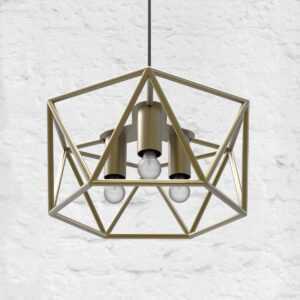
Светильник потолочный гексагон металл золотой ARCHPOLE
Первоначальная цена составляла 25020 руб..23520 руб.Текущая цена: 23520 руб..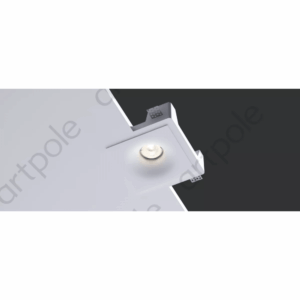
-6%
Гипсовый светильник ARTPOLE SGS10
Первоначальная цена составляла 3374 руб..3170 руб.Текущая цена: 3170 руб..
-3%
