Скидка 5% на первый заказ — RDS5




Как обрезать картинку по контуру в powerpoint
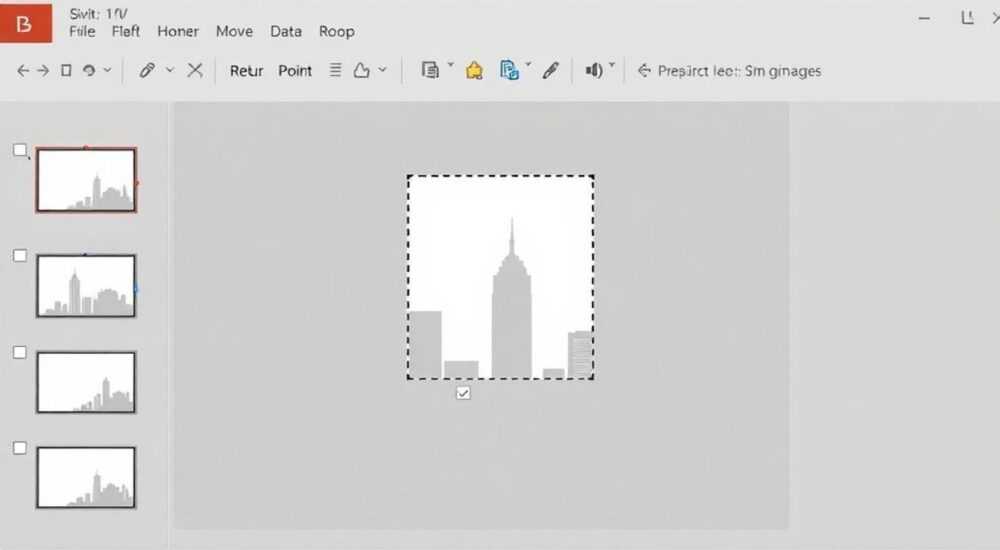
Обрезка изображений по контуру в PowerPoint — это мощный инструмент для создания профессиональных презентаций, где важна визуальная точность и аккуратность. Многие пользователи сталкиваются с необходимостью удалить фон с картинки или выделить объект, не прибегая к сторонним графическим редакторам. К счастью, Microsoft PowerPoint предлагает встроенные функции, позволяющие обрезать изображение по контуру прямо в программе — быстро, удобно и без потери качества.
Чтобы обрезать картинку по контуру в PowerPoint, используйте встроенную функцию «Удалить фон» или режим «Обрезка по фигуре». Первый подходит для автоматического выделения объекта, второй — для точного ручного контурирования. Оба метода работают без установки дополнительного ПО.
Содержание статьи:
- Зачем обрезать изображения по контуру в презентациях
- Когда стоит использовать обрезку по контуру
- Как использовать функцию «Удалить фон»
- Ограничения функции «Удалить фон»
- Обрезка по фигуре: ручной способ выделения контура
- Советы по использованию ручной обрезки
- Продвинутые техники: комбинирование фигур и прозрачность
- Альтернатива: экспорт в PNG с прозрачностью
- Типичные ошибки и как их избежать
- Экспертное мнение
- Вопросы и ответы
- Заключение
Зачем обрезать изображения по контуру в презентациях
В современных презентациях визуальный стиль играет ключевую роль. Грамотно оформленные слайды усиливают восприятие информации на 40–60%, согласно исследованиям Нильсена Норман Групп. Удаление фона с изображения помогает сосредоточить внимание аудитории на главном объекте — будь то продукт, человек или иконка.
Когда вы обрезаете картинку по контуру, она становится частью дизайна, а не просто вставкой. Это особенно важно при создании инфографики, рекламных материалов или образовательных слайдов. Например, изображение товара без фона можно легко разместить на любом цвете фона, добавить тень или анимацию.
Другое преимущество — экономия времени. Вместо того чтобы переключаться между Photoshop и PowerPoint, вы можете всё сделать в одной программе. Это особенно актуально для деловых пользователей, у которых нет доступа к профессиональным графическим редакторам или навыков работы с ними.
Полезно знать: Обрезка по контуру не изменяет исходный файл изображения. Все изменения применяются только внутри презентации и могут быть отменены в любой момент.
Когда стоит использовать обрезку по контуру
- Подготовка слайдов для публичных выступлений — чёткие, аккуратные изображения повышают доверие к докладчику.
- Создание брендированных материалов — логотипы, элементы фирменного стиля без фона легко масштабируются и адаптируются.
- Разработка учебных пособий — выделение деталей на схемах и диаграммах.
- Подача проектов клиентам — визуальная аккуратность подчёркивает профессионализм команды.
Как использовать функцию «Удалить фон»
Функция «Удалить фон» — один из самых быстрых способов обрезки изображения в PowerPoint. Она доступна в версиях Microsoft Office 2013 и выше, включая Office 365. Алгоритм автоматически распознаёт основной объект и предлагает область, которую нужно оставить.
Для начала вставьте изображение на слайд: перейдите на вкладку «Вставка» → «Изображения» → выберите файл с компьютера или из облачного хранилища. После вставки кликните по картинке — появится вкладка «Формат» в верхнем меню.
Теперь нажмите «Удалить фон». PowerPoint выделит область жёлтой полупрозрачной маской, показывая, что будет удалено. Оставшаяся часть останется видимой. Если система ошиблась, вы можете вручную скорректировать зону.
- Кликните по области, которую нужно сохранить — появится маркер «+».
- Кликните по участку, который следует удалить — маркер «–».
- Нажмите «Сохранить изменения», чтобы применить результат.
«Функция “Удалить фон” работает лучше всего с изображениями высокого качества и чётким контрастом между объектом и фоном. Избегайте размытых или тёмных фото — они снижают точность распознавания.» — Елена Ковалёва, ведущий дизайнер презентаций
Ограничения функции «Удалить фон»
- Не поддерживает сложные текстуры (например, волосы, кружева).
- Может некорректно обрабатывать объекты близких по цвету к фону.
- Доступна только для растровых изображений (JPEG, PNG), но не для скриншотов с прозрачностью.
Полезно знать: Если кнопка «Удалить фон» неактивна, убедитесь, что вы действительно выбрали изображение, а не фигуру или группу объектов.
Обрезка по фигуре: ручной способ выделения контура
Когда автоматическое удаление фона даёт сбой, на помощь приходит ручная обрезка с помощью фигур. Этот метод даёт полный контроль над формой и позволяет создавать сложные контуры, недоступные через автоматику.
Сначала вставьте изображение на слайд. Затем перейдите на вкладку «Вставка» → «Фигуры» и выберите подходящую форму: овал, прямоугольник, кривая линия или произвольный многоугольник. Нарисуйте фигуру поверх нужного участка картинки.
Теперь выделите одновременно изображение и фигуру: зажмите клавишу Ctrl и кликните по каждому объекту. Перейдите на вкладку «Формат» → «Объединить фигуры» → выберите «Обрезка». В результате картинка примет форму нарисованной фигуры.
Метод |
Точность |
Скорость |
Сложность |
|---|---|---|---|
Автоматическое удаление фона |
Средняя |
Высокая |
Низкая |
Обрезка по фигуре |
Высокая |
Средняя |
Средняя |
Комбинация фигур |
Очень высокая |
Низкая |
Высокая |
Советы по использованию ручной обрезки
- Для сложных форм используйте инструмент «Кривая» — он позволяет рисовать свободные линии с опорными точками.
- После создания фигуры её можно редактировать: кликните правой кнопкой → «Изменить фигуру» → «Изменить точки».
- Чтобы точно совместить фигуру с объектом, увеличьте масштаб слайда (до 200–400%) с помощью ползунка в правом нижнем углу.
Полезно знать: При использовании «Объединить фигуры» оба объекта должны быть выделены в правильном порядке: сначала изображение, затем фигура. Иначе операция не будет доступна.
Продвинутые техники: комбинирование фигур и прозрачность
Для достижения максимального эффекта можно комбинировать несколько фигур и использовать прозрачность. Это особенно полезно при работе с портретами, где нужно сохранить естественные переходы (например, волосы).
Например, вы можете наложить несколько фигур на одно изображение: круг для лица, овалы для ушей, кривые линии для прядей. Затем объедините их в одну составную фигуру через «Группировка» (Ctrl+G), после чего примените «Обрезку».
Ещё один продвинутый приём — использование масок с градиентной прозрачностью. Хотя PowerPoint не поддерживает полноценные альфа-каналы, как Photoshop, можно имитировать мягкую кромку с помощью наложения полупрозрачных фигур поверх обрезанного изображения.
- Создайте фигуру той же формы, что и обрезанная картинка.
- Добавьте к ней градиентную заливку от белого к прозрачному.
- Поместите её поверх изображения и установите режим наложения «Умножение» или «Темнее».
«Комбинирование фигур — это как пазл: чем больше элементов вы используете, тем точнее получится контур. Не бойтесь разбивать объект на части для лучшего результата.» — Дмитрий Селезнёв, эксперт по визуальному дизайну
Альтернатива: экспорт в PNG с прозрачностью
Если вам нужно многократно использовать обрезанное изображение, сохраните его как PNG:
- Выделите обрезанную картинку.
- Щёлкните правой кнопкой → «Сохранить как изображение».
- Выберите формат PNG — он поддерживает прозрачный фон.
Теперь вы можете вставлять это изображение в другие презентации, Word или Excel без необходимости повторной обрезки.
Типичные ошибки и как их избежать
Даже опытные пользователи допускают ошибки при обрезке изображений в PowerPoint. Ниже — самые распространённые проблемы и способы их решения.
- Функция “Удалить фон” не активна: убедитесь, что выделено именно изображение, а не группа объектов. Также проверьте, не заблокирован ли редактор политиками вашей организации.
- Обрезка по фигуре не работает: возможно, вы не выделили оба объекта или выбрали неправильный порядок. Сначала — картинка, потом фигура.
- Потеря качества при масштабировании: PowerPoint использует растровую обработку. Чтобы избежать пикселизации, используйте изображения с высоким разрешением (минимум 150 dpi).
- Неверный контур после обрезки: увеличьте масштаб перед рисованием фигуры и используйте сетку (вкладка «Вид» → «Сетка») для точности.
Полезно знать: Если вы случайно применили обрезку, отмените действие сочетанием Ctrl+Z. Однако после закрытия презентации отмена может быть недоступна — сохраняйте резервную копию.
Экспертное мнение
При обрезке изображений в PowerPoint ключевым принципом является баланс между скоростью и качеством. Автоматические инструменты идеальны для повседневных задач, но требуют понимания их ограничений. Ручные методы дают больше контроля, но требуют времени и практики.
Важно также учитывать контекст использования. Для внутренней презентации достаточно простой обрезки, тогда как для публичного выступления или печатного материала стоит потратить время на точную работу.
Рекомендуется всегда начинать с автоматического удаления фона, а затем, при необходимости, дорабатывать результат вручную. Такой гибридный подход позволяет достичь хороших результатов за минимальное время.
Практический совет: создайте шаблон слайда с часто используемыми обрезанными элементами (логотипы, иконки, фото команды). Это сэкономит часы в будущем и обеспечит единый стиль во всех презентациях.
Вопросы и ответы
Можно ли обрезать изображение по контуру на Mac версии PowerPoint?
Да, все описанные функции доступны и на macOS. Интерфейс практически идентичен Windows-версии. Функция «Удалить фон» и «Объединить фигуры» работают одинаково.
Почему после обрезки картинка выглядит размытой?
Это может происходить из-за низкого исходного разрешения изображения или сильного масштабирования. Всегда используйте качественные фото (минимум 1000 пикселей по меньшей стороне).
Поддерживает ли PowerPoint прозрачность векторных изображений (SVG)?
PowerPoint 2019 и Office 365 поддерживают вставку SVG, но при этом теряются некоторые свойства, включая слои и анимации. Прозрачность сохраняется, но редактирование контура возможно только через преобразование в фигуру.
Можно ли использовать обрезку для создания анимации?
Да. Обрезанное изображение можно анимировать: например, сделать эффект «появления по контуру» через анимацию «Появление» с задержкой по строкам или буквам. Это создаёт эффектное визуальное сопровождение.
Что делать, если нужно обрезать несколько одинаковых изображений?
Используйте мастер-слайды или создайте один обрезанный элемент, скопируйте его, а затем замените изображение через «Изменить рисунок» (правой кнопкой → «Изменить рисунок»). Так вы сохраните форму и размер.
Заключение
Обрезка изображений по контуру в PowerPoint — это не просто технический приём, а важный элемент визуальной коммуникации. Владение этим навыком позволяет создавать презентации, которые выглядят профессионально, структурированно и убедительно.
Современные версии PowerPoint предлагают два основных пути: автоматический («Удалить фон») и ручной («Обрезка по фигуре»). Каждый из них имеет свои преимущества и подходит для разных задач. Главное — понимать, когда использовать тот или иной метод, и уметь корректировать результат.
Независимо от уровня вашей подготовки, начать можно уже сегодня: вставьте любое изображение и попробуйте удалить фон. Практика — лучший способ освоить инструменты и найти свой стиль.
- Используйте «Удалить фон» для быстрой обработки с чёткими объектами.
- Применяйте «Обрезку по фигуре» для сложных или нестандартных контуров.
- Комбинируйте методы для достижения максимального качества.
- Сохраняйте обрезанные изображения в PNG для повторного использования.
- Регулярно тренируйтесь — навык приходит с практикой.
⚠️ Дисклеймер — нажмите, чтобы развернуть
Материалы, опубликованные в разделе «Блог» на сайте RU DESIGN SHOP (rudesignshop.ru), носят исключительно информационный и ознакомительный характер и не являются руководством к действию, финансовой рекомендацией, медицинской услугой, ветеринарным назначением либо рекламой товаров и услуг, включая азартные игры. Публикации не содержат призывов к участию в азартных играх и не направлены на продвижение соответствующих операторов.
Безопасность применения товаров и веществ: при использовании строительных материалов, бытовой химии, пестицидов и агрохимикатов необходимо строго следовать инструкциям производителя и действующему законодательству Российской Федерации, включая Федеральный закон РФ от 19.07.1997 № 109-ФЗ «О безопасном обращении с пестицидами и агрохимикатами».
Упоминание товарных знаков, брендов и организаций носит исключительно информационный характер и не означает наличие партнёрских отношений или одобрения со стороны правообладателей.
Материалы, содержащие сведения о медицинских, ветеринарных или косметических средствах, представлены в справочных целях и не являются медицинской консультацией или назначением. Перед применением рекомендуется обратиться к врачу, ветеринарному специалисту или иному сертифицированному профессионалу.
Возрастные ограничения: материалы, содержащие сведения о продукции категории 18+, включая алкоголь или азартные игры, предназначены исключительно для совершеннолетней аудитории и публикуются в информационных целях.
Правовая ответственность: решения, принятые на основе опубликованной информации, пользователь принимает самостоятельно и на свой риск; редакция и авторы несут ответственность в пределах, установленных законодательством Российской Федерации.
Редакция не допускает публикаций, содержащих пропаганду экстремизма, терроризма, наркотических средств или суицида; подобные материалы подлежат немедленному удалению.
Упоминание организаций с ограниченным статусом: компания Meta Platforms Inc. (социальные сети Facebook и Instagram) признана экстремистской организацией решением суда РФ, её деятельность запрещена на территории Российской Федерации; любые упоминания приводятся исключительно в информационных целях.
Авторские права и источники: информация собирается из открытых источников; её актуальность указывается на дату публикации и может изменяться.
Изображения и иллюстрации используются на условиях, разрешённых правообладателями. При возникновении претензий редакция готова оперативно рассмотреть обращение и внести необходимые изменения.
Персональные данные и cookies: сайт использует cookies и обрабатывает персональные данные пользователей в соответствии с Федеральным законом № 152-ФЗ «О персональных данных» и Политикой конфиденциальности RU DESIGN SHOP.
Мнения авторов могут не совпадать с позицией государственных органов или коммерческих организаций, упомянутых в материалах.
РЕКОМЕНДУЕМ
Товары от российских производителей




