Скидка 5% на первый заказ — RDS5




Как оставить только контур изображения в фотошопе
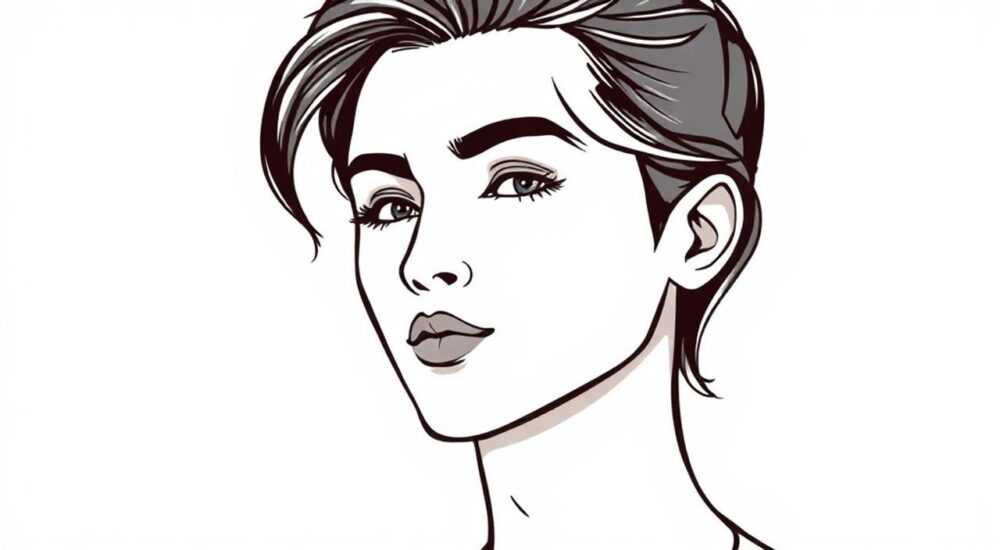
Иногда требуется выделить объект на изображении, убрав всё лишнее и оставив только его контур. Это полезно для создания силуэтов, логотипов, художественных эффектов или подготовки графики к вёрстке. В Photoshop есть несколько точных и гибких способов преобразовать фото или растровое изображение так, чтобы остался лишь чёткий контур — от использования инструментов выделения до работы со слоями и масками.
Чтобы оставить только контур изображения в Photoshop, используйте комбинацию инструментов выделения (например, «Перо» или «Быстрое выделение»), примените контурный фильтр («Контуры» в разделе «Фильтр») и удалите заливку, оставив только обводку. Для максимальной точности рекомендуется работать с векторными масками.
Содержание статьи:
- Выбор метода: какой подойдёт именно вам?
- Когда использовать каждый метод?
- Создание контура с помощью инструмента «Перо»
- Как превратить путь в выделение и далее — в контур?
- Фильтр «Контуры»: автоматическое выделение границ
- Очистка и доработка результата
- Работа со слоями, масками и обводкой
- Добавление контура через стиль слоя
- Типичные ошибки и как их избежать
- Ошибка 1: Размытые или прерывистые линии
- Ошибка 2: Контур перекрывает объект
- Ошибка 3: Потеря качества при масштабировании
- Ошибка 4: Сложность редактирования после объединения слоёв
- Экспертное мнение
- Вопросы и ответы
- Заключение
Выбор метода: какой подойдёт именно вам?
Прежде чем приступать к созданию контура, важно понять, что под словом «оставить только контур» может подразумеваться несколько разных задач. Это может быть:
- преобразование фотографии в черно-белый силуэт с тонкой обводкой;
- создание векторного контура вокруг объекта для дальнейшего экспорта;
- выделение границ текстуры или деталей изображения с помощью фильтров;
- подготовка элемента для лазерной резки, печати или веб-анимации.
Выбор метода зависит от типа исходного изображения, требуемой точности и конечной цели. Например, для портрета с чёткими границами подойдёт автоматическое выделение, а для сложного объекта с прозрачными или тонкими элементами (как волосы или решётки) лучше использовать инструмент «Перо».
Полезно знать: Если вы планируете использовать контур в векторных программах (Illustrator, Figma), экспортируйте путь из Photoshop через меню «Файл → Экспорт → Пути в Illustrator».
Для новичков наиболее доступным вариантом является использование фильтра «Контуры», но он работает не всегда точно. Профессионалы чаще прибегают к ручному созданию путей с помощью «Пера», так как это даёт полный контроль над формой.
Когда использовать каждый метод?
- Инструмент «Перо» — когда нужна высокая точность и векторная чистота линий.
- Фильтр «Контуры» — для быстрого получения эффекта на изображениях с высоким контрастом.
- Маска + обводка слоя — если нужно оставить объект с прозрачным фоном и добавить контурную обводку.
- Каналы и выделение по контрасту — для сложных текстур, например, листьев или меха.
Выбор подходящего пути экономит время и повышает качество результата.
Создание контура с помощью инструмента «Перо»
Инструмент «Перо» (Pen Tool, клавиша P) — один из самых мощных в Photoshop для создания чётких, редактируемых контуров. Он позволяет строить векторные пути, которые можно сохранять, модифицировать и использовать для выделения, обрезки или экспорта.
Начните с выбора режима «Путь» (Path) в верхней панели параметров, а не «Фигура» или «Пиксели». Затем кликайте по краям объекта, создавая опорные точки. Для плавных изгибов (например, по контуру лица) удерживайте мышь и тяните, чтобы появлялись направляющие рычаги.
- Каждый щелчок создаёт угловую точку.
- Щелчок и протяжка — изогнутую точку с кривыми Безье.
- Чтобы замкнуть путь, наведитесь на начальную точку и кликните.
После завершения вы получите векторный контур, который можно увидеть в панели «Контуры» (Window → Paths).
«Инструмент “Перо” требует практики, но однажды освоив его, вы сможете выделять любой объект с ювелирной точностью. Начинайте с простых форм — кругов, сердец, чашек.” — Алексей Миронов, цифровой иллюстратор, 10 лет в Adobe Photoshop
Как превратить путь в выделение и далее — в контур?
- В панели «Контуры» щёлкните правой кнопкой по созданному пути.
- Выберите «Создать выделение» (Make Selection).
- Установите мягкость (Feather) = 0 px, чтобы контур был резким.
- Подтвердите — появится «бегущая строка» выделения.
- Создайте новый слой (Ctrl+Shift+N).
- Зайдите в «Редактирование → Обводка (Stroke)».
- Выберите цвет, ширину (например, 2 px) и расположение (внутри, по центру, снаружи).
- Нажмите ОК — контур появится на новом слое.
- Удалите исходный слой или скройте его.
Теперь у вас есть изображение, состоящее только из контура.
Полезно знать: Сохраните путь в панели «Контуры» — его можно будет переиспользовать, изменить или экспортировать в Illustrator без потери качества.
Фильтр «Контуры»: автоматическое выделение границ
Если объект имеет чёткие границы и высокий контраст с фоном, можно воспользоваться встроенным фильтром «Контуры». Он быстро преобразует изображение в чёрно-белую схему, где видны только основные линии.
Перейдите в меню: Фильтр → Стилизация → Контуры. Откроется окно настройки:
- Ширина — определяет толщину линий (по умолчанию 3 px);
- Высота — аналогично, влияет на чувствительность к перепадам яркости;
- Цвет контура — можно выбрать чёрный или белый.
После применения фильтра изображение станет монохромным, с выраженной обводкой. Однако фон также может содержать шумы и ложные контуры.
Очистка и доработка результата
- Скопируйте слой с фильтром (Ctrl+J), чтобы сохранить оригинал.
- Используйте ластик (E) или маску слоя, чтобы удалить лишние линии.
- Для усиления контраста добавьте корректирующий слой «Уровни» (Levels): зажмите Alt и двигайте левый ползунок вправо, пока не исчезнет шум.
- Если нужно оставить только чистый контур, залейте фон белым, а контур — чёрным.
Этот метод идеален для художественных эффектов, но не подходит для технических задач, где важна точность формы.
Метод |
Точность |
Скорость |
Где лучше использовать |
|---|---|---|---|
Инструмент «Перо» |
Высокая |
Низкая |
Логотипы, векторизация, прецизионная работа |
Фильтр «Контуры» |
Средняя |
Высокая |
Художественные эффекты, эскизы |
Обводка через маску |
Высокая |
Средняя |
Дизайн интерфейсов, веб-графика |
Автовыделение + refine edge |
Средняя–высокая |
Средняя |
Фотографии с простым фоном |
Работа со слоями, масками и обводкой
Один из самых гибких способов — использовать маску слоя и эффект «Обводка». Этот подход не разрушает пиксели и позволяет легко редактировать результат.
Начните с выделения объекта. Используйте «Быстрое выделение» (Quick Selection Tool) или «Магический палец» (Magic Wand), затем уточните границы через «Выделение и маска» (Select and Mask). Здесь можно сгладить края, устранить фризы и задать жесткость контура.
После уточнения нажмите «ОК» и примените маску. Теперь объект отделён от фона.
Добавление контура через стиль слоя
- Выделите слой с объектом.
- Нажмите на значок «fx» внизу панели слоёв.
- Выберите «Обводка» (Stroke).
- Установите:
- Размер — например, 3 px;
- Позиция — «Снаружи» (Outside), чтобы контур не перекрывал объект;
- Цвет — чёрный или любой другой;
- Режим наложения — «Нормальный».
- Нажмите «ОК».
Теперь объект имеет чёткий контур. Чтобы оставить только этот контур, сделайте следующее:
- Скройте или удалите исходный объект (заливку).
- Оставьте только эффект обводки.
- Для этого можно дублировать слой, удалить заливку (Opacity Fill = 0%), оставив только обводку.
Полезно знать: Установка «Заливка» (Fill) слоя в 0% делает сам объект прозрачным, но сохраняет эффекты вроде обводки, тени или внутреннего свечения.
Этот метод особенно удобен в UI/UX-дизайне, когда нужно создать иконки с обводкой или анимированные элементы.
Типичные ошибки и как их избежать
Даже опытные пользователи допускают ошибки при работе с контурами. Ниже — самые распространённые и способы их решения.
Ошибка 1: Размытые или прерывистые линии
Часто возникает при использовании фильтра «Контуры» на низкоконтрастных изображениях. Решение — повысить резкость и контраст до применения фильтра.
- Добавьте корректирующий слой «Контрастность/Яркость».
- Увеличьте контраст на 20–30 единиц.
- Примените «Резкость» (Filter → Sharpen → Unsharp Mask).
Ошибка 2: Контур перекрывает объект
Происходит, если обводка установлена «По центру» или «Внутри». Лучше выбирать «Снаружи», особенно если объект маленький.
Ошибка 3: Потеря качества при масштабировании
Если вы работаете с растровыми линиями (а не векторными путями), при увеличении изображения контур становится пиксельным. Избегайте этого, используя инструмент «Перо» и экспортируя пути в вектор.
Ошибка 4: Сложность редактирования после объединения слоёв
Никогда не сливайте слои до финального этапа. Работайте с эффектами, масками и корректирующими слоями — это даёт возможность вносить изменения в любой момент.
«Слои — ваша страховка. Даже если кажется, что проект закончен, оставьте структуру слоёв нетронутой до последнего экспортного шага.” — Марина Костина, UX-дизайнер, Adobe Certified Expert
Экспертное мнение
Создание чистого контура — это не просто технический процесс, а часть визуальной стратегии. Как отмечают профессионалы, ключ к успеху — сочетание правильного инструмента и чёткого понимания цели.
«Контур должен передавать форму, а не повторять каждый пиксель. Иногда лучше немного упростить линию, чем перегружать её деталями. Особенно важно это в логотипах и иконках.” — Дмитрий Романов, бренд-дизайнер, автор курсов по векторной графике
Для достижения идеального результата эксперты рекомендуют:
- Всегда начинать с анализа исходного изображения: контраст, сложность формы, фон.
- Использовать сочетание методов — например, «Быстрое выделение» для старта и «Перо» для точной доводки.
- Работать в высоком разрешении (не менее 300 ppi), особенно если контур пойдёт в печать.
- Проверять результат на разных фонах: белом, чёрном, сером — чтобы убедиться, что контур читается везде.
Также стоит учитывать современные тренды: минимализм, тонкие обводки, монохромные палитры. Чистый контур сегодня — не только технический элемент, но и художественный приём.
Вопросы и ответы
Можно ли оставить только контур без заливки в Photoshop?
Да. Создайте выделение, примените обводку на новом слое, затем удалите или скройте исходный объект. Также можно установить заливку слоя в 0%, оставив только эффект обводки.
Как сделать контур тоньше или толще?
В настройках обводки (через «fx» или «Редактирование → Обводка») измените значение «Размер» (Size). Для векторных путей можно изменить толщину штриха в панели «Контур» после преобразования в фигуру.
Почему контур выглядит пиксельным при увеличении?
Вы работаете с растровым изображением. Чтобы избежать этого, используйте векторные пути (инструмент «Перо») и экспортируйте в форматах SVG или PDF.
Подойдёт ли фильтр «Контуры» для волос или прозрачных объектов?
Нет. Фильтр плохо справляется с полупрозрачными или мелкими деталями. В таких случаях лучше использовать «Выделение и маска» с режимом «Волосы» или ручное выделение.
Как экспортировать контур для использования в других программах?
Если контур создан с помощью «Пера», перейдите в «Файл → Экспорт → Пути в Illustrator». Полученный AI-файл можно открыть в Illustrator, Figma или Inkscape.
Заключение
Оставить только контур изображения в Photoshop — задача, которая решается несколькими проверенными методами. Выбор зависит от типа изображения, требуемой точности и конечного использования. Для художественных эффектов подойдёт фильтр «Контуры», для точной работы — инструмент «Перо», а для дизайна интерфейсов — обводка через стили слоёв.
Главное — не торопиться, использовать правильные режимы (путь, маска, обводка) и сохранять редактируемость на всех этапах. Контур должен быть чётким, читаемым и соответствовать визуальной задаче.
- Для максимальной точности используйте инструмент «Перо» и векторные пути.
- Фильтр «Контуры» подходит для быстрых художественных эффектов, но требует доработки.
- Обводка через стиль слоя — гибкий и неразрушающий способ.
- Всегда работайте с копиями и масками, чтобы сохранить возможность правки.
- Экспортируйте векторные контуры в AI или SVG для масштабирования без потерь.
⚠️ Дисклеймер — нажмите, чтобы развернуть
Материалы, опубликованные в разделе «Блог» на сайте RU DESIGN SHOP (rudesignshop.ru), носят исключительно информационный и ознакомительный характер и не являются руководством к действию, финансовой рекомендацией, медицинской услугой, ветеринарным назначением либо рекламой товаров и услуг, включая азартные игры. Публикации не содержат призывов к участию в азартных играх и не направлены на продвижение соответствующих операторов.
Безопасность применения товаров и веществ: при использовании строительных материалов, бытовой химии, пестицидов и агрохимикатов необходимо строго следовать инструкциям производителя и действующему законодательству Российской Федерации, включая Федеральный закон РФ от 19.07.1997 № 109-ФЗ «О безопасном обращении с пестицидами и агрохимикатами».
Упоминание товарных знаков, брендов и организаций носит исключительно информационный характер и не означает наличие партнёрских отношений или одобрения со стороны правообладателей.
Материалы, содержащие сведения о медицинских, ветеринарных или косметических средствах, представлены в справочных целях и не являются медицинской консультацией или назначением. Перед применением рекомендуется обратиться к врачу, ветеринарному специалисту или иному сертифицированному профессионалу.
Возрастные ограничения: материалы, содержащие сведения о продукции категории 18+, включая алкоголь или азартные игры, предназначены исключительно для совершеннолетней аудитории и публикуются в информационных целях.
Правовая ответственность: решения, принятые на основе опубликованной информации, пользователь принимает самостоятельно и на свой риск; редакция и авторы несут ответственность в пределах, установленных законодательством Российской Федерации.
Редакция не допускает публикаций, содержащих пропаганду экстремизма, терроризма, наркотических средств или суицида; подобные материалы подлежат немедленному удалению.
Упоминание организаций с ограниченным статусом: компания Meta Platforms Inc. (социальные сети Facebook и Instagram) признана экстремистской организацией решением суда РФ, её деятельность запрещена на территории Российской Федерации; любые упоминания приводятся исключительно в информационных целях.
Авторские права и источники: информация собирается из открытых источников; её актуальность указывается на дату публикации и может изменяться.
Изображения и иллюстрации используются на условиях, разрешённых правообладателями. При возникновении претензий редакция готова оперативно рассмотреть обращение и внести необходимые изменения.
Персональные данные и cookies: сайт использует cookies и обрабатывает персональные данные пользователей в соответствии с Федеральным законом № 152-ФЗ «О персональных данных» и Политикой конфиденциальности RU DESIGN SHOP.
Мнения авторов могут не совпадать с позицией государственных органов или коммерческих организаций, упомянутых в материалах.
РЕКОМЕНДУЕМ
Товары от российских производителей

Настенный светильник Kytbi Down GLODE
19701 руб.
Светильник CRYSTAL Forstlight
Диапазон цен: 27200 руб. – 134310 руб.

