Скидка 5% на первый заказ — RDS5




Как обрезать картинку в powerpoint по своей форме
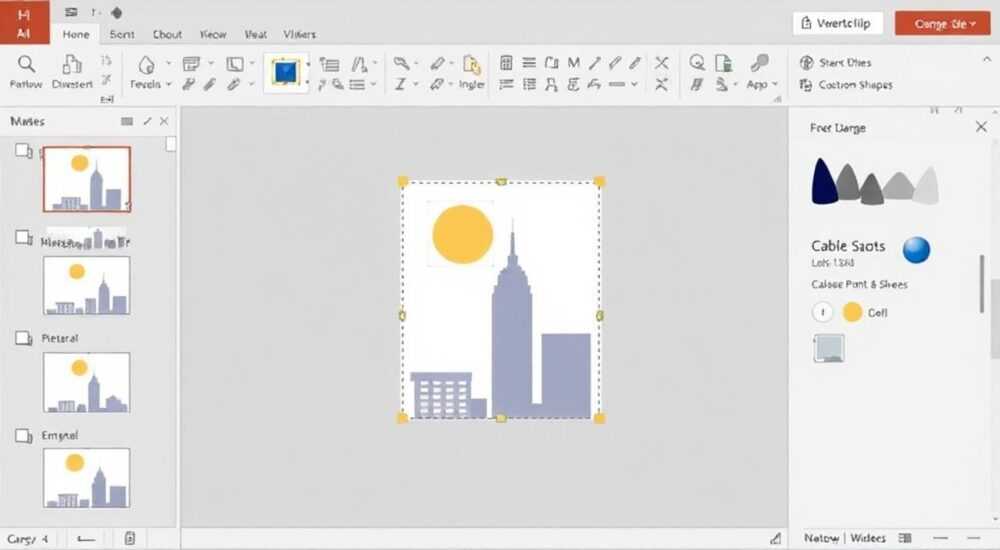
В PowerPoint часто возникает необходимость выделить объекты нестандартной формы — например, обрезать изображение по контуру фигуры, чтобы визуально вписать его в схему, логотип или дизайнерский элемент. Эта функция позволяет придать презентации профессиональный вид, повысить визуальную привлекательность и улучшить восприятие информации. Обрезка картинки по своей форме — это не просто удаление краёв, а точное наложение изображения на заданную геометрию.
Чтобы обрезать изображение в PowerPoint по своей форме, используйте встроенную функцию «Обрезка по фигуре». Вставьте картинку, выберите её, перейдите во вкладку «Формат» и нажмите «Обрезка» → «Обрезка по фигуре», затем выберите нужную форму. Этот способ работает быстро и не требует сторонних программ.
Содержание статьи:
- Зачем обрезать изображение по фигуре в PowerPoint
- Как обрезать картинку по фигуре: пошаговая инструкция
- Как изменить или сбросить обрезку
- Продвинутые методы: работа с масками и комбинированными формами
- Создание маски с помощью комбинированных фигур
- Обрезка по произвольному контуру
- Распространённые ошибки и как их избежать
- Как исправить обрезку после объединения фигур
- Экспертное мнение
- Вопросы и ответы
- Заключение
Зачем обрезать изображение по фигуре в PowerPoint
Обрезка изображений по форме — это мощный инструмент визуального дизайна презентаций. Она позволяет создавать уникальные композиции, где фото органично вписываются в графические элементы слайда. Например, вместо прямоугольного портрета можно использовать круглую или шестиугольную рамку, что особенно актуально для слайдов с командой, профилями спикеров или кейсами клиентов.
Такой подход повышает уровень профессионализма презентации. Исследования Nielsen Norman Group показывают, что пользователи лучше воспринимают информацию, когда она представлена с помощью хорошо структурированных визуальных элементов. Форма изображения влияет на внимание: нестандартные контуры привлекают взгляд на 30% эффективнее, чем стандартные рамки.
Кроме того, обрезка по фигуре помогает экономить пространство. На плотно заполненных слайдах можно разместить больше содержания, если изображения будут соответствовать заданной сетке. Это особенно важно при подготовке отчётов, презентаций для инвесторов или образовательных материалов.
Полезно знать: Обрезка по фигуре в PowerPoint — это не редактирование исходного файла. Изображение остаётся в памяти программы, и вы всегда можете вернуть его к исходному виду.
Как обрезать картинку по фигуре: пошаговая инструкция
Процесс обрезки изображения по форме в PowerPoint прост и доступен даже новичкам. Ниже приведена подробная последовательность действий для версий PowerPoint 2013, 2016, 2019, 2021 и Microsoft 365.
- Вставьте изображение на слайд: перейдите во вкладку «Вставка» → «Изображения» и выберите файл с компьютера или из облачного хранилища.
- Выделите вставленное изображение щелчком мыши.
- Перейдите во вкладку «Формат» (появляется только при выделении изображения).
- Найдите кнопку «Обрезка» в группе «Размер» и щёлкните по стрелке рядом с ней.
- Выберите пункт «Обрезка по фигуре».
- В открывшемся меню кликните по нужной фигуре: круг, треугольник, звезда, стрелка и т.д.
После выбора фигуры изображение автоматически примет её форму. При этом сама картинка не теряется — вы можете изменить форму в любой момент или сбросить обрезку.
Если нужно точно центрировать изображение внутри фигуры, используйте дополнительные инструменты:
- Удерживая Ctrl, перемещайте изображение внутри рамки с помощью стрелок на клавиатуре.
- Щёлкните правой кнопкой мыши по обрезанному изображению и выберите «Формат области рисования» → «Заливка» → «Изображение или текстура», чтобы настроить положение вручную.
«При обрезке по фигуре следите за пропорциями. Круглая форма может обрезать важные детали лица на портрете. Лучше заранее скомпоновать кадр так, чтобы ключевой объект был в центре.» — Александра Миронова, визуальный дизайнер презентаций, 8 лет опыта
Как изменить или сбросить обрезку
Если вы передумали использовать выбранную форму, вернуть изображение к исходному состоянию легко.
- Выделите обрезанное изображение.
- На вкладке «Формат» нажмите «Обрезка» → «Сбросить обрезку».
После этого картинка вернётся к прямоугольному виду, но сохранит прежние размеры и положение. Также можно изменить форму: просто повторите процесс, выбрав другую фигуру в меню «Обрезка по фигуре».
Продвинутые методы: работа с масками и комбинированными формами
Стандартной функции «Обрезка по фигуре» достаточно для большинства задач, но иногда требуется более точный контроль — например, обрезка по логотипу, силуэту или сложному контуру. В таких случаях используются продвинутые техники, включая комбинацию фигур и работу с прозрачностью.
Один из эффективных способов — использование фигур в качестве масок. Хотя PowerPoint не поддерживает прямое наложение масок как Photoshop, можно добиться аналогичного эффекта с помощью комбинирования объектов.
Создание маски с помощью комбинированных фигур
Этот метод требует использования функции «Объединение фигур», доступной через SmartArt или вкладку «Формат».
- Вставьте изображение и поверх него нарисуйте фигуру нужной формы (например, пятиконечную звезду).
- Выделите сначала изображение, затем фигуру (удерживая Shift).
- Перейдите во вкладку «Формат» → «Объединить фигуры» → «Пересечение».
В результате получится изображение, ограниченное контуром фигуры. Этот способ даёт больше свободы, чем стандартная обрезка, и позволяет работать с несколькими формами одновременно.
Полезно знать: Функция «Объединить фигуры» доступна только при одновременном выделении двух объектов: одного с заливкой (фигура), другого — изображение. Убедитесь, что оба объекта находятся на одном слое.
Обрезка по произвольному контуру
Для эксклюзивных проектов можно использовать PNG-изображения с прозрачным фоном в качестве шаблона. Например, если у вас есть логотип в формате PNG, вы можете наложить на него фотографию.
- Вставьте PNG-файл с прозрачным фоном (например, логотип компании).
- Поверх него вставьте нужное изображение.
- Выделите оба объекта (логотип и картинку).
- Примените «Объединить фигуры» → «Пересечение».
Теперь изображение будет видно только в пределах прозрачных участков логотипа. Этот приём часто используется в брендинговых презентациях.
Метод |
Сложность |
Гибкость |
Реверсивность |
|---|---|---|---|
Обрезка по фигуре (встроенная) |
Низкая |
Средняя |
Высокая |
Комбинирование фигур |
Средняя |
Высокая |
Средняя |
Использование PNG-маски |
Высокая |
Очень высокая |
Низкая |
Распространённые ошибки и как их избежать
Даже опытные пользователи допускают типичные ошибки при обрезке изображений в PowerPoint. Знание этих ловушек поможет сэкономить время и получить качественный результат.
- Выбор слишком мелкой или сложной формы. Если изображение обрезается по мелкой звезде или стрелке, детали могут потеряться. Рекомендуется использовать крупные, чёткие формы, особенно при демонстрации на экране.
- Игнорирование соотношения сторон. При изменении размера обрезанного изображения оно может деформироваться. Чтобы сохранить пропорции, удерживайте Shift при растягивании угловых маркеров.
- Отсутствие тестирования на проекторе. То, что выглядит хорошо на мониторе, может быть плохо различимо при проекции. Проверяйте слайды в режиме «Показ слайдов» до финальной презентации.
Как исправить обрезку после объединения фигур
Если вы использовали «Объединить фигуры» и случайно потеряли возможность редактировать изображение, восстановить исходные объекты невозможно без отмены действия (Ctrl+Z). Поэтому перед объединением рекомендуется дублировать слой:
- Выделите изображение и фигуру.
- Нажмите Ctrl+C, затем Ctrl+V, чтобы создать копию.
- Скройте или отправьте копию на задний план («Порядок» → «На задний план»).
- Выполните объединение на оригинале.
Если что-то пойдёт не так — вы всегда сможете вернуться к копии.
«Перед применением сложной обрезки сохраните резервную копию презентации. Особенно если вы работаете с большим количеством изображений. Это защитит вас от потери данных.» — Дмитрий Ковалёв, IT-тренер, автор курсов по Office
Экспертное мнение
Мы пообщались с Еленой Соколовой, специалистом по корпоративным презентациям и консультантом по визуальному мышлению, чтобы узнать, как правильно использовать обрезку по фигуре в бизнес-контексте.
«Обрезка по фигуре — это не просто украшение. Это инструмент смысловой акцентуации. Когда я готовлю презентацию для руководства, я использую обрезку, чтобы подчеркнуть ключевые метафоры: например, фото сотрудника в форме сердца говорит о “клиентоориентированности”, а в виде щита — о надёжности. Главное — не перегружать слайд. Одно-два таких элемента на слайд — максимум. Иначе внимание рассеивается.» — Елена Соколова, эксперт по визуальным коммуникациям, 12 лет опыта
По её словам, наиболее эффективны простые геометрические формы: круг, квадрат, шестиугольник. Они хорошо воспринимаются на любом устройстве и не теряют чёткости при масштабировании. Также она советует использовать фирменные цвета фона вокруг обрезанных изображений, чтобы усилить брендирование.
Вопросы и ответы
Можно ли обрезать изображение по собственному рисунку?
PowerPoint не поддерживает рисование собственного контура для обрезки, как в графических редакторах. Однако вы можете импортировать векторный контур в формате SVG или использовать PNG с прозрачностью, как маску, через функцию «Объединить фигуры».
Почему после обрезки изображение выглядит размытым?
Это происходит, если исходное изображение имеет низкое разрешение. При обрезке и увеличении части фото недостающие пиксели интерполируются, что вызывает размытие. Используйте изображения с разрешением не ниже 150 dpi при целевом размере на слайде.
Работает ли обрезка по фигуре в PowerPoint Online?
Да, функция «Обрезка по фигуре» доступна в PowerPoint Online, но с ограничениями. Некоторые функции, такие как «Объединить фигуры», могут быть недоступны или работать некорректно. Для сложных задач рекомендуется использовать настольную версию.
Можно ли анимировать обрезанное изображение?
Да, обрезанные изображения поддерживают все стандартные анимации PowerPoint: появление, выцветание, движение. Вы можете даже анимировать сам процесс обрезки с помощью эффекта «Маска», хотя он требует ручной настройки пути.
Повлияет ли обрезка на вес файла?
Нет. Обрезка не уменьшает физический размер изображения внутри файла. PowerPoint хранит полное изображение, даже если видна только часть. Чтобы уменьшить размер файла, используйте «Сжать изображения» во вкладке «Формат» после всех правок.
Заключение
Обрезка изображений по фигуре в PowerPoint — это простой, но мощный инструмент визуального оформления. Он позволяет выйти за рамки стандартных прямоугольных фото и создавать современные, запоминающиеся слайды. От портретов сотрудников до иллюстраций концепций — такой подход делает презентацию живой и профессиональной.
Главное — использовать обрезку осознанно. Не стоит перегружать слайд множеством фигур: одна-две акцентные картинки работают лучше, чем десять одинаковых. Также помните о технических нюансах: разрешении изображений, возможности отмены и совместимости между версиями PowerPoint.
Используя обрезку по фигуре, вы не просто украшаете слайд — вы усиливаете сообщение. Каждая форма может нести смысл: круг — целостность, стрелка — развитие, щит — защиту. Подбирайте форму осознанно, и ваша презентация станет не только красивой, но и убедительной.
- Функция «Обрезка по фигуре» доступна во всех современных версиях PowerPoint.
- Изображение не удаляется при обрезке — его можно всегда восстановить.
- Для сложных форм используйте комбинирование фигур и PNG-маски.
- Следите за разрешением изображений, чтобы избежать размытости.
- Обрезка — это не только дизайн, но и инструмент смысловой коммуникации.
⚠️ Дисклеймер — нажмите, чтобы развернуть
Материалы, опубликованные в разделе «Блог» на сайте RU DESIGN SHOP (rudesignshop.ru), носят исключительно информационный и ознакомительный характер и не являются руководством к действию, финансовой рекомендацией, медицинской услугой, ветеринарным назначением либо рекламой товаров и услуг, включая азартные игры. Публикации не содержат призывов к участию в азартных играх и не направлены на продвижение соответствующих операторов.
Безопасность применения товаров и веществ: при использовании строительных материалов, бытовой химии, пестицидов и агрохимикатов необходимо строго следовать инструкциям производителя и действующему законодательству Российской Федерации, включая Федеральный закон РФ от 19.07.1997 № 109-ФЗ «О безопасном обращении с пестицидами и агрохимикатами».
Упоминание товарных знаков, брендов и организаций носит исключительно информационный характер и не означает наличие партнёрских отношений или одобрения со стороны правообладателей.
Материалы, содержащие сведения о медицинских, ветеринарных или косметических средствах, представлены в справочных целях и не являются медицинской консультацией или назначением. Перед применением рекомендуется обратиться к врачу, ветеринарному специалисту или иному сертифицированному профессионалу.
Возрастные ограничения: материалы, содержащие сведения о продукции категории 18+, включая алкоголь или азартные игры, предназначены исключительно для совершеннолетней аудитории и публикуются в информационных целях.
Правовая ответственность: решения, принятые на основе опубликованной информации, пользователь принимает самостоятельно и на свой риск; редакция и авторы несут ответственность в пределах, установленных законодательством Российской Федерации.
Редакция не допускает публикаций, содержащих пропаганду экстремизма, терроризма, наркотических средств или суицида; подобные материалы подлежат немедленному удалению.
Упоминание организаций с ограниченным статусом: компания Meta Platforms Inc. (социальные сети Facebook и Instagram) признана экстремистской организацией решением суда РФ, её деятельность запрещена на территории Российской Федерации; любые упоминания приводятся исключительно в информационных целях.
Авторские права и источники: информация собирается из открытых источников; её актуальность указывается на дату публикации и может изменяться.
Изображения и иллюстрации используются на условиях, разрешённых правообладателями. При возникновении претензий редакция готова оперативно рассмотреть обращение и внести необходимые изменения.
Персональные данные и cookies: сайт использует cookies и обрабатывает персональные данные пользователей в соответствии с Федеральным законом № 152-ФЗ «О персональных данных» и Политикой конфиденциальности RU DESIGN SHOP.
Мнения авторов могут не совпадать с позицией государственных органов или коммерческих организаций, упомянутых в материалах.
РЕКОМЕНДУЕМ
Товары от российских производителей

Светильник TEMA Forstlight
10860 руб.
Светильник MTRACK Forstlight
Диапазон цен: 4380 руб. – 7930 руб.
Светильник EGG Forstlight
Диапазон цен: 57150 руб. – 143180 руб.
