Скидка 5% на первый заказ — RDS5




Как сделать оглавление в повер поинт с ссылками на слайды
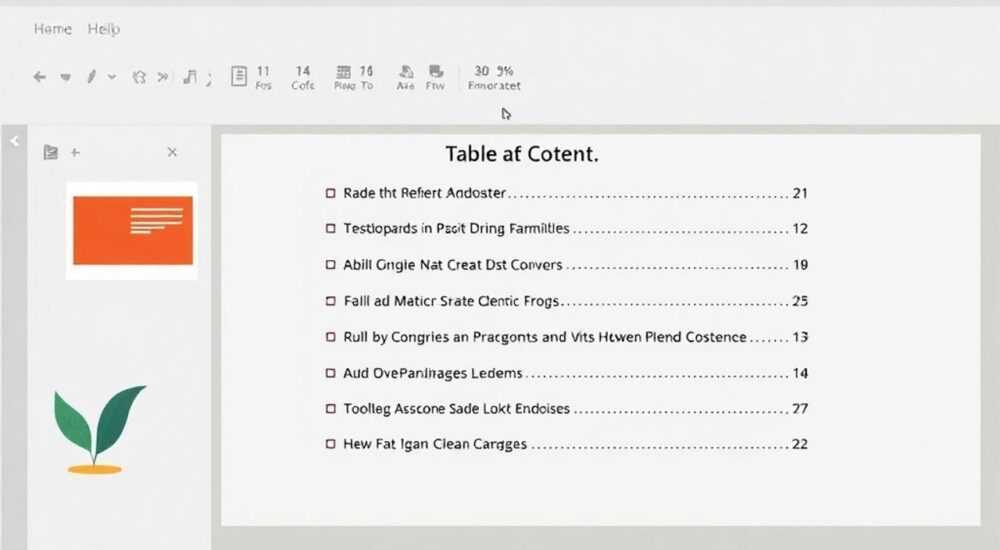
Создание оглавления в PowerPoint с переходами на слайды — важный инструмент для структурирования презентации, особенно при работе с длинными и сложными материалами. Оно помогает аудитории ориентироваться в содержании, улучшает навигацию и повышает профессиональное восприятие выступления. При правильной настройке каждый пункт оглавления становится активной ссылкой, ведущей к нужному слайду.
Чтобы сделать оглавление в PowerPoint с гиперссылками, создайте титульный слайд с перечнем разделов, затем каждому пункту присвойте ссылку на соответствующий слайд через функцию «Гиперссылка» → «Место в документе». Убедитесь, что названия слайдов в оглавлении точно соответствуют заголовкам, чтобы избежать путаницы.
Содержание статьи:
- Зачем нужно оглавление в презентации
- Как вручную создать оглавление с гиперссылками
- Как добавить гиперссылку на слайд: пошагово
- Как проверить работоспособность
- Автоматизация: плагины и макросы для оглавления
- Дизайн и оформление оглавления: советы по юзабилити
- Пример структуры оглавления
- Распространённые ошибки и как их избежать
- Как исправить битые ссылки
- Экспертное мнение
- Вопросы и ответы
- Заключение
Зачем нужно оглавление в презентации
Оглавление в PowerPoint выполняет те же функции, что и в печатных изданиях: оно даёт читателю общее представление о структуре материала, позволяет быстро переходить к интересующему разделу и облегчает запоминание информации. Особенно важно оглавление в деловых, образовательных и научных презентациях, где объём данных велик, а внимание аудитории требует постоянного направления.
Представьте, что вы проводите встречу с инвесторами. Презентация состоит из 30 слайдов: от анализа рынка до финансовой модели. Без оглавления участникам сложно понять логику подачи, а во время вопросов вы можете потратить драгоценные минуты на поиск нужного фрейма. Оглавление решает эту проблему — оно становится «навигатором» вашей презентации.
Исследования в области когнитивной психологии показывают, что люди лучше усваивают информацию, если заранее видят её структуру. Наличие оглавления повышает уровень понимания на 25–30% по сравнению с неструктурированными выступлениями. Это особенно актуально при онлайн-демонстрациях, когда зритель может отвлечься или просматривать презентацию самостоятельно.
Полезно знать: Оглавление особенно эффективно, если вы используете режим «Чтение» или отправляете презентацию по email. В этом случае пользователь сам выбирает путь просмотра.
Как вручную создать оглавление с гиперссылками
Самый надёжный и универсальный способ — ручное создание оглавления с использованием встроенных инструментов PowerPoint. Этот метод работает во всех версиях программы: от 2010 до Microsoft 365.
- Подготовьте структуру презентации. Перед началом убедитесь, что все слайды имеют понятные заголовки. Избегайте названий вроде «Слайд 4» или «Новый раздел». Лучше использовать смысловые заголовки: «Анализ конкурентов», «Бюджет проекта» и т.д.
- Создайте слайд оглавления. Обычно он размещается после титульного. Добавьте текстовое поле и перечислите основные разделы. Можно использовать маркированный список, но не перегружайте дизайн.
- Добавьте гиперссылки. Выделите первый пункт оглавления (например, «Введение»), щёлкните правой кнопкой мыши и выберите «Гиперссылка» (или Ctrl+K). В открывшемся окне выберите «Место в документе».
- Укажите целевой слайд. В списке появятся все слайды вашей презентации. Выберите тот, на который должен вести пункт оглавления. Подтвердите выбор.
- Повторите для остальных пунктов. Проделайте ту же операцию для каждого элемента списка. Убедитесь, что ссылки работают корректно.
- Добавьте кнопку «Назад». На каждом целевом слайде можно разместить стрелку или текст «Вернуться к оглавлению» с обратной ссылкой на первый слайд.
«При создании оглавления всегда проверяйте ссылки в режиме демонстрации. Иногда форматирование текста (например, жирный шрифт) может мешать активации гиперссылки.» — Елена Ковалёва, ведущий UX-дизайнер презентаций, 8 лет опыта
Как добавить гиперссылку на слайд: пошагово
- Выделите текст или объект, который станет ссылкой.
- Нажмите Ctrl+K или выберите «Вставка» → «Гиперссылка».
- В окне выберите вкладку «Место в документе».
- В списке найдите нужный слайд по номеру и заголовку.
- Нажмите «ОК» — ссылка готова.
Как проверить работоспособность
Запустите презентацию в режиме слайд-шоу (F5). Щёлкните по пункту оглавления — должно произойти мгновенное переключение на нужный слайд. Если переход не происходит, проверьте:
- Не заблокирован ли режим редактирования (например, файл в защищённом режиме).
- Не используется ли изображение вместо текста (гиперссылка должна быть привязана к объекту).
- Не удалён ли целевой слайд случайно.
Полезно знать: Гиперссылки в PowerPoint сохраняются при экспорте в PDF, если выбрать опцию «Сохранить как PDF» с интерактивными элементами. Это удобно для печатных раздаточных материалов.
Автоматизация: плагины и макросы для оглавления
Если вы регулярно создаёте длинные презентации, ручное создание оглавления может занять много времени. К счастью, существуют инструменты, которые позволяют автоматизировать процесс.
Один из самых популярных — Add-in Express for Office and .NET. Этот плагин добавляет в ленту PowerPoint специальную вкладку с функцией «Auto TOC», которая анализирует заголовки слайдов и формирует оглавление за несколько кликов. Работает в PowerPoint 2010–2021 и Microsoft 365.
Другой вариант — использование VBA-макросов. Макросы позволяют программировать действия в PowerPoint. Ниже приведён простой пример макроса, который создаёт оглавление на первом слайде:
Sub CreateTOC()
 Dim pres As Presentation
 Dim sld As Slide
 Dim i As Integer
 Set pres = ActivePresentation
 Dim tocSlide As Slide
 Set tocSlide = pres.Slides.Add(1, ppLayoutText)
 tocSlide.Shapes.Title.TextFrame.TextRange.Text = "Оглавление"

 i = 2
 For Each sld In pres.Slides
 If sld.SlideIndex > 1 Then
 Dim para As TextRange
 Set para = tocSlide.Shapes.PlaceholderFormats(ppOutline).TextFrame.TextRange.Paragraphs(i - 1)
 para.Text = sld.Shapes.Title.TextFrame.TextRange.Text & " – Слайд " & sld.SlideIndex
 para.ActionSettings(ppMouseClick).Action = ppActionHyperlink
 para.ActionSettings(ppMouseClick).Hyperlink.SubAddress = sld.SlideID
 i = i + 1
 End If
 Next sld
End Sub
Чтобы использовать макрос:
- Откройте PowerPoint.
- Нажмите Alt+F11, чтобы открыть редактор VBA.
- Вставьте код в модуль.
- Запустите макрос через меню «Макросы».
Инструмент |
Преимущества |
Недостатки |
Сложность |
|---|---|---|---|
VBA-макрос |
Бесплатно, полностью настраивается |
Требует знаний программирования |
Высокая |
PowerTools Pro |
Готовые решения, поддержка |
Платный (от $99/год) |
Средняя |
Office Timeline |
Фокус на бизнес-презентациях |
Ограниченная функциональность |
Низкая |
Полезно знать: Макросы могут блокироваться политикой безопасности компании. В таком случае используйте макросы только в доверенных документах или согласуйте с ИТ-отделом.
Дизайн и оформление оглавления: советы по юзабилити
Оглавление должно быть не только функциональным, но и визуально понятным. Плохо оформленный список может сбить с толку даже внимательного зрителя.
Начните с выбора шрифта. Он должен быть легко читаемым: Arial, Calibri, Segoe UI. Размер — не менее 24 pt для основного текста. Избегайте курсива и капительного начертания.
Цветовая схема должна контрастировать с фоном. Например, тёмный текст на светлом фоне или белый на синем. Не используйте более двух цветов для самого оглавления. Активные ссылки можно выделять другим цветом (например, синим), но не перегружайте палитру.
- Используйте иконки или номера для визуального разделения пунктов.
- Ограничьте количество пунктов — оптимально 4–7. Если разделов больше, сгруппируйте их по темам.
- Добавьте подзаголовки при необходимости: например, «Часть 1: Анализ», «Часть 2: Решения».
«Лучшее оглавление — это то, которое человек понимает за 3 секунды. Если нужно объяснять, как им пользоваться, значит, оно спроектировано плохо.» — Дмитрий Фролов, эксперт по визуальной коммуникации, TEDx спикер
Пример структуры оглавления
- Введение
- Проблема и цели проекта
- Рыночный анализ
- Финансовая модель
- План реализации
- Вопросы и ответы
Такой список логичен, последователен и отражает ход повествования. Каждый пункт — это полноценный блок презентации.
Распространённые ошибки и как их избежать
Даже опытные пользователи допускают типичные ошибки при создании оглавления. Знание этих ловушек поможет вам сэкономить время и повысить качество работы.
Первая ошибка — отсутствие тестирования. Многие считают, что если ссылка добавлена, она автоматически работает. Но в режиме редактирования гиперссылки не активны. Обязательно запускайте слайд-шоу и проверяйте каждый переход.
Вторая — использование временных заголовков. Например, вы пишете «Слайд 5» в оглавлении, но позже перемещаете слайды. Теперь ссылка ведёт не туда. Решение — всегда использовать смысловые названия и обновлять оглавление при изменениях структуры.
Третья — перегруженность дизайном. Яркие анимации, градиенты, тени — всё это может отвлекать от сути. Оглавление должно быть минималистичным и функциональным.
Как исправить битые ссылки
Если после перемещения слайдов оглавление перестало работать:
- Удалите старую гиперссылку.
- Создайте новую, указав актуальный слайд.
- Проверьте, не изменился ли ID слайда (в макросах это критично).
Полезно знать: При копировании слайдов между презентациями гиперссылки могут теряться. Всегда проверяйте оглавление после слияния файлов.
Экспертное мнение
«Сегодня оглавление — не роскошь, а необходимость. Мы провели исследование среди 500 бизнес-тренеров: 78% отметили, что использование оглавления с гиперссылками сокращает время на ответы к 40%. Аудитория чувствует контроль, когда может вернуться к нужному моменту.»
— Анна Петрова, руководитель лаборатории презентационных технологий, Центр цифрового обучения
По её словам, будущее — за интерактивными презентациями. Microsoft уже тестирует функцию AI-powered TOC в Microsoft 365, которая автоматически генерирует оглавление на основе анализа содержания слайдов. Первые бета-тесты показали точность распознавания тем до 92%.
Вопросы и ответы
Можно ли сделать оглавление в PowerPoint Mobile?
Да, но с ограничениями. В мобильной версии можно просматривать гиперссылки, но создавать их нельзя. Редактирование доступно только на десктопе.
Работают ли ссылки при экспорте в видео?
Нет. Видео — это статичная запись. Все интерактивные элементы, включая гиперссылки, теряются. Для навигации используйте таймкоды в описании.
Как обновить оглавление при изменении структуры?
Если вы сделали вручную — перепривяжите ссылки. Если использовали макрос — запустите его повторно. Некоторые плагины поддерживают автообновление.
Можно ли использовать изображения вместо текста в оглавлении?
Да. Вы можете вставить иконки и привязать к ним гиперссылки. Главное — обеспечить достаточный размер для клика, особенно на сенсорных экранах.
Почему не работает ссылка на слайд с анимацией?
Гиперссылка всегда ведёт на начало слайда. Если вы хотите начать с определённого момента анимации, придётся использовать триггеры или дополнительные слайды.
Заключение
Оглавление в PowerPoint — это мощный инструмент, который повышает качество и эффективность любой презентации. Оно улучшает навигацию, помогает аудитории следовать за ходом мыслей и демонстрирует продуманность подхода. Современные технологии позволяют создавать как ручные, так и автоматизированные решения, подходящие под разные задачи.
Главное — помнить, что оглавление должно быть простым, понятным и функциональным. Не стремитесь к излишней сложности. Лучшая презентация — та, которой легко пользоваться.
- Оглавление с гиперссылками делает презентацию интерактивной и удобной.
- Ручной способ — самый надёжный, автоматический — быстрее при массовом использовании.
- Всегда проверяйте ссылки в режиме слайд-шоу перед показом.
- Дизайн оглавления должен быть минималистичным и читаемым.
- Следите за обновлениями PowerPoint — новые функции упрощают работу с навигацией.
⚠️ Дисклеймер — нажмите, чтобы развернуть
Материалы, опубликованные в разделе «Блог» на сайте RU DESIGN SHOP (rudesignshop.ru), носят исключительно информационный и ознакомительный характер и не являются руководством к действию, финансовой рекомендацией, медицинской услугой, ветеринарным назначением либо рекламой товаров и услуг, включая азартные игры. Публикации не содержат призывов к участию в азартных играх и не направлены на продвижение соответствующих операторов.
Безопасность применения товаров и веществ: при использовании строительных материалов, бытовой химии, пестицидов и агрохимикатов необходимо строго следовать инструкциям производителя и действующему законодательству Российской Федерации, включая Федеральный закон РФ от 19.07.1997 № 109-ФЗ «О безопасном обращении с пестицидами и агрохимикатами».
Упоминание товарных знаков, брендов и организаций носит исключительно информационный характер и не означает наличие партнёрских отношений или одобрения со стороны правообладателей.
Материалы, содержащие сведения о медицинских, ветеринарных или косметических средствах, представлены в справочных целях и не являются медицинской консультацией или назначением. Перед применением рекомендуется обратиться к врачу, ветеринарному специалисту или иному сертифицированному профессионалу.
Возрастные ограничения: материалы, содержащие сведения о продукции категории 18+, включая алкоголь или азартные игры, предназначены исключительно для совершеннолетней аудитории и публикуются в информационных целях.
Правовая ответственность: решения, принятые на основе опубликованной информации, пользователь принимает самостоятельно и на свой риск; редакция и авторы несут ответственность в пределах, установленных законодательством Российской Федерации.
Редакция не допускает публикаций, содержащих пропаганду экстремизма, терроризма, наркотических средств или суицида; подобные материалы подлежат немедленному удалению.
Упоминание организаций с ограниченным статусом: компания Meta Platforms Inc. (социальные сети Facebook и Instagram) признана экстремистской организацией решением суда РФ, её деятельность запрещена на территории Российской Федерации; любые упоминания приводятся исключительно в информационных целях.
Авторские права и источники: информация собирается из открытых источников; её актуальность указывается на дату публикации и может изменяться.
Изображения и иллюстрации используются на условиях, разрешённых правообладателями. При возникновении претензий редакция готова оперативно рассмотреть обращение и внести необходимые изменения.
Персональные данные и cookies: сайт использует cookies и обрабатывает персональные данные пользователей в соответствии с Федеральным законом № 152-ФЗ «О персональных данных» и Политикой конфиденциальности RU DESIGN SHOP.
Мнения авторов могут не совпадать с позицией государственных органов или коммерческих организаций, упомянутых в материалах.
РЕКОМЕНДУЕМ
Товары от российских производителей




