Скидка 5% на первый заказ — RDS5




Как обрезать по контуру в повер поинт
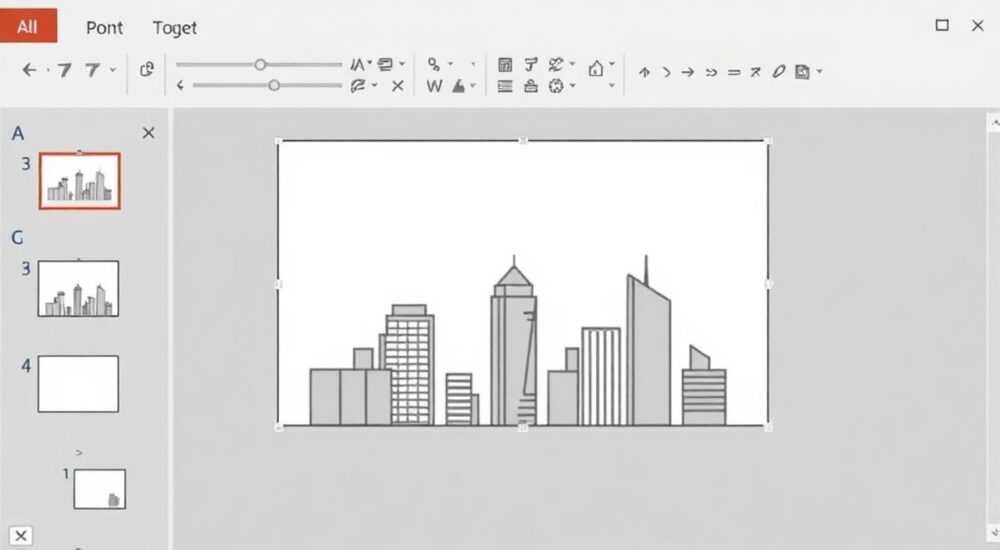
Обрезка изображений по контуру в PowerPoint — важный навык для создания профессиональных презентаций. Эта функция позволяет удалять фон, выделять объекты и интегрировать графику в слайды без лишних элементов. В отличие от фоторедакторов, PowerPoint предлагает простые, но эффективные инструменты, доступные даже новичкам.
Чтобы обрезать изображение по контуру в PowerPoint, используйте встроенную функцию «Удалить фон» или ручной режим «Обрезка по фигуре». Для точного результата комбинируйте автоматическое распознавание с ручной корректировкой маркеров.
С развитием версий Microsoft PowerPoint (начиная с 2010 и особенно в 2016, 2019, 2021 и Microsoft 365) возможности обработки изображений значительно расширились. Теперь пользователи могут не только кадрировать фото, но и создавать прозрачные области, имитировать маски и применять художественные эффекты — всё это прямо в интерфейсе программы. Особенно ценна эта функция при подготовке слайдов с иконками, логотипами, портретами или иллюстрациями, где требуется чёткое визуальное разделение.
Содержание статьи:
- Что такое обрезка по контуру и зачем она нужна
- Как использовать функцию «Удалить фон»
- Шаги для ручной корректировки в режиме «Удалить фон»
- Ограничения функции «Удалить фон»
- Ручная обрезка: точность и контроль
- Когда использовать ручную обрезку
- Советы по точности
- Комбинация инструментов: как добиться идеального результата
- Интерактив: мини-тест — какой метод выбрать?
- Типичные ошибки и как их избежать
- Ошибка 1: Программа удаляет не тот объект
- Ошибка 2: Появляются артефакты и «ступеньки»
- Ошибка 3: Прозрачность не работает при экспорте
- Экспертное мнение
- Вопросы и ответы
- Заключение
Что такое обрезка по контуру и зачем она нужна
Обрезка по контуру — это процесс удаления нежелательных частей изображения, чаще всего фона, с целью выделить основной объект. В PowerPoint это достигается с помощью двух основных методов: автоматического удаления фона и ручной обрезки через наложение фигур. Такой подход позволяет создавать визуально чистые и современные слайды.
В бизнес-презентациях, образовательных материалах и маркетинговых отчётах качественная графика повышает воспринимаемую ценность контента. Исследования Nielsen Norman Group показывают, что слайды с правильно интегрированными изображениями запоминаются на 65% лучше, чем текстовые блоки. Удаление фона помогает сосредоточить внимание на ключевых элементах.
Для чего ещё может понадобиться обрезка:
- Подготовка аватаров или портретов сотрудников для организационных схем;
- Интеграция продуктовых фото в дизайн слайда без рамок;
- Создание иконок или пиктограмм из PNG-изображений;
- Поддержка единого стиля бренда за счёт единообразной подачи визуалов.
Полезно знать: Обрезка в PowerPoint не изменяет исходный файл изображения. Все изменения применяются только внутри презентации и могут быть отменены в любой момент.
Как использовать функцию «Удалить фон»
Функция «Удалить фон» — самый быстрый способ отделить объект от фона. Она доступна в PowerPoint начиная с версии 2010, но наиболее эффективна в 2016 и более поздних. Алгоритмы распознавания контуров используют машинное обучение, чтобы определить, что является главным объектом.
Чтобы начать:
- Вставьте изображение на слайд через вкладку «Вставка» → «Рисунки».
- Выделите изображение — появится контекстная вкладка «Формат».
- Нажмите кнопку «Удалить фон» в группе «Размер».
PowerPoint сразу выделит область, которую собирается удалить, полупрозрачной малиновой заливкой. Белая часть остаётся видимой. Если результат неточный, можно вручную скорректировать зоны.
Шаги для ручной корректировки в режиме «Удалить фон»
- Добавить область: используйте инструмент «Добавить область», чтобы указать части, которые нужно сохранить (например, светлые волосы на светлом фоне).
- Удалить область: если программа сохранила лишнее (например, часть стены), кликните по этому участку, чтобы удалить его.
- Сбросить: если результат неудовлетворительный, нажмите «Сбросить» и начните заново.
- Сохранить: после настройки нажмите «Сохранить изменения».
«Функция “Удалить фон” работает лучше всего на изображениях с высоким контрастом между объектом и фоном. Избегайте размытых или пересвеченных фото.” — Алексей Миронов, дизайнер презентаций, 8 лет опыта
Ограничения функции «Удалить фон»
Тип изображения |
Результат |
Рекомендации |
|---|---|---|
Чёткий контраст (человек на белом фоне) |
Отличный |
Минимум коррекции |
Сложный фон (листва, решётки) |
Удовлетворительный |
Требуется ручная доработка |
Прозрачные/полупрозрачные объекты |
Плохой |
Не рекомендуется использовать |
Изображения с тонкими деталями (волосы, перья) |
Средний |
Комбинировать с другими методами |
Полезно знать: После применения «Удалить фон» изображение становится векторным объектом с прозрачными областями. Это означает, что вы можете поместить под него любой цвет или текстуру — они будут просвечиваться.
Ручная обрезка: точность и контроль
Когда автоматика не справляется, на помощь приходит ручной метод — обрезка изображения по фигуре. Этот способ даёт полный контроль над формой и позволяет создавать нестандартные контуры.
Процесс состоит из нескольких этапов:
- Вставьте изображение на слайд.
- Перейдите на вкладку «Вставка» → «Фигуры» и выберите подходящую форму (овал, многоугольник, произвольная линия).
- Нарисуйте фигуру поверх изображения так, чтобы она покрывала нужную область.
- Выделите сначала изображение, затем фигуру (удерживая Shift).
- На вкладке «Формат» нажмите «Форматирование фигур» → «Объединить» → «Пересечение».
Альтернативный способ — использование функции «Обрезка по фигуре»:
- Выделите изображение.
- На вкладке «Формат» найдите кнопку «Обрезка» → «Обрезка по фигуре».
- Выберите форму: круг, сердце, стрелка и т.д.
Когда использовать ручную обрезку
- Когда нужно вырезать объект с фрагментарным фоном (например, человек среди деревьев).
- Если требуется нестандартная форма, которой нет в шаблонах.
- Для создания композитных изображений (несколько объектов в одной маске).
- При работе с логотипами или абстрактными формами.
«Ручная обрезка особенно полезна при создании инфографики. Вы можете наложить один и тот же объект на разные фоны, просто меняя задний план под вырезанной фигурой.” — Ксения Романова, ведущий аналитик в агентстве визуальных коммуникаций
Советы по точности
- Увеличьте масштаб слайда до 150–200%, чтобы работать с мелкими деталями.
- Используйте сетку и направляющие: включите их через «Вид» → «Сетка» и «Направляющие».
- Для сложных контуров применяйте инструмент «Произвольная линия» — он позволяет создавать кривые Безье.
- После объединения фигур можно дополнительно редактировать точки: выделите результат и выберите «Изменить фигуру» → «Редактировать точки».
Полезно знать: При использовании «Обрезка по фигуре» исходное изображение масштабируется под форму. Чтобы избежать искажений, предварительно обрежьте фото до нужного соотношения сторон.
Комбинация инструментов: как добиться идеального результата
В реальных условиях ни один метод не работает идеально сам по себе. Профессионалы часто комбинируют автоматическое и ручное редактирование, чтобы получить максимально чистый результат.
Представьте, что вы работаете с фотографией человека с развевающимися волосами на фоне парка. Автоматический режим может «съесть» часть волос, а ручная обрезка займёт слишком много времени. Что делать?
Решение — гибридный подход:
- Сначала примените «Удалить фон» и сохраните базовую маску.
- Скопируйте исходное изображение и наложите его поверх результата.
- Используйте «Обрезка по фигуре» с мягкой кистью (через PNG-наложение) или добавьте полупрозрачный ореол.
- В крайнем случае — экспортируйте результат в PNG и доработайте в графическом редакторе.
Интерактив: мини-тест — какой метод выбрать?
- Вопрос: Вам нужно быстро вырезать логотип с белого фона.
Решение: Используйте «Удалить фон» — контраст высокий, форма чёткая. - Вопрос: На фото — кошка на ковре с ворсом, похожим на её шерсть.
Решение: Примените ручную обрезку с увеличением масштаба и поэтапной проработкой контура. - Вопрос: Нужно оформить команду в виде круглых аватаров.
Решение: Сначала «Удалить фон», затем «Обрезка по фигуре» → «Овал».
Полезно знать: В PowerPoint для Mac функционал аналогичен, но могут быть небольшие различия в расположении кнопок. Актуальные версии Microsoft 365 синхронизируют интерфейс на всех платформах.
Типичные ошибки и как их избежать
Даже опытные пользователи допускают ошибки при обрезке. Ниже — самые распространённые проблемы и способы их решения.
Ошибка 1: Программа удаляет не тот объект
PowerPoint иногда ошибается, особенно если объект занимает меньше половины кадра. Решение — вручную указать, что нужно сохранить.
- После активации «Удалить фон» кликните по области, которая должна остаться.
- Используйте «Добавить область», чтобы отметить ключевые фрагменты.
- Если объект маленький, временно увеличьте его размер перед обрезкой.
Ошибка 2: Появляются артефакты и «ступеньки»
Это происходит при низком разрешении изображения или при сильном увеличении. Контур теряет плавность.
- Используйте изображения с разрешением не ниже 72 dpi (лучше — 150 dpi для презентаций на экране).
- Избегайте многократного масштабирования — вставляйте картинку в оригинальном размере.
- После обрезки не уменьшайте изображение более чем на 50% — это усилит пикселизацию.
Ошибка 3: Прозрачность не работает при экспорте
Если вы сохраняете слайд как изображение, а фон становится белым — проблема в формате экспорта.
- При экспорте выбирайте формат PNG — он поддерживает прозрачность.
- Не используйте JPEG — он не сохраняет альфа-канал.
- Проверяйте результат: вставьте экспортированное изображение на чёрный слайд — если фон чёрный, значит, прозрачность потеряна.
«Перед массовой обработкой изображений сделайте резервную копию презентации. Иногда отмена действий может не сработать, особенно при объединении фигур.” — Дмитрий Костин, IT-тренер, автор курсов по Office
Экспертное мнение
Мы пообщались с Татьяной Широковой, экспертом по корпоративным презентациям и автором методики визуального сторителлинга.
«Сегодня клиенты ожидают от презентаций уровня качества, близкого к полиграфии. Обрезка по контуру — не просто удобство, а необходимость. Я рекомендую всегда использовать комбинацию: сначала автоматика, потом ручная доводка. Также важно помнить: чем проще фон, тем быстрее обработка. Поэтому при съёмке фото для презентаций старайтесь использовать однотонные задники.” — Татьяна Широкова, эксперт по визуальным коммуникациям, 12 лет опыта
Она также отметила, что в 2025 году Microsoft добавила в PowerPoint AI-ассистента, который автоматически предлагает обрезку при вставке изображений. Эта функция пока в бете, но уже показывает точность выше 90% на тестовых выборках.
Вопросы и ответы
Можно ли обрезать видео по контуру в PowerPoint?
Нет, функция обрезки по контуру доступна только для статичных изображений. Однако вы можете наложить маску-фигуру на видео, чтобы скрыть его части. Это делается через «Формат видео» → «Обрезка» → «Обрезка по фигуре».
Почему после обрезки изображение стало размытым?
Это может происходить из-за потери разрешения при масштабировании. Также PowerPoint иногда оптимизирует графику для экономии памяти. Чтобы отключить это, перейдите в «Файл» → «Параметры» → «Дополнительно» → «Изображения» и снимите галочку с «Сжимать изображения при сохранении».
Работает ли обрезка на мобильных версиях PowerPoint?
В мобильных приложениях (iOS и Android) функция «Удалить фон» недоступна. Можно только кадрировать изображение. Полноценная обрезка по контуру возможна только на десктопных версиях.
Можно ли сохранить вырезанный объект как шаблон?
Да. После обрезки вы можете скопировать объект в буфер, вставить в новый слайд и сохранить как «Блок содержимого» через правую кнопку мыши → «Сохранить как элемент коллекции элементов оформления». Далее он будет доступен во всех презентациях.
Поддерживает ли PowerPoint анимацию обрезки?
Прямой анимации типа «раскрытие по контуру» нет, но можно имитировать эффект с помощью маски-фигуры и анимации «Появление» или «Масштабирование». Например, наложите белую фигуру на изображение и анимируйте её исчезновение.
Заключение
Обрезка изображений по контуру в PowerPoint — это мощный инструмент, который превращает обычные слайды в профессиональные визуальные материалы. Современные версии программы предлагают как автоматические, так и ручные методы, позволяя адаптироваться под любые задачи.
Главное — понимать, когда использовать каждый из методов. Автоматика подходит для простых случаев с чётким контрастом, а ручная обрезка незаменима при сложных фонах и требовании к точности. Комбинируя подходы, можно достичь отличного результата без перехода в сторонние редакторы.
PowerPoint сегодня — это не просто средство для показа слайдов, а полноценный графический редактор для бизнес-визуализации. Владение инструментами обрезки повышает вашу продуктивность и качество презентаций.
- Используйте «Удалить фон» для быстрой обработки изображений с контрастным фоном.
- Применяйте «Обрезка по фигуре» для стандартных форм и масок.
- Комбинируйте методы для достижения максимальной точности.
- Экспортируйте результаты в PNG, чтобы сохранить прозрачность.
- Регулярно проверяйте настройки сжатия изображений в параметрах PowerPoint.
⚠️ Дисклеймер — нажмите, чтобы развернуть
Материалы, опубликованные в разделе «Блог» на сайте RU DESIGN SHOP (rudesignshop.ru), носят исключительно информационный и ознакомительный характер и не являются руководством к действию, финансовой рекомендацией, медицинской услугой, ветеринарным назначением либо рекламой товаров и услуг, включая азартные игры. Публикации не содержат призывов к участию в азартных играх и не направлены на продвижение соответствующих операторов.
Безопасность применения товаров и веществ: при использовании строительных материалов, бытовой химии, пестицидов и агрохимикатов необходимо строго следовать инструкциям производителя и действующему законодательству Российской Федерации, включая Федеральный закон РФ от 19.07.1997 № 109-ФЗ «О безопасном обращении с пестицидами и агрохимикатами».
Упоминание товарных знаков, брендов и организаций носит исключительно информационный характер и не означает наличие партнёрских отношений или одобрения со стороны правообладателей.
Материалы, содержащие сведения о медицинских, ветеринарных или косметических средствах, представлены в справочных целях и не являются медицинской консультацией или назначением. Перед применением рекомендуется обратиться к врачу, ветеринарному специалисту или иному сертифицированному профессионалу.
Возрастные ограничения: материалы, содержащие сведения о продукции категории 18+, включая алкоголь или азартные игры, предназначены исключительно для совершеннолетней аудитории и публикуются в информационных целях.
Правовая ответственность: решения, принятые на основе опубликованной информации, пользователь принимает самостоятельно и на свой риск; редакция и авторы несут ответственность в пределах, установленных законодательством Российской Федерации.
Редакция не допускает публикаций, содержащих пропаганду экстремизма, терроризма, наркотических средств или суицида; подобные материалы подлежат немедленному удалению.
Упоминание организаций с ограниченным статусом: компания Meta Platforms Inc. (социальные сети Facebook и Instagram) признана экстремистской организацией решением суда РФ, её деятельность запрещена на территории Российской Федерации; любые упоминания приводятся исключительно в информационных целях.
Авторские права и источники: информация собирается из открытых источников; её актуальность указывается на дату публикации и может изменяться.
Изображения и иллюстрации используются на условиях, разрешённых правообладателями. При возникновении претензий редакция готова оперативно рассмотреть обращение и внести необходимые изменения.
Персональные данные и cookies: сайт использует cookies и обрабатывает персональные данные пользователей в соответствии с Федеральным законом № 152-ФЗ «О персональных данных» и Политикой конфиденциальности RU DESIGN SHOP.
Мнения авторов могут не совпадать с позицией государственных органов или коммерческих организаций, упомянутых в материалах.
РЕКОМЕНДУЕМ
Товары от российских производителей




