Скидка 5% на первый заказ — RDS5




Как в повер поинт вставить таблицу эксель
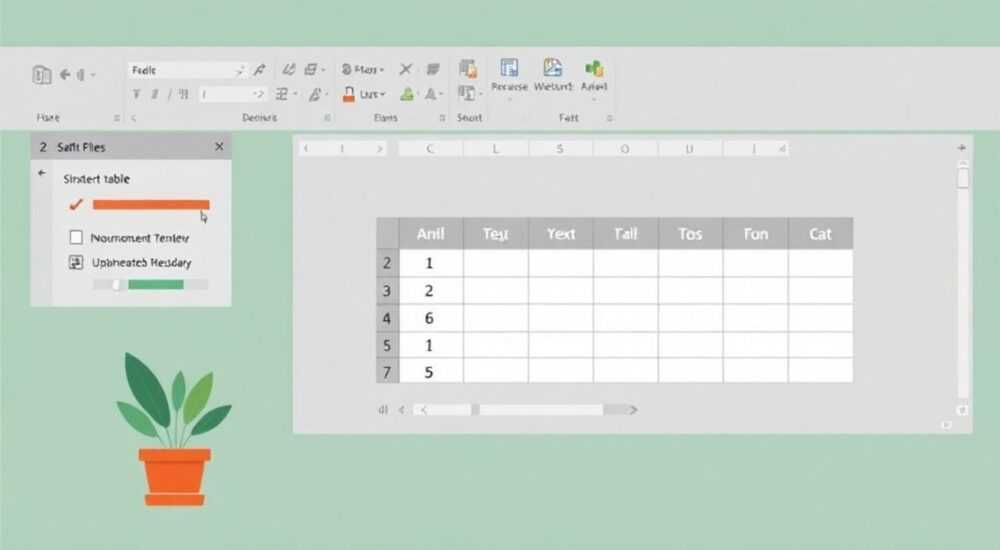
Чтобы вставить таблицу из Excel в PowerPoint, воспользуйтесь функцией «Вставка» → «Объект» или скопируйте данные с помощью буфера обмена. Для полного контроля над форматированием и последующего редактирования рекомендуется использовать связывание или внедрение таблицы как объекта.
Самый простой способ — скопировать таблицу в Excel и вставить её в слайд через Ctrl+V. Если нужна актуальность данных — используйте «Специальную вставку» с опцией «Связь».
PowerPoint — мощный инструмент для презентаций, но при работе с данными он часто уступает Excel. Однако именно в сочетании этих двух программ раскрывается максимальная эффективность: Excel обеспечивает точность и динамику чисел, а PowerPoint — наглядность и структурированную подачу. Включение таблиц Excel в презентации позволяет демонстрировать аналитику, финансовые отчёты, сравнительные данные и другие информационные массивы без потери качества. Но важно не просто вставить таблицу, а сделать это правильно: с сохранением форматирования, возможностью обновления и адаптацией под стиль презентации.
Содержание статьи:
- Основные способы вставки таблицы из Excel в PowerPoint
- Копирование и вставка: простой путь
- Как выбрать правильный режим вставки
- Внедрение и связывание: продвинутые методы
- Внедрение таблицы как объекта
- Создание динамической ссылки
- Форматирование и настройка внешнего вида
- Адаптация под мобильные устройства и проекторы
- Типичные ошибки и как их избежать
- Чек-лист перед презентацией
- Экспертное мнение
- Интервью с Алексеем Волковым, специалистом по корпоративным презентациям
- Вопросы и ответы
- Заключение
Основные способы вставки таблицы из Excel в PowerPoint
При подготовке деловой презентации часто возникает необходимость перенести табличные данные из Excel в слайд. Это можно сделать несколькими способами, каждый из которых имеет свои особенности, преимущества и ограничения. Выбор метода зависит от целей: нужна ли вам статичная копия таблицы или динамическая, автоматически обновляемая версия.
Первый и самый очевидный способ — обычное копирование и вставка. Он подходит, если вы не планируете изменять данные после вставки и хотите быстро получить результат. Второй — внедрение таблицы как объекта OLE (Object Linking and Embedding), что даёт возможность открывать Excel прямо из слайда. Третий — создание связи между файлами, при которой изменения в исходном Excel-файле автоматически отражаются в презентации. Наконец, можно использовать экспорт в виде изображения или диаграммы, если важна только визуальная составляющая.
Выбор подходящего метода влияет не только на внешний вид, но и на производительность презентации. Например, внедрённые объекты увеличивают размер файла PowerPoint, а связанные таблицы требуют наличия исходного файла Excel при открытии презентации на другом устройстве.
Полезно знать: Все методы работают в Microsoft Office 2016, 2019, 2021 и Microsoft 365. Интерфейс может незначительно отличаться, но логика действий остаётся одинаковой.
Копирование и вставка: простой путь
Самый быстрый и понятный способ — выделить таблицу в Excel, скопировать её (Ctrl+C) и вставить в слайд (Ctrl+V). При этом PowerPoint предлагает несколько вариантов вставки, которые появляются справа от вставленной таблицы в виде значка «Параметры вставки».
- Вставить как таблицу PowerPoint — данные становятся частью слайда, полностью редактируемой в PowerPoint. Форматирование Excel теряется, применяется стиль текущей темы презентации.
- Сохранить исходное форматирование — таблица вставляется с цветами, шрифтами и границами из Excel.
- Вставить как рисунок — таблица превращается в изображение. Её нельзя редактировать, но можно масштабировать и добавлять эффекты.
- Вставить как текст — теряются все границы и ячейки, данные становятся абзацами, разделёнными табуляцией.
Для большинства пользователей оптимальным является первый или второй вариант. Если вы работаете с финансовыми показателями и хотите, чтобы они выглядели профессионально, выбирайте «Сохранить исходное форматирование». Если же презентация оформлена в едином стиле, лучше использовать «Вставить как таблицу PowerPoint» — так данные будут гармонировать с остальным контентом.
«При копировании небольших таблиц (до 10 строк) лучше использовать стандартную вставку. Это экономит время и даёт хороший визуальный результат.» — Анна Петрова, бизнес-аналитик, 8 лет опыта в корпоративных презентациях
Как выбрать правильный режим вставки
После вставки кликните на значок буфера обмена рядом с таблицей. Откроется меню, где можно выбрать:
- Таблица PowerPoint;
- Сохранить исходное форматирование;
- Вставить как рисунок;
- Ссылка на Excel.
Опция «Ссылка на Excel» особенно полезна, если вы планируете обновлять данные. Она создаёт динамическую связь: при изменении исходной таблицы в Excel вы можете обновить её в PowerPoint через контекстное меню.
Полезно знать: Если вы вставляете таблицу как ссылку, убедитесь, что исходный файл Excel находится в доступном месте. При перемещении или переименовании файла связь может потеряться.
Внедрение и связывание: продвинутые методы
Если вам нужно, чтобы таблица оставалась живой и обновляемой, стоит использовать более сложные, но гибкие методы — внедрение или связывание объекта.
Внедрение таблицы как объекта
Перейдите на вкладку «Вставка» → «Объект» → «Создать из файла». Укажите путь к вашему Excel-файлу. Можно поставить галочку «Связь с файлом», если нужно, чтобы изменения отражались в презентации. Без этой галочки таблица будет просто скопирована внутрь PowerPoint.
Преимущество внедрения — двойной щелчок по объекту откроет Excel прямо в окне PowerPoint. Вы сможете редактировать таблицу, не покидая презентацию. Минус — увеличение размера файла и возможные проблемы совместимости при открытии на других устройствах.
Создание динамической ссылки
Если вы работаете с регулярно обновляемыми данными (например, ежемесячные отчёты), связывание — лучшее решение. Скопируйте таблицу в Excel, перейдите в PowerPoint, выберите «Главная» → «Специальная вставка» → «Связать» → «Таблица Microsoft Excel».
Теперь, когда вы обновите данные в Excel, в PowerPoint появится уведомление: «Документ содержит данные, которые могут быть обновлены». Нажмите «Обновить», и таблица синхронизируется.
Метод |
Редактирование |
Обновление данных |
Размер файла |
Совместимость |
|---|---|---|---|---|
Копирование/вставка |
Полное в PowerPoint |
Нет |
Низкий |
Высокая |
Внедрение объекта |
Через Excel в PowerPoint |
При открытии |
Высокий |
Средняя |
Связывание |
Только в исходном Excel |
Автоматическое/ручное |
Низкий |
Зависит от пути к файлу |
«Связывание особенно удобно для презентаций в реальном времени: например, вы показываете KPI отдела, а данные обновляются каждые 15 минут. Это создаёт впечатление актуальности и профессионализма.» — Дмитрий Козлов, IT-консультант по офисным решениям
Форматирование и настройка внешнего вида
После вставки таблицы важно адаптировать её под стиль презентации. Даже идеальные данные могут выглядеть неуместно, если цвета, шрифты или размер не соответствуют общему дизайну.
Если таблица вставлена как объект PowerPoint, используйте вкладку «Конструктор таблиц» для выбора стиля, цветов и границ. Можно настроить чётность строк, заголовки, итоги. Не забывайте про читаемость: слишком мелкий шрифт или светлые цвета на светлом фоне снижают восприятие.
Если таблица вставлена как изображение, редактировать её нельзя. Но можно применить эффекты: тень, рамку, отражение. Используйте это, если хотите выделить ключевой фрагмент данных.
Адаптация под мобильные устройства и проекторы
При подготовке презентации учитывайте, где она будет показываться. На проекторе мелкие детали могут теряться. Оптимальный размер шрифта для таблицы — не менее 18 pt. Слишком широкие столбцы лучше разбить на две части или заменить графиком.
Полезно знать: Перед важной встречей проверьте презентацию на том же типе экрана, где она будет демонстрироваться. Это поможет избежать проблем с масштабированием и цветопередачей.
Типичные ошибки и как их избежать
Даже опытные пользователи допускают ошибки при работе с таблицами. Знание этих «ловушек» поможет сэкономить время и избежать неловких ситуаций во время выступления.
- Потеря связи при перемещении файлов. Если вы используете связывание, а затем переносите презентацию на флешку или облачное хранилище, убедитесь, что Excel-файл также доступен по тому же относительному пути.
- Слишком большая таблица на слайде. Не пытайтесь вставить 50 строк на один слайд. Разбейте данные на несколько слайдов или используйте сводную таблицу.
- Несовместимость версий Office. На компьютерах с устаревшими версиями Office внедрённые объекты могут не открываться. В таких случаях лучше использовать простую вставку.
- Автоматическое обновление при отсутствии интернета. В некоторых случаях PowerPoint пытается обновить данные онлайн. Если соединение недоступно, может появиться ошибка. Отключите автообновление в «Параметрах» → «Центр управления безопасностью».
Чек-лист перед презентацией
- Проверьте, отображаются ли все таблицы корректно.
- Убедитесь, что связи с Excel работают (если используются).
- Протестируйте презентацию на другом устройстве.
- Сохраните резервную копию в PDF, если есть риск сбоев.
- Подготовьте упрощённую версию таблицы на случай технических проблем.
«Я всегда отправляю коллеге тестовую версию презентации за день до выступления. Так мы вместе проверяем, всё ли отображается правильно, особенно таблицы и графики.» — Елена Миронова, руководитель отдела продаж
Экспертное мнение
Интервью с Алексеем Волковым, специалистом по корпоративным презентациям
— Какой метод вставки таблиц вы считаете наиболее эффективным?
«Всё зависит от контекста. Для внутренних отчётов, где важна точность, я рекомендую связывание. Для клиентских презентаций — копирование с сохранением форматирования. Главное — не перегружать слайд. Лучше показать три ключевых строки, чем всю таблицу.»
— Есть ли альтернативы вставке таблиц?
«Да. Часто вместо таблицы я использую мини-график или инфографику. Например, вместо 10 строк с цифрами — один столбчатый график. Он воспринимается на 40% быстрее, согласно исследованиям Nielsen Norman Group.»
— Что посоветуете новичкам?
«Не бойтесь экспериментировать. Попробуйте разные способы, посмотрите, как они работают. И помните: цель презентации — донести мысль, а не продемонстрировать мастерство работы с Excel.»
Полезно знать: Microsoft планирует улучшить интеграцию Excel и PowerPoint в рамках AI-функций Copilot. Уже сейчас в бета-версиях доступна автоматическая конвертация таблиц в визуализации с одним кликом.
Вопросы и ответы
Можно ли вставить таблицу из Excel в PowerPoint без установки Excel?
Да, если таблица уже скопирована. Но для редактирования внедрённого объекта Excel должен быть установлен. В противном случае объект будет доступен только для просмотра.
Что делать, если таблица отображается с искажениями?
Попробуйте изменить масштаб вставки или преобразовать таблицу в изображение. Также проверьте, не используется ли в Excel шрифты, отсутствующие в системе, где открывается презентация.
Как обновить связанную таблицу в PowerPoint?
Щёлкните правой кнопкой по таблице → «Обновить ссылку». Или при открытии презентации нажмите «Обновить» в предупреждении безопасности.
Можно ли вставить только часть таблицы?
Да. Выделите нужные ячейки в Excel, скопируйте и вставьте в PowerPoint. Все методы работают с фрагментами данных.
Будет ли работать связь, если презентация открыта на Mac?
Да, но только если установлен Excel для Mac и файлы находятся в одной папке. Иногда требуется вручную указать путь к источнику данных.
Заключение
Вставка таблицы из Excel в PowerPoint — это не просто техническая операция, а важный этап создания эффективной презентации. Правильно выбранный метод позволяет сохранить точность данных, обеспечить их актуальность и улучшить восприятие аудиторией. Будь то простое копирование или сложное связывание, каждый подход решает определённую задачу.
Главное — понимать цель: нужна ли вам статичная иллюстрация или живая, обновляемая таблица. Также важно учитывать условия показа: оборудование, аудиторию и техническую подготовку.
- Для быстрой вставки используйте копирование и вставку с выбором формата.
- Для актуальных данных применяйте связывание с Excel.
- Внедрение объекта позволяет редактировать таблицу прямо в PowerPoint.
- Избегайте перегруженных слайдов — выделяйте ключевые данные.
- Всегда тестируйте презентацию перед выступлением.
⚠️ Дисклеймер — нажмите, чтобы развернуть
Материалы, опубликованные в разделе «Блог» на сайте RU DESIGN SHOP (rudesignshop.ru), носят исключительно информационный и ознакомительный характер и не являются руководством к действию, финансовой рекомендацией, медицинской услугой, ветеринарным назначением либо рекламой товаров и услуг, включая азартные игры. Публикации не содержат призывов к участию в азартных играх и не направлены на продвижение соответствующих операторов.
Безопасность применения товаров и веществ: при использовании строительных материалов, бытовой химии, пестицидов и агрохимикатов необходимо строго следовать инструкциям производителя и действующему законодательству Российской Федерации, включая Федеральный закон РФ от 19.07.1997 № 109-ФЗ «О безопасном обращении с пестицидами и агрохимикатами».
Упоминание товарных знаков, брендов и организаций носит исключительно информационный характер и не означает наличие партнёрских отношений или одобрения со стороны правообладателей.
Материалы, содержащие сведения о медицинских, ветеринарных или косметических средствах, представлены в справочных целях и не являются медицинской консультацией или назначением. Перед применением рекомендуется обратиться к врачу, ветеринарному специалисту или иному сертифицированному профессионалу.
Возрастные ограничения: материалы, содержащие сведения о продукции категории 18+, включая алкоголь или азартные игры, предназначены исключительно для совершеннолетней аудитории и публикуются в информационных целях.
Правовая ответственность: решения, принятые на основе опубликованной информации, пользователь принимает самостоятельно и на свой риск; редакция и авторы несут ответственность в пределах, установленных законодательством Российской Федерации.
Редакция не допускает публикаций, содержащих пропаганду экстремизма, терроризма, наркотических средств или суицида; подобные материалы подлежат немедленному удалению.
Упоминание организаций с ограниченным статусом: компания Meta Platforms Inc. (социальные сети Facebook и Instagram) признана экстремистской организацией решением суда РФ, её деятельность запрещена на территории Российской Федерации; любые упоминания приводятся исключительно в информационных целях.
Авторские права и источники: информация собирается из открытых источников; её актуальность указывается на дату публикации и может изменяться.
Изображения и иллюстрации используются на условиях, разрешённых правообладателями. При возникновении претензий редакция готова оперативно рассмотреть обращение и внести необходимые изменения.
Персональные данные и cookies: сайт использует cookies и обрабатывает персональные данные пользователей в соответствии с Федеральным законом № 152-ФЗ «О персональных данных» и Политикой конфиденциальности RU DESIGN SHOP.
Мнения авторов могут не совпадать с позицией государственных органов или коммерческих организаций, упомянутых в материалах.
РЕКОМЕНДУЕМ
Товары от российских производителей



