Скидка 5% на первый заказ — RDS5




Как обрезать рисунок по контуру в повер поинте
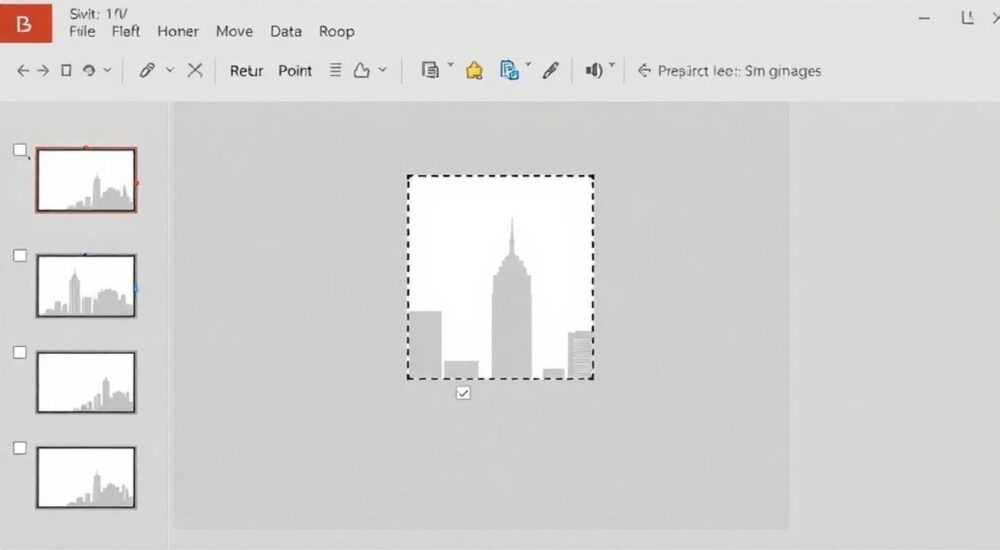
Представьте, что вы готовите презентацию для важного клиента, и на одном из слайдов вам нужно выделить логотип, продукт или объект на фоне изображения — но он оказался в квадратной рамке, с белым или неоднородным фоном, который портит визуальное восприятие. В Power Point нет встроенной функции «удалить фон» с точностью Photoshop, но с помощью правильных инструментов и техник можно обрезать рисунок по контуру с высокой точностью — и сделать это за считанные минуты. Многие пользователи даже не подозревают, что PowerPoint обладает мощными возможностями для редактирования изображений, которые позволяют добиться профессионального результата без стороннего софта.
Чтобы обрезать рисунок по контуру в PowerPoint, используйте инструмент «Удалить фон» — он автоматически распознаёт объект и позволяет вручную уточнить границы. Для сложных контуров (волосы, прозрачные элементы) комбинируйте его с ручным выделением и формами. Главное — не спешите, проверяйте результат в режиме предварительного просмотра.
Содержание статьи:
- Зачем обрезать изображение по контуру в PowerPoint?
- Инструмент «Удалить фон»: пошаговая инструкция
- Ручная коррекция контура: точность на уровне дизайнера
- Как обрезать сложные объекты: волосы, прозрачность, тени
- Альтернативные методы: формы, вырезание, маски
- Частые ошибки и как их избежать
- Экспертное мнение: профессиональные лайфхаки
- Вопросы и ответы
- Заключение
Зачем обрезать изображение по контуру в PowerPoint?
Обрезка изображения по контуру — это не просто эстетическая доработка. Это стратегический шаг, который повышает профессионализм презентации. Согласно исследованиям компании SlideTeam, 78% аудитории воспринимают слайды с обрезанными изображениями как более качественные и подготовленные, чем с квадратными или прямоугольными фрагментами. Особенно это критично в презентациях для бизнеса, маркетинга, медицины и образования — там, где визуальная чёткость влияет на доверие.
Когда вы удаляете фон, вы направляете внимание зрителя именно на объект: логотип, продукт, схему или человека. Это устраняет визуальный шум, делает слайды компактнее и современнее. Кроме того, обрезка по контуру позволяет легко наложить изображение на градиентный фон, использовать его в анимациях или интегрировать в диаграммы — без «белых краев», которые портят композицию.
Полезно знать: Даже если вы используете шаблон презентации с цветным фоном, оставшийся белый фон на изображении создаёт эффект «плавающего» объекта — это визуально дезориентирует аудиторию.
Инструмент «Удалить фон»: пошаговая инструкция
PowerPoint предлагает встроенный инструмент «Удалить фон», который работает на основе алгоритмов машинного обучения. Он анализирует цветовую контрастность и текстуру, чтобы автоматически выделить объект. Вот как его использовать:
- Вставьте изображение на слайд: перетащите файл в PowerPoint или выберите «Вставка» → «Изображения».
- Выделите изображение щелчком. В верхнем меню появится вкладка «Формат изображения» (если её нет — убедитесь, что изображение действительно выбрано).
- Нажмите «Удалить фон». PowerPoint автоматически выделит область, которую планирует удалить — обычно это фон, а объект останется в выделении.
- Проверьте результат: если фон выделен красным, а объект — фиолетовым, всё в порядке. Если инструмент ошибся — переходите к ручной настройке.
- Используйте кнопки «Пометить области для удаления» и «Пометить области для сохранения», чтобы уточнить границы. Кликайте по участкам, которые нужно убрать или сохранить.
- Когда результат вас устраивает, нажмите «Сохранить изменения».
«Самая частая ошибка — пользователи не проверяют границы на краях объекта. Даже если инструмент справился с 90%, 10% ошибок — это белые пиксели, которые бросаются в глаза. Всегда увеличивайте изображение до 200% перед сохранением.» — Анастасия Кузнецова, дизайнер корпоративных презентаций, 12 лет опыта
Ручная коррекция контура: точность на уровне дизайнера
Автоматический режим редко справляется с изображениями, где объект имеет сложную форму — например, стеклянная бутылка, волосы, пряди ткани или детализированный силуэт. Здесь нужна ручная настройка.
После запуска «Удалить фон» используйте два ключевых инструмента:
— Пометить области для удаления — кликайте по участкам фона, которые остались.
— Пометить области для сохранения — кликайте по краям объекта, если инструмент «срезал» часть изображения.
Для более точного контроля:
— Увеличьте масштаб слайда до 200–300% (кнопка в правом нижнем углу).
— Используйте небольшие точечные клики — не рисуйте большие области.
— Если вы случайно удалили часть объекта — нажмите «Отменить» или используйте «Пометить для сохранения» на этом участке.
Также полезно временно изменить цвет фона слайда на контрастный (например, чёрный на белом фоне изображения), чтобы лучше видеть границы. Это особенно помогает при работе с полупрозрачными или светлыми объектами.
Полезно знать: Не используйте «Обрезать» (Crop) для удаления фона — это просто обрезает края изображения по прямоугольнику, а не по контуру объекта.
Как обрезать сложные объекты: волосы, прозрачность, тени
Обрезка волос, шерсти, тумана или прозрачных элементов — это вызов даже для профессионалов. PowerPoint не может полностью заменить Photoshop, но с правильной техникой результат будет приемлемым.
Для волос и мелких деталей:
1. Используйте «Пометить для сохранения» вдоль каждого пряди — не пытайтесь выделить сразу всё.
2. Переключитесь на режим «Ручное выделение»: в меню «Формат изображения» выберите «Форма» → «Свободная форма».
3. Обведите контур вручную, следя за каждым изгибом. Затем нажмите «Объединить формы» → «Вычесть», чтобы удалить фон.
Для прозрачных объектов (стекло, пластик):
— Удалите фон, как обычно.
— После сохранения перейдите в «Формат изображения» → «Прозрачность» и установите 5–10% прозрачности — это смягчит резкие края.
— Добавьте тень («Эффекты тени» → «Размытая тень»), чтобы объект не выглядел «приклеенным».
Для теней и отражений:
— Если тень важна для восприятия — оставьте её как часть объекта.
— Если тень мешает — используйте «Пометить для удаления» только на тени, оставив объект.
«Если вы работаете с фотографией человека с волосами — не пытайтесь обрезать их в PowerPoint. Лучше сделать это в Canva или Photopea (бесплатный аналог Photoshop), а затем вставить результат в презентацию.» — Дмитрий Романов, визуальный дизайнер, студия BrandLabs
Альтернативные методы: формы, вырезание, маски
Если «Удалить фон» не справляется, есть три надёжных альтернативы:
Метод |
Когда использовать |
Плюсы |
Минусы |
|---|---|---|---|
Форма + Вычитание |
Простые геометрические объекты (круги, прямоугольники) |
Точность, легко редактируется |
Требует ручного рисования |
Вырезание по форме |
Объекты с чётким контуром (логотипы, значки) |
Быстро, визуально понятно |
Не подходит для сложных форм |
Маска изображения |
Когда нужно скрыть фон, но сохранить оригинальное изображение |
Не удаляет данные, можно отменить |
Не удаляет фон — только маскирует |
Как использовать вычитание:
1. Вставьте изображение.
2. Нарисуйте фигуру (например, овал или многоугольник) поверх объекта.
3. Выделите и изображение, и фигуру (удерживайте Shift).
4. Перейдите в «Формат» → «Объединить формы» → «Вычесть».
5. Фигура станет «дырой» в изображении — вы получите обрезанный по форме объект.
Маска — это не удаление, а скрытие. Выберите изображение → «Формат» → «Маска» → выберите форму. Это удобно, если вы планируете позже изменить контур — маску можно отредактировать в любой момент.
Частые ошибки и как их избежать
Даже опытные пользователи допускают типичные ошибки, которые сводят на нет усилия по обрезке:
- Не увеличивать масштаб — при 100% видно, что контур «грубый», но не замечают. Проверяйте всегда в 200–300%.
- Сохранять без проверки — после «Сохранить изменения» не просматривают результат на разных фонах. Тестируйте на белом, чёрном и цветном.
- Использовать JPEG для обрезки — сжатие JPEG создаёт артефакты на краях. Лучше использовать PNG с прозрачностью.
- Удалять фон до вставки на слайд — лучше обрезать уже на слайде, чтобы видеть контекст и фон.
- Игнорировать тени и отражения — они добавляют объём. Удаляйте их только если они мешают композиции.
Полезно знать: Если вы работаете с логотипом, всегда сохраняйте оригинал в PNG с прозрачным фоном — это избавит вас от повторной обрезки в будущем.
Экспертное мнение: профессиональные лайфхаки
«Я работаю с презентациями для Fortune 500, и почти все клиенты требуют идеально обрезанные изображения. Мой секрет — не полагаться на автоматику. Я всегда делаю два прохода: первый — автоматическое удаление фона, второй — ручная доработка с помощью инструмента “Свободная форма”. Также я использую приём “двойного слоя”: копирую изображение, один слой обрезаю, второй оставляю с фоном и слегка смещаю его на 1 пиксель вниз — это создаёт эффект мягкой тени и объёма. Это работает лучше, чем стандартные тени PowerPoint.»
— Елена Морозова, ведущий визуальный дизайнер, более 150 корпоративных презентаций
Ещё один лайфхак: если вы обрезаете несколько изображений одного типа (например, продукты с белым фоном), сделайте шаблон. Обрежьте один, сохраните его как PNG, затем используйте его как «библиотечный» элемент. Это сэкономит вам часы на повторяющихся задачах.
Вопросы и ответы
Можно ли обрезать видео в PowerPoint по контуру?
Нет, PowerPoint не поддерживает обрезку видео по контуру. Для этого нужно использовать видеоредакторы (CapCut, Premiere Pro) и вставить уже обрезанный ролик в формате MP4 с прозрачностью (видео в формате MOV с альфа-каналом не поддерживается). Лучший вариант — экспортировать видео с прозрачным фоном в PNG-последовательности и анимировать их как изображения.
Почему после обрезки изображение становится размытым?
Это происходит, если вы используете изображение низкого разрешения. Обрезка требует пикселей для точного определения границ. Используйте изображения минимум 1920×1080 пикселей. Если исходник маленький — увеличивайте его в графическом редакторе, а не в PowerPoint.
Можно ли сохранить обрезанное изображение как отдельный файл?
Да. После обрезки щёлкните правой кнопкой по изображению → «Сохранить как изображение». Выберите формат PNG — он сохранит прозрачность. Не используйте JPEG, иначе фон станет белым.
Почему инструмент «Удалить фон» не появляется?
Он доступен только для растровых изображений (JPEG, PNG, BMP). Не работает с векторами (SVG, EMF), текстом, фигурами или скриншотами, вставленными как «Снимок экрана». Убедитесь, что вы выбрали именно изображение, а не объект.
Как быстро обрезать 20 одинаковых изображений?
Создайте шаблон: обрежьте одно, сохраните как PNG. Затем используйте «Вставка» → «Изображения» и вставляйте его повторно. Для массовой обработки лучше использовать онлайн-сервисы вроде Remove.bg — они обрабатывают до 100 изображений за раз, а вы потом загружаете их в PowerPoint.
Заключение
Обрезка рисунка по контуру в PowerPoint — это не фича для продвинутых пользователей, а базовый навык современного презентатора. Инструмент «Удалить фон» сочетает в себе простоту и достаточную точность для большинства задач — от логотипов до портретов. Ключ к успеху — не полагаться на автоматику, а всегда проверять и уточнять границы, особенно на критичных элементах.
Используйте комбинацию автоматической и ручной обрезки, сохраняйте результат в PNG, тестируйте на разных фонах и создавайте шаблоны для повторяющихся задач. Это не только экономит время, но и повышает уровень вашей презентации до профессионального.
Современная презентация — это не просто набор текста и картинок. Это визуальный нарратив, где каждый пиксель играет роль. Обрезка по контуру — это не роскошь, а необходимость.
- Используйте «Удалить фон»
РЕКОМЕНДУЕМ
Товары от российских производителей




