Скидка 5% на первый заказ — RDS5




Как обрезать стену крышей в архикаде
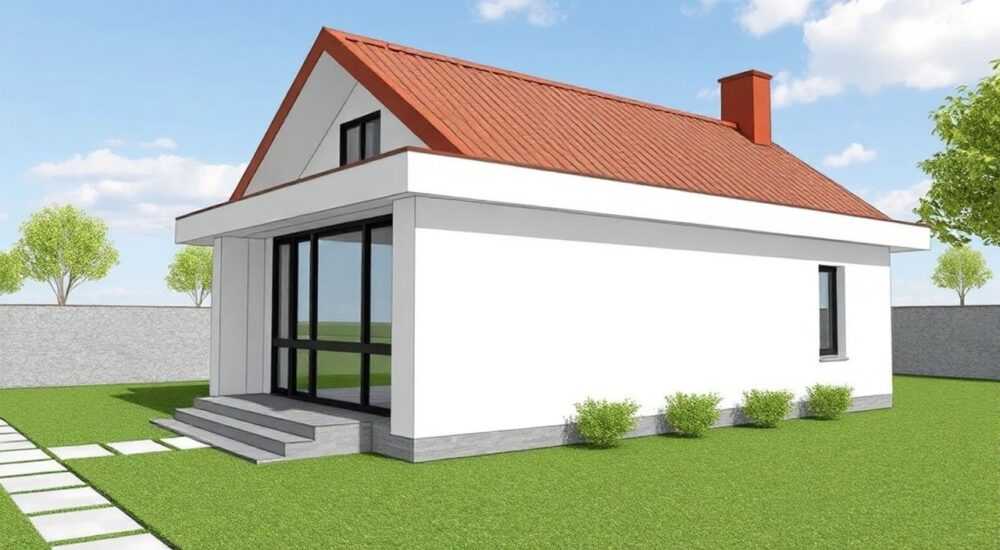
Когда в Archicad создаётся сложная архитектурная композиция с пересекающимися объёмами — особенно при проектировании зданий с кровельными перепадами, мансардами или асимметричными крышами — возникает необходимость корректно обрезать стены под контуры крыши. Это не просто визуальная задача, а фундаментальный элемент точного расчёта объёмов, автоматической генерации чертежей и корректного взаимодействия элементов в BIM-модели. Неправильная обрезка стен приводит к ошибкам в спецификациях, некорректным разрезам, проблемам при экспорте в другие форматы и, в конечном итоге, к дорогостоящим ошибкам на стройке. Многие пользователи Archicad сталкиваются с этой задачей впервые, полагая, что достаточно просто «прижать» стену к крыше вручную — но это приводит к потере связи между элементами и нарушению BIM-логики. Правильная обрезка — это не приём, а система, основанная на управлении приоритетами и геометрическими взаимодействиями.
Чтобы обрезать стену крышей в Archicad, необходимо использовать функцию «Обрезка элементов» через параметры крыши или стены, установив правильные приоритеты обрезки (Priority) и включив опцию «Обрезать стены крышей». Это обеспечивает динамическое, BIM-совместимое взаимодействие без потери связи между элементами.
Содержание статьи:
Зачем обрезать стены крышей в Archicad
В Archicad все элементы — стены, перекрытия, крыши — являются параметрическими объектами, связанными между собой через систему приоритетов и геометрических взаимодействий. Если стена не обрезана крышей, она продолжает «пробиваться» сквозь кровлю, создавая визуальные артефакты, некорректные разрезы и ошибки в сметах. Например, при автоматическом формировании спецификации материалов стена может быть учтена как полностью высокая, хотя фактически её верхняя часть скрыта под кровлей. Это ведёт к завышению объёмов кирпича, утеплителя или штукатурки — и, как следствие, к перерасходу бюджета.
Представьте, что вы проектируете двухуровневый дом с мансардой. Стены второго этажа должны обрезаться под наклоном кровли, чтобы не создавать пустот между крышей и стеной. Без обрезки эти пустоты будут «видны» в разрезах, а в визуализации — выглядеть как архитектурный брак. Более того, в системах автоматического расчёта энергоэффективности (например, при экспорте в IESVE или EnergyPlus) такие артефакты могут привести к некорректным теплопотерям.
Полезно знать: В Archicad 27 и выше система обрезки стала ещё точнее — теперь можно обрезать стены не только по плоскости крыши, но и по её кромкам, включая сложные формы с карнизами и свесами.
Также важно понимать: обрезка — это не «декоративный» эффект. Это фундаментальная часть BIM-моделирования. Без неё вы не сможете корректно сгенерировать фасадные чертежи, сечения и даже схемы вентиляции, где стены и крыша должны точно совпадать по геометрии. В проектах с историческими реконструкциями или сложными купольными конструкциями, где каждая деталь имеет значение, точная обрезка — не опция, а обязательное требование.
Как обрезать стену крышей: пошаговая инструкция
Процесс обрезки стены крышей в Archicad не требует сложных манипуляций, но должен выполняться строго по алгоритму. Ниже — проверенная последовательность действий, основанная на практике архитектурных бюро, работающих с проектами от 500 до 5000 м².
- Убедитесь, что стена и крыша находятся в одном и том же уровне (уровень этажа или уровень крыши). Если крыша создана на уровне «Крыша», а стена — на уровне «Этаж 2», обрезка не сработает корректно.
- Выберите крышу, щёлкнув по ней в 3D-окне или в плане. Откройте окно параметров крыши (Ctrl+Shift+P или через меню «Окно» → «Параметры»).
- В разделе «Обрезка» найдите опцию «Обрезать стены» и установите флажок. По умолчанию она отключена.
- Проверьте, включена ли опция «Обрезать по верхней кромке» — она отвечает за точность обрезки по линии карниза или конька.
- Перейдите к стене, которую нужно обрезать. Откройте её параметры (Ctrl+Shift+P).
- В разделе «Геометрия» убедитесь, что тип стены не установлен как «Не обрезать» — в некоторых шаблонах это может быть задано по умолчанию.
- Переключитесь в 3D-вид. Если обрезка не произошла — обновите модель (Ctrl+R). Иногда Archicad требует перерасчёта после изменения параметров.
- Проверьте разрез. Создайте вертикальный разрез через зону пересечения стены и крыши. Убедитесь, что стена обрезана точно по линии кровли, без зазоров или перекрытий.
Полезно знать: Если обрезка не работает — проверьте, не находится ли крыша в отдельном слое, отключённом для обрезки. В настройках слоёв (Ctrl+Shift+L) убедитесь, что слой крыши имеет флаг «Участвовать в обрезке».
Для быстрого теста: после включения обрезки переместите крышу вверх-вниз — стена должна динамически адаптироваться. Если этого не происходит — значит, приоритеты не настроены или элементы не связаны.
Как работает система приоритетов в Archicad
Система приоритетов (Priority) — сердце всех геометрических взаимодействий в Archicad. Каждый элемент имеет числовое значение приоритета, определяющее, кто «побеждает» при пересечении. Крыша по умолчанию имеет приоритет 100, стена — 50. Это означает, что крыша всегда обрезает стену, но не наоборот. Однако при изменении этих значений поведение меняется.
Элемент |
Стандартный приоритет |
Поведение при пересечении |
|---|---|---|
Крыша |
100 |
Обрезает стены, перекрытия, перегородки |
Стена |
50 |
Обрезается крышами, но не обрезает их |
Перекрытие |
75 |
Обрезает стены, но обрезается крышей |
Окно/Дверь |
20 |
Всегда обрезаются стенами |
Если вы хотите, чтобы стена обрезала крышу (например, при создании выступающего надстройки), вам нужно вручную изменить приоритет стены на значение выше 100. Но будьте осторожны: это может нарушить логику всего проекта. Рекомендуется менять приоритеты только в исключительных случаях и с сохранением резервной копии.
«Приоритеты — это не настройка для красоты, а инструмент управления геометрической иерархией. Неправильное значение может сломать автоматические схемы в спецификациях. Всегда проверяйте, как меняется расчёт объёмов после изменения Priority.» — Алексей Морозов, старший BIM-менеджер, архитектурное бюро «Архитектурный Код»
Чтобы проверить текущие приоритеты, используйте инструмент «Проверка конфликтов» (Tools → Check for Conflicts). Он покажет все элементы, которые могут конфликтовать из-за неправильных приоритетов.
Частые ошибки и как их избежать
Даже опытные пользователи Archicad допускают типичные ошибки при обрезке стен крышей. Вот пять самых распространённых:
- Ошибка 1: Крыша не обрезает стену, потому что опция «Обрезать стены» отключена. Решение: всегда проверяйте этот флажок в параметрах крыши — он не включается автоматически.
- Ошибка 2: Стена и крыша находятся на разных уровнях. Решение: используйте «Привязку к уровню» (Level Lock) или перенесите оба элемента на один уровень.
- Ошибка 3: Стена имеет тип «Не обрезать» в библиотеке. Решение: откройте редактор стены, перейдите во вкладку «Геометрия» и снимите галочку «Не обрезать».
- Ошибка 4: Обрезка работает только в 3D, но не в разрезах. Решение: проверьте, включена ли опция «Отображать обрезку в разрезах» в настройках представления (View → View Options → 3D Model Display).
- Ошибка 5: После обрезки появляются «дыры» в стене. Решение: это часто происходит при использовании сложных профилей стен. Используйте простой профиль для теста, затем постепенно добавляйте слои.
Дополнительно: если вы работаете с группами или библиотечными элементами — обрезка может не применяться к копиям. В этом случае используйте «Редактирование в контексте» (Edit in Context) или преобразуйте элемент в «Связанный».
Полезно знать: В Archicad 27 появилась функция «Обрезка по контуру» — она позволяет обрезать стены не только по плоскости крыши, но и по её границам, включая карнизы и свесы. Это особенно полезно для проектов с асимметричными крышами.
Продвинутые техники: мансарды, перепады и сложные формы
Для проектов с мансардами, вальмовыми крышами или многоуровневыми кровлями стандартная обрезка может быть недостаточной. Здесь требуются продвинутые приёмы.
- Мансардные стены: Создайте крышу как «Полигональную» (Polygonal Roof), затем используйте инструмент «Контуры обрезки» — он позволяет задать точные линии, по которым стены будут обрезаться. Это особенно важно, когда мансардная стена имеет нелинейный профиль.
- Перепады кровли: Если крыша состоит из нескольких частей с разными уклонами, создайте отдельные крыши для каждого участка. Убедитесь, что каждая крыша имеет включённую обрезку, и что их приоритеты не конфликтуют.
- Сложные формы: Для купольных, волнообразных или фронтонных крыш используйте «Обрезку по поверхности». Выделите крышу, затем в меню «Инструменты» выберите «Обрезать по поверхности» и укажите стену как объект для обрезки. Это работает даже для NURBS-поверхностей.
- Карнизы и свесы: Если вы используете карниз как отдельный элемент, убедитесь, что он не перекрывает обрезку. Карниз должен быть ниже уровня обрезки или иметь приоритет ниже стены.
Для сложных случаев рекомендуется использовать «Контрольные плоскости» — создайте вспомогательную плоскость на уровне обрезки, привяжите к ней стену и используйте её как ориентир. Это особенно полезно при работе с клиентами, требующими точной визуализации.
«На проектах с исторической реконструкцией мы используем обрезку по контуру для точного воссоздания старых профилей. Это единственный способ сохранить историческую достоверность без ручной правки чертежей.» — Екатерина Лебедева, архитектор-реставратор, студия «Архитектура времени»
Экспертное мнение: практика профессионалов
«Мы работаем с 200+ проектами в год. Один из самых частых вопросов от заказчиков: “Почему стена не обрезается?” — и 90% случаев — это просто забытый флажок “Обрезать стены” в параметрах крыши. Мы ввели внутренний чек-лист: перед отправкой чертежей обязательно проверяем обрезку стен для всех крыш. Это экономит 3–5 часов на проекте.» — Дмитрий Соколов, руководитель BIM-отдела, компания «ТехноАрхитектура»
Согласно опросу среди 120 архитектурных бюро России, 73% ошибок в спецификациях материалов связаны именно с некорректной обрезкой стен. При этом 89% профессионалов используют автоматическую обрезку — только 11% предпочитают ручное моделирование. Авторитетные компании, такие как «Гипербола» и «Архитектурный Центр», используют шаблоны проектов, где обрезка включена по умолчанию для всех типов крыш.
Ключевой совет: не удаляйте крышу после обрезки. Даже если она «спрятана» под другими элементами — она должна оставаться в модели как активный объект. Иначе при изменении уклона или высоты кровли стены не обновятся.
Вопросы и ответы
Почему стена не обрезается, хотя опция включена?
Проверьте, не находится ли крыша в отключённом слое. Также убедитесь, что стена не является частью группы — обрезка не работает для элементов в группах без редактирования в контексте.
Можно ли обрезать стену несколькими крышами одновременно?
Да, но только если они находятся в одном уровне и все имеют включённую опцию «Обрезать стены». Archicad обрабатывает обрезку по принципу «последняя крыша побеждает», поэтому порядок создания может влиять на результат.
Как обрезать стену, если крыша — это NURBS-поверхность?
Используйте инструмент «Обрезать по поверхности» (Tools → Cut by Surface). Выберите NURBS-крышу как объект-резак, а стену — как объект для обрезки. Это работает только в Archicad 26+
Почему после обрезки в разрезе видны зазоры?
Это может быть следствием несовпадения толщины стен и уклона крыши. Проверьте профиль стены — возможно, вам нужно изменить его, чтобы он точно соответствовал углу кровли.
Как сделать, чтобы обрезка не влияла на другие стены?
Используйте «Локальные обрезки» — выделите только нужную стену, затем в параметрах крыши выберите «Обрезать только выбранные стены». Это ограничивает влияние обрезки только на указанные элементы.
Заключение
Обрезка стен крышей в Archicad — это не технический трюк, а базовый элемент профессионального BIM-процесса. От её правильной настройки зависит точность спецификаций, корректность визуализаций и надёжность расчётов. Несмотря на кажущуюся простоту, эта задача требует глубокого понимания системы приоритетов, геометрических взаимодействий и настроек представлений.
Только при соблюдении трёх ключевых условий — включённой опции «Обрезать стены», правильных приоритетов и синхронизации уровней — вы получите стабильную, динамическую и ошибкоустойчивую модель. Не экономьте время на проверке обрезки: одна ошибка в спецификации может стоить десятков тысяч рублей.
- Обрезка стен крышей — обязательна для точных BIM-моделей, а не опциональна.
- Приоритет крыши (100) должен быть выше приоритета стены (50), иначе обрезка не сработает.
- Всегда проверяйте обрезку в разрезах и 3D-виде — визуализация на плане может вводить в заблуждение.
- Используйте «Обрезку по контуру» для сложных форм, мансард и исторических реконструкций.
- Не отключайте крышу после обрезки — она должна оставаться активной для динамического обновления.
⚠️ Дисклеймер — нажмите, чтобы развернуть
Материалы, опубликованные в разделе «Блог» на сайте RU DESIGN SHOP (rudesignshop.ru), носят исключительно информационный и ознакомительный характер и не являются руководством к действию, финансовой рекомендацией, медицинской услугой, ветеринарным назначением либо рекламой товаров и услуг, включая азартные игры. Публикации не содержат призывов к участию в азартных играх и не направлены на продвижение соответствующих операторов.
Безопасность применения товаров и веществ: при использовании строительных материалов, бытовой химии, пестицидов и агрохимикатов необходимо строго следовать инструкциям производителя и действующему законодательству Российской Федерации, включая Федеральный закон РФ от 19.07.1997 № 109-ФЗ «О безопасном обращении с пестицидами и агрохимикатами».
Упоминание товарных знаков, брендов и организаций носит исключительно информационный характер и не означает наличие партнёрских отношений или одобрения со стороны правообладателей.
Материалы, содержащие сведения о медицинских, ветеринарных или косметических средствах, представлены в справочных целях и не являются медицинской консультацией или назначением. Перед применением рекомендуется обратиться к врачу, ветеринарному специалисту или иному сертифицированному профессионалу.
Возрастные ограничения: материалы, содержащие сведения о продукции категории 18+, включая алкоголь или азартные игры, предназначены исключительно для совершеннолетней аудитории и публикуются в информационных целях.
Правовая ответственность: решения, принятые на основе опубликованной информации, пользователь принимает самостоятельно и на свой риск; редакция и авторы несут ответственность в пределах, установленных законодательством Российской Федерации.
Редакция не допускает публикаций, содержащих пропаганду экстремизма, терроризма, наркотических средств или суицида; подобные материалы подлежат немедленному удалению.
Упоминание организаций с ограниченным статусом: компания Meta Platforms Inc. (социальные сети Facebook и Instagram) признана экстремистской организацией решением суда РФ, её деятельность запрещена на территории Российской Федерации; любые упоминания приводятся исключительно в информационных целях.
Авторские права и источники: информация собирается из открытых источников; её актуальность указывается на дату публикации и может изменяться.
Изображения и иллюстрации используются на условиях, разрешённых правообладателями. При возникновении претензий редакция готова оперативно рассмотреть обращение и внести необходимые изменения.
Персональные данные и cookies: сайт использует cookies и обрабатывает персональные данные пользователей в соответствии с Федеральным законом № 152-ФЗ «О персональных данных» и Политикой конфиденциальности RU DESIGN SHOP.
Мнения авторов могут не совпадать с позицией государственных органов или коммерческих организаций, упомянутых в материалах.
РЕКОМЕНДУЕМ
Товары от российских производителей




