Скидка 5% на первый заказ — RDS5




Как сделать размеры листа в автокаде
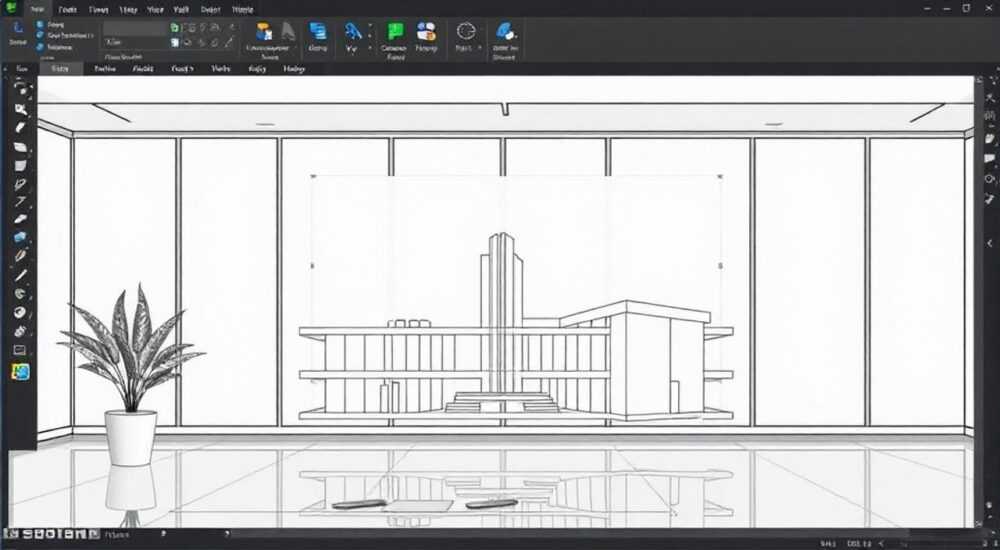
В AutoCAD размеры листа задаются в пространстве модели и, что чаще всего, в пространстве листа (layout), где формируется чертёж для печати. Основной способ — настройка формата листа через диспетчер макетов с использованием полей вида и указанием масштаба вывода. Ключевое — правильно выбрать тип печати: по умолчанию или через plotter, а также корректно привязать видовые экраны к нужному масштабу.
Чтобы задать размеры листа в AutoCAD, перейдите в пространство листа, выберите подходящий формат в настройках печати (Plot) и настройте поля вида. Главное — использовать правильный масштаб и ориентацию, чтобы чертёж отображался корректно при выводе на печать.
Содержание статьи:
- Понимание пространства листа и модели в AutoCAD
- Как установить размер листа в AutoCAD: пошаговая инструкция
- Стандартные форматы листов по ГОСТ и международным нормам
- Настройка видовых экранов и масштабирование чертежа
- Создание видового экрана
- Настройка масштаба
- Распространённые ошибки и как их избежать
- Чек-лист перед печатью
- Экспертное мнение
- Интервью с Дмитрием Фроловым, ведущим CAD-инженером, 15 лет в проектировании
- Вопросы и ответы
- Заключение
Понимание пространства листа и модели в AutoCAD
AutoCAD работает в двух основных режимах: пространстве модели (Model Space) и пространстве листа (Paper Space). Пространство модели — это рабочая зона, где создаётся геометрия в натуральную величину, независимо от будущего масштаба печати. Здесь вы чертите детали, строите схемы и проектируете объекты с точностью до миллиметра.
Пространство листа имитирует реальный лист бумаги. Именно здесь вы размещаете видовые экраны, рамку, штамп, текстовые пояснения и другие элементы оформления. В этом режиме вы определяете, какой участок модели будет напечатан, в каком масштабе и как он будет расположен на листе.
Переключение между этими пространствами осуществляется через вкладки внизу интерфейса: Model, Layout1, Layout2 и т.д. При создании нового чертежа по умолчанию доступен один лист, но его можно клонировать или создать заново. Каждый лист может иметь свой размер, ориентацию и набор параметров печати.
Полезно знать: Все настройки размера листа, такие как ширина, высота и ориентация, применяются именно в пространстве листа, а не в модели.
Как установить размер листа в AutoCAD: пошаговая инструкция
Настройка размера листа — ключевой этап подготовки чертежа к печати. Ниже приведена подробная последовательность действий, применимая к версиям AutoCAD от 2018 до 2026.
- Перейдите на вкладку Layout (например, Layout1). Если её нет, создайте новую через контекстное меню вкладок.
- Кликните правой кнопкой мыши по вкладке и выберите Page Setup Manager.
- В открывшемся окне нажмите Modify, чтобы изменить текущие параметры печати.
- В разделе Printer/Plotter выберите устройство вывода: реальный принтер, PDF-конвертер (например, DWG to PDF.pc3) или системный plotter.
- В поле Paper Size выберите нужный формат: A4, A3, A2 и т.д. Если нужного формата нет, его можно добавить через Add Plot Style Table или настройку plotter’a.
- Укажите ориентацию: Portrait (книжная) или Landscape (альбомная).
- Убедитесь, что в разделе Plot Area выбрано Layout — это означает, что печататься будет весь лист.
- Нажмите OK, затем Close. Размер листа применится автоматически.
Если вы используете собственный нестандартный формат, например, для специфических принтеров или плоттеров, его можно задать вручную через редактор plotter’а. Для этого:
- Откройте меню Output → Plot → Manage Plotters.
- Выберите Add-a-Plotter Wizard.
- На шаге выбора бумаги задайте пользовательские размеры в миллиметрах или дюймах.
- Сохраните конфигурацию и используйте её в Page Setup.
«Всегда проверяйте, соответствует ли выбранный plotter поддерживаемым форматам вашей печатной техники. Использование неподходящего PC3-файла — частая причина «обрезания» чертежа при печати.» — Алексей Миронов, инженер-проектировщик, 12 лет опыта в AutoCAD
Стандартные форматы листов по ГОСТ и международным нормам
При работе над проектами важно придерживаться общепринятых стандартов. В России и странах СНГ действует ГОСТ 2.301–68, который регламентирует форматы листов. Международный аналог — ISO 216.
Формат |
Ширина × Высота (мм) |
Применение |
|---|---|---|
A4 |
210 × 297 |
Пояснительные записки, схемы, чертежи небольших деталей |
A3 |
297 × 420 |
Чертежи средней сложности, планы помещений |
A2 |
420 × 594 |
Архитектурные проекты, крупные сборочные чертежи |
A1 |
594 × 841 |
Масштабные схемы, генпланы |
A0 |
841 × 1189 |
Крупномасштабные проекты, презентационные материалы |
В AutoCAD эти форматы предустановлены в большинстве plotter’ов. Однако при экспорте в PDF рекомендуется использовать встроенные профили, такие как DWG To PDF.pc3, которые поддерживают все стандартные размеры.
Для специализированных задач могут применяться нестандартные форматы:
- ARCH-A (9×12 дюймов) — в США;
- ISO B4, B5 — для технической документации;
- Custom sizes — при работе с плоттерами для рекламы или картографии.
Полезно знать: При выборе формата учитывайте поля. По ГОСТу слева остаётся 20 мм для подшивки, остальные поля — по 5 мм. Эти отступы нужно закладывать при размещении рамки.
Настройка видовых экранов и масштабирование чертежа
После задания размера листа необходимо настроить отображение чертежа. Это делается через видовые экраны (viewports).
Создание видового экрана
- Перейдите в пространство листа.
- На вкладке Layout выберите Viewport → New Viewport.
- Укажите форму: прямоугольник, круг или многоугольник.
- Выделите область, в которой должен отображаться фрагмент модели.
Настройка масштаба
Видовой экран по умолчанию отображает модель в масштабе 1:1. Чтобы изменить масштаб:
- Дважды кликните внутри видового экрана — вы перейдёте в режим редактирования модели.
- В строке состояния найдите поле масштаба (например, «Scale») и выберите нужный: 1:50, 1:100, 1:200 и т.д.
- Или введите масштаб вручную: например, «1/50xp» для масштаба 1:50.
- Дважды кликните за пределами видового экрана, чтобы выйти в пространство листа.
Автомасштабирование доступно через контекстное меню видового экрана: Zoom → Scale. Также можно использовать команду ZOOM с опцией X и суффиксом XP.
Полезно знать: Суффикс «XP» означает «в пространстве бумаги». Например, «0.5x» — увеличение в 0.5 раз, а «0.5xp» — масштаб 1:2 относительно листа.
Распространённые ошибки и как их избежать
Даже опытные пользователи допускают типичные ошибки при настройке листов.
- Неправильный масштаб видового экрана. Часто пользователи забывают переключиться в пространство модели при настройке масштаба. Результат — искажение пропорций. Решение: всегда дважды кликать внутри viewport’а перед изменением масштаба.
- Обрезание чертежа при печати. Происходит из-за несоответствия формата листа и настроек plotter’а. Проверьте, включены ли поля печати (plotable area) в настройках устройства.
- Не отображаются слои в видовом экране. Убедитесь, что слои не заморожены (freeze) в конкретном viewport’е. Используйте команду VPLAYER для управления слоями.
- Размытые линии при экспорте в PDF. Причина — низкое качество растеризации. В настройках plotter’а установите High Quality Print.
Чек-лист перед печатью
- Проверен ли формат листа в Page Setup?
- Соответствует ли ориентация (альбомная/книжная) требованиям?
- Правильно ли масштабированы видовые экраны?
- Все ли слои видны в нужных viewport’ах?
- Протестирован ли вывод на печать (Preview)?
«Перед сдачей проекта всегда делайте пробный экспорт в PDF. Это позволяет увидеть, как чертёж будет выглядеть у заказчика, даже если у вас нет физического принтера такого же формата.» — Екатерина Лебедева, главный конструктор проектного бюро
Экспертное мнение
Интервью с Дмитрием Фроловым, ведущим CAD-инженером, 15 лет в проектировании
— Какие изменения в работе с листами вы заметили в новых версиях AutoCAD?
«Сейчас AutoCAD стал гораздо более интуитивным. Особенно удобны шаблоны чертежей (.dwt), где уже заложены нужные форматы, стили слоёв и штампы. Мы используем единый шаблон для всей компании, и это экономит часы работы. Также радует возможность быстро переключать макеты и сохранять наборы полей вида.»
— Какие советы вы дадите новичкам?
«Главное — не пытайтесь всё делать в модели. Пространство листа создано для оформления. Разделяйте задачи: в модели чертите, в листе — компонуете. И обязательно используйте именованные виды (Named Views) — они помогают быстро возвращаться к нужным фрагментам.»
— Что насчёт автоматизации?
«Мы активно используем LISP-скрипты и AutoLISP для массовой настройки листов. Например, скрипт, который создаёт 10 листов A3, расставляет на них видовые экраны в масштабе 1:100 и добавляет рамки. Это невозможно переоценить при работе над крупными проектами.»
Полезно знать: AutoCAD поддерживает динамические блоки и поля, которые автоматически обновляют номер листа, дату и масштаб — это повышает точность документации.
Вопросы и ответы
Можно ли изменить размер листа после создания макета?
Да, достаточно открыть Page Setup Manager и изменить параметры бумаги. Все видовые экраны останутся на месте, но может потребоваться их переразмещение, особенно если меняется ориентация.
Почему мой лист не отображает всю модель?
Скорее всего, видовой экран слишком мал или масштаб задан некорректно. Увеличьте область viewport’а или измените масштаб, используя ZOOM с опцией XP.
Как сделать нестандартный размер листа, например, 1000×1500 мм?
Добавьте пользовательский формат в Plotter Configuration Editor. После этого он появится в списке Paper Size в Page Setup.
Можно ли использовать разные форматы на разных листах одного файла?
Да, каждая вкладка Layout может иметь свой размер, ориентацию и настройки печати. Это удобно при создании комплексной документации.
Как экспортировать лист в PDF нужного размера?
Используйте команду PLOT, выберите DWG To PDF.pc3, укажите нужный формат и диапазон листов. Убедитесь, что в настройках выбрано «Fit to Paper» или задан точный масштаб.
Заключение
Настройка размеров листа в AutoCAD — это не просто техническая операция, а важный этап подготовки качественной технической документации. Правильное использование пространства листа, корректный выбор формата и грамотное масштабирование позволяют избежать ошибок при печати и обеспечить соответствие чертежей стандартам.
Овладение управлением листами открывает путь к профессиональной подаче проектов. Независимо от того, работаете ли вы в архитектуре, машиностроении или строительстве, внимание к деталям в оформлении чертежей повышает доверие со стороны заказчиков и коллег.
- Размер листа задаётся в пространстве листа через Page Setup Manager.
- Используйте стандартные форматы по ГОСТ (A4–A0) для соответствия требованиям.
- Видовые экраны позволяют отображать модель в нужном масштабе.
- Всегда проверяйте настройки перед печатью с помощью предварительного просмотра.
- Автоматизация и шаблоны экономят время при работе с множеством листов.
⚠️ Дисклеймер — нажмите, чтобы развернуть
Материалы, опубликованные в разделе «Блог» на сайте RU DESIGN SHOP (rudesignshop.ru), носят исключительно информационный и ознакомительный характер и не являются руководством к действию, финансовой рекомендацией, медицинской услугой, ветеринарным назначением либо рекламой товаров и услуг, включая азартные игры. Публикации не содержат призывов к участию в азартных играх и не направлены на продвижение соответствующих операторов.
Безопасность применения товаров и веществ: при использовании строительных материалов, бытовой химии, пестицидов и агрохимикатов необходимо строго следовать инструкциям производителя и действующему законодательству Российской Федерации, включая Федеральный закон РФ от 19.07.1997 № 109-ФЗ «О безопасном обращении с пестицидами и агрохимикатами».
Упоминание товарных знаков, брендов и организаций носит исключительно информационный характер и не означает наличие партнёрских отношений или одобрения со стороны правообладателей.
Материалы, содержащие сведения о медицинских, ветеринарных или косметических средствах, представлены в справочных целях и не являются медицинской консультацией или назначением. Перед применением рекомендуется обратиться к врачу, ветеринарному специалисту или иному сертифицированному профессионалу.
Возрастные ограничения: материалы, содержащие сведения о продукции категории 18+, включая алкоголь или азартные игры, предназначены исключительно для совершеннолетней аудитории и публикуются в информационных целях.
Правовая ответственность: решения, принятые на основе опубликованной информации, пользователь принимает самостоятельно и на свой риск; редакция и авторы несут ответственность в пределах, установленных законодательством Российской Федерации.
Редакция не допускает публикаций, содержащих пропаганду экстремизма, терроризма, наркотических средств или суицида; подобные материалы подлежат немедленному удалению.
Упоминание организаций с ограниченным статусом: компания Meta Platforms Inc. (социальные сети Facebook и Instagram) признана экстремистской организацией решением суда РФ, её деятельность запрещена на территории Российской Федерации; любые упоминания приводятся исключительно в информационных целях.
Авторские права и источники: информация собирается из открытых источников; её актуальность указывается на дату публикации и может изменяться.
Изображения и иллюстрации используются на условиях, разрешённых правообладателями. При возникновении претензий редакция готова оперативно рассмотреть обращение и внести необходимые изменения.
Персональные данные и cookies: сайт использует cookies и обрабатывает персональные данные пользователей в соответствии с Федеральным законом № 152-ФЗ «О персональных данных» и Политикой конфиденциальности RU DESIGN SHOP.
Мнения авторов могут не совпадать с позицией государственных органов или коммерческих организаций, упомянутых в материалах.
РЕКОМЕНДУЕМ
Товары от российских производителей

-3%
Встраиваемый светильник CAPELLA SN108
Первоначальная цена составляла 7600 руб..7370 руб.Текущая цена: 7370 руб..
-6%
Бра комета голубой ARCHPOLE
Первоначальная цена составляла 20957 руб..19700 руб.Текущая цена: 19700 руб..
Люстра Otteno v0207 GLODE
30681 руб.
-3%
