Скидка 5% на первый заказ — RDS5




Как обрезать в фотошопе изображение по фигуре
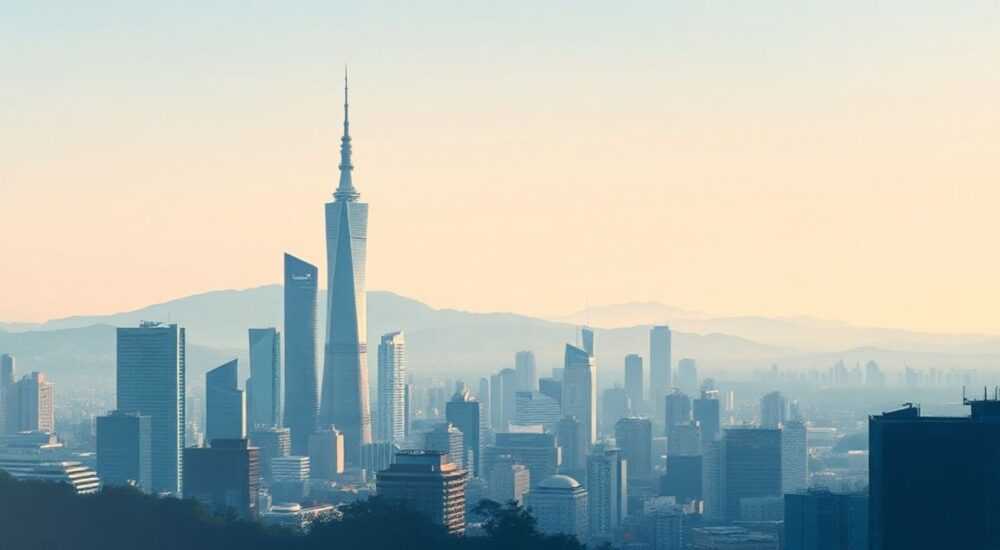
Обрезка изображения по фигуре в Photoshop — это один из ключевых навыков для дизайнеров, фотографов и контент-создателей. Эта операция позволяет выделить объект из фона, создать коллажи, подготовить изображения для интернет-магазинов или социальных сетей. Современные инструменты Adobe Photoshop предлагают как автоматические решения, так и ручные методы для достижения идеального результата, особенно когда требуется высокая точность.
Чтобы обрезать изображение по фигуре в Photoshop, используйте комбинацию инструментов: «Выделение по контуру», «Магический палец» или «Объектное выделение» для начального захвата объекта, затем уточняйте края с помощью маски. Для сложных текстур (волосы, прозрачные ткани) лучше подойдёт ручная проработка с помощью пера.
Содержание статьи:
- Инструменты для обрезки по фигуре
- Сравнение инструментов по точности и скорости
- Пошаговый алгоритм обрезки
- Как использовать Pen Tool для точной обрезки
- Особенности работы с сложными краями
- Обработка прозрачных и полупрозрачных объектов
- Советы по эффективной работе
- Чек-лист перед экспортом
- Экспертное мнение
- Вопросы и ответы
- Заключение
Инструменты для обрезки по фигуре
Photoshop предоставляет широкий набор инструментов для выделения и обрезки объектов. Выбор зависит от типа изображения, контраста между объектом и фоном, а также требуемого качества результата. Основные инструменты можно разделить на автоматические, полуавтоматические и ручные.
Автоматические инструменты подходят для простых случаев, когда объект чётко отделяется от фона по цвету или яркости. К ним относятся:
- «Магический палец» — быстро выделяет однотонные области;
- «Быстрое выделение» — реагирует на границы при движении курсора по объекту;
- «Объектное выделение» — современный ИИ-инструмент, который сам определяет объект на фото.
Полуавтоматические методы предполагают участие пользователя, но используют алгоритмы для упрощения задачи. Например, «Выделение по контуру» анализирует край изображения и предлагает зону выделения, которую можно корректировать.
Ручные инструменты обеспечивают максимальную точность. Сюда входит:
- «Перо» (Pen Tool) — создаёт векторный контур вокруг объекта;
- Лассо с режимом «Добавить/Удалить» — для детальной проработки границ;
- Кисть на маске — для мягких переходов, например, при работе с волосами.
Полезно знать: Начинайте с автоматического выделения, даже если знаете, что потребуется ручная правка. Это экономит до 50% времени на этапе подготовки.
Сравнение инструментов по точности и скорости
Инструмент |
Точность |
Скорость |
Сложность |
|---|---|---|---|
Объектное выделение |
Высокая |
Очень высокая |
Низкая |
Магический палец |
Низкая |
Высокая |
Низкая |
Перо (Pen Tool) |
Очень высокая |
Низкая |
Высокая |
Выделение по контуру |
Средняя |
Средняя |
Средняя |
Выбор инструмента должен зависеть от задачи. Для массовой обработки товаров в каталоге подойдёт «Объектное выделение». Для портретов с мягкими краями — комбинация «Выделение по контуру» + ручная маска. А для логотипов или графических элементов — «Перо».
Пошаговый алгоритм обрезки
Чтобы качественно обрезать изображение по фигуре, следуйте проверенной последовательности действий. Этот алгоритм работает для большинства типов изображений и минимизирует ошибки.
- Откройте изображение в Photoshop. Убедитесь, что оно имеет достаточное разрешение (минимум 300 dpi для печати, 72–150 dpi для веба).
- Дублируйте фоновый слой. Нажмите Ctrl+J (Cmd+J на Mac), чтобы сохранить оригинальный слой как резервный.
- Активируйте инструмент выделения. Для начала попробуйте «Объектное выделение» (на панели инструментов или через Выделение → Объектное выделение).
- Укажите область с объектом. Просто кликните по основному объекту или обведите его грубо — ИИ сам определит границы.
- Уточните выделение. Используйте кнопки «Добавить» (+) и «Удалить» (–) в верхней панели, чтобы исправить ошибки ИИ.
- Перейдите к маске. После выделения нажмите на значок «Добавить маску» внизу панели слоёв. Объект останется, фон исчезнет.
- Проработайте края. Дважды кликните по маске, откройте «Уточнение края» (Select and Mask). Здесь можно сгладить, сжать или расширить границы.
- Сохраните результат. Используйте «Сохранить для веба» (Ctrl+Alt+Shift+S) или экспортируйте в PNG с прозрачным фоном.
Если автоматическое выделение не дало желаемого результата, переключайтесь на ручные методы. Например, при помощи «Пера» создайте замкнутый контур вокруг объекта, затем преобразуйте его в выделение (Ctrl+Enter).
«Всегда работайте с масками, а не удаляйте пиксели напрямую. Это даёт возможность в любой момент вернуться и отредактировать границы.» — Алексей Миронов, цифровой художник, 12 лет в Photoshop
Как использовать Pen Tool для точной обрезки
Инструмент «Перо» — золотой стандарт для выделения сложных форм. Он создаёт векторные точки, которые можно перемещать и редактировать без потери качества.
- Выберите «Перо» на панели инструментов (P).
- Установите первую точку на контуре объекта.
- Проведите линию к следующей точке, удерживая мышь — появятся направляющие рычаги для плавной кривой.
- Продолжайте добавлять точки, пока не замкнёте контур.
- Щёлкните правой кнопкой по контуру → «Создать выделение».
- Добавьте маску, как в предыдущем алгоритме.
Особенности работы с сложными краями
Не все объекты имеют чёткие границы. Волосы, мех, дым, прозрачные ткани — всё это требует особого подхода. При стандартном выделении такие участки либо теряются, либо выглядят неестественно.
Основной инструмент для таких случаев — каналы (Channels). Они позволяют использовать контраст в разных цветовых каналах (красный, зелёный, синий) для создания более точного выделения.
- Перейдите на вкладку «Каналы» в панели слоёв.
- Оцените, в каком канале наибольший контраст между объектом и фоном.
- Скопируйте этот канал (перетащите на значок «Создать новый канал»).
- Примените «Уровни» (Ctrl+L), чтобы усилить чёрные и белые участки.
- Используйте кисть, чтобы закрасить лишние области чёрным, а объект — белым.
- Удерживая Ctrl, кликните по миниатюре канала — получится выделение.
- Вернитесь на вкладку «Слои» и добавьте маску.
Для волос также эффективна техника двойной маски: одна — для основного выделения, вторая — с полупрозрачной кистью для имитации рассеянных прядей.
Полезно знать: При работе с каналами сохраняйте оригинал. Один неверный шаг может испортить весь процесс — лучше копировать и экспериментировать на дубликате.
Обработка прозрачных и полупрозрачных объектов
Стекло, вода, дым — их нельзя просто «вырезать». Здесь важно сохранить прозрачность и блики. Лучше всего подходит метод с дублированием слоя и использованием режимов наложения.
- Выделите основной контур с запасом.
- Создайте маску, но не удаляйте фон полностью.
- На новом слое скопируйте участки с бликами и отражениями.
- Используйте режимы наложения (например, «Осветление» или «Экран») для естественного слияния.
- Смягчите переходы с помощью кисти с низкой непрозрачностью (10–20%).
Советы по эффективной работе
Чтобы обрезка была не только точной, но и быстрой, следуйте этим рекомендациям от профессионалов.
- Используйте горячие клавиши. Например, Ctrl+D — снять выделение, Ctrl+I — инвертировать маску, [ и ] — изменить размер кисти.
- Увеличивайте масштаб. Работайте на 100–200%, чтобы видеть каждый пиксель. Это особенно важно для краёв.
- Настройте курсор. В параметрах инструментов выберите «Точечный» или «Нормальный» курсор, чтобы лучше контролировать действия.
- Регулярно сохраняйтесь. Используйте .PSD формат для хранения всех слоёв и масок.
- Тестируйте на разных фонах. Перед финальным экспортом поместите объект на светлый и тёмный фон — так будут видны артефакты.
Для повышения производительности можно использовать экшены (Actions). Запишите часто повторяемые шаги (например, «Выделить объект → Добавить маску → Сохранить для веба») и примените их к серии изображений.
«Я записал экшен для обрезки товаров. Теперь 100 изображений обрабатываю за 20 минут вместо трёх часов. Это изменило мой бизнес.» — Марина Ковалёва, ретушёр, студия eComVisuals
Чек-лист перед экспортом
- Проверено выделение на 100% масштабе?
- Нет ли серых или полупрозрачных артефактов по краям?
- Формат сохранения — PNG (если нужен прозрачный фон)?
- Размер файла оптимизирован для использования (веб / печать)?
- Сохранён .PSD файл с масками для будущих правок?
Экспертное мнение
«Сегодня технологии шагнули далеко вперёд. ИИ в Photoshop делает 80% работы за вас. Но оставшиеся 20% — это то, что отличает профессионала. Именно ручная проработка краёв, внимание к деталям и понимание, где нужно оставить полупрозрачность, а где — резкий срез, делают результат живым. Не бойтесь сочетать автоматику и ручной труд. Лучший результат — всегда на стыке технологий и человеческого глаза.»
— Дмитрий Фадеев, арт-директор рекламного агентства «Вектор», 15 лет опыта в цифровой обработке
Дмитрий отмечает, что многие начинающие слишком полагаются на ИИ и пропускают финальную доводку. По его словам, клиенты замечают разницу даже в мелких дефектах — например, если на границе волос есть серый ореол.
Вопросы и ответы
Можно ли обрезать изображение по фигуре на смартфоне?
Да, в мобильной версии Photoshop Express или других приложениях (Snapseed, PicsArt) есть функции вырезания. Однако точность и контроль значительно ниже, чем в десктопной версии. Для профессиональной работы рекомендуется использовать ПК или Mac.
Почему после обрезки остаётся серый ореол?
Серый ореол — это следы фона, оставшиеся на границах. Чтобы его убрать, откройте «Уточнение края» и активируйте опцию «Удалить цвет». Также можно вручную пройтись по краю кистью с чёрным цветом на маске.
Как сделать срезанный край мягче?
Используйте параметр «Растушевка» в «Уточнении края» или увеличьте «Сглаживание» при создании выделения. Также можно применить фильтр «Размытие по Гауссу» к самой маске (не к изображению).
Что делать, если объект и фон одного цвета?
В этом случае автоматические инструменты бесполезны. Используйте «Перо» или работайте с каналами. Иногда помогает временная коррекция цветового баланса для усиления контраста.
Нужно ли платить за Photoshop, чтобы обрезать изображение?
Да, Photoshop — платное ПО. Однако Adobe предлагает 7-дневный бесплатный пробный период. Альтернативы: GIMP (бесплатный), Photopea (онлайн, бесплатно), Affinity Photo (единоразовая покупка).
Заключение
Обрезка изображения по фигуре в Photoshop — это не просто техническая операция, а важный этап в подготовке визуального контента. Современные инструменты, особенно ИИ-функции, значительно упрощают процесс, но окончательный результат зависит от внимания к деталям и мастерства редактора.
Главное — сочетать автоматику и ручную правку. Начинайте с «Объектного выделения», но обязательно проверяйте края на 100% масштабе. Используйте маски, каналы и горячие клавиши для повышения эффективности. И никогда не пропускайте финальную проверку на разных фонах.
- Используйте «Объектное выделение» как стартовую точку.
- Для сложных краёв применяйте каналы и Pen Tool.
- Всегда работайте с масками, а не удаляйте пиксели.
- Проверяйте результат на светлом и тёмном фоне.
- Сохраняйте .PSD файлы для будущих правок.
⚠️ Дисклеймер — нажмите, чтобы развернуть
Материалы, опубликованные в разделе «Блог» на сайте RU DESIGN SHOP (rudesignshop.ru), носят исключительно информационный и ознакомительный характер и не являются руководством к действию, финансовой рекомендацией, медицинской услугой, ветеринарным назначением либо рекламой товаров и услуг, включая азартные игры. Публикации не содержат призывов к участию в азартных играх и не направлены на продвижение соответствующих операторов.
Безопасность применения товаров и веществ: при использовании строительных материалов, бытовой химии, пестицидов и агрохимикатов необходимо строго следовать инструкциям производителя и действующему законодательству Российской Федерации, включая Федеральный закон РФ от 19.07.1997 № 109-ФЗ «О безопасном обращении с пестицидами и агрохимикатами».
Упоминание товарных знаков, брендов и организаций носит исключительно информационный характер и не означает наличие партнёрских отношений или одобрения со стороны правообладателей.
Материалы, содержащие сведения о медицинских, ветеринарных или косметических средствах, представлены в справочных целях и не являются медицинской консультацией или назначением. Перед применением рекомендуется обратиться к врачу, ветеринарному специалисту или иному сертифицированному профессионалу.
Возрастные ограничения: материалы, содержащие сведения о продукции категории 18+, включая алкоголь или азартные игры, предназначены исключительно для совершеннолетней аудитории и публикуются в информационных целях.
Правовая ответственность: решения, принятые на основе опубликованной информации, пользователь принимает самостоятельно и на свой риск; редакция и авторы несут ответственность в пределах, установленных законодательством Российской Федерации.
Редакция не допускает публикаций, содержащих пропаганду экстремизма, терроризма, наркотических средств или суицида; подобные материалы подлежат немедленному удалению.
Упоминание организаций с ограниченным статусом: компания Meta Platforms Inc. (социальные сети Facebook и Instagram) признана экстремистской организацией решением суда РФ, её деятельность запрещена на территории Российской Федерации; любые упоминания приводятся исключительно в информационных целях.
Авторские права и источники: информация собирается из открытых источников; её актуальность указывается на дату публикации и может изменяться.
Изображения и иллюстрации используются на условиях, разрешённых правообладателями. При возникновении претензий редакция готова оперативно рассмотреть обращение и внести необходимые изменения.
Персональные данные и cookies: сайт использует cookies и обрабатывает персональные данные пользователей в соответствии с Федеральным законом № 152-ФЗ «О персональных данных» и Политикой конфиденциальности RU DESIGN SHOP.
Мнения авторов могут не совпадать с позицией государственных органов или коммерческих организаций, упомянутых в материалах.
РЕКОМЕНДУЕМ
Товары от российских производителей


-3%
Профильное освещение SABER 30 SN300
Первоначальная цена составляла 8600 руб..8340 руб.Текущая цена: 8340 руб..