Скидка 5% на первый заказ — RDS5




Как залить картинку в фотошопе цветом

Залить картинку в Photoshop цветом — значит изменить оттенок одного или нескольких элементов изображения, сохранив при этом детали, текстуры и светотень. Это базовая, но крайне важная операция в ретуши, брендинге, дизайне упаковки и цифровом искусстве. Основной способ — использование корректирующих слоёв с режимами наложения, масками и инструментами выделения.
Чтобы залить картинку цветом, используйте корректирующий слой «Цветовой тон/насыщенность» с опцией «Цвет» или слой-заливку с режимом наложения «Цвет». Это позволяет сохранить структуру изображения и легко корректировать результат.
Существует несколько подходов: от простого перекрашивания до точечного управления оттенками через маски и каналы. Выбор метода зависит от сложности изображения, необходимой точности и дальнейшего использования макета. В статье разберём все рабочие техники, покажем пошаговые алгоритмы и поможем избежать типичных ошибок.
Содержание статьи:
- Основные методы заливки изображения цветом
- Сравнение методов заливки цветом
- Пошаговая инструкция: как залить картинку цветом
- Альтернативный способ: слой-заливка с режимом наложения
- Продвинутые техники для точного контроля цвета
- Использование слоёв Hue/Saturation с масками и группами
- Комбинирование с Camera Raw Filter
- Распространённые ошибки и как их избежать
- Экспертное мнение
- Интервью с Михаилом Трофимовым, цифровым художником и преподавателем графических технологий
- Вопросы и ответы
- Заключение
Основные методы заливки изображения цветом
В Photoshop нет единого инструмента «залить цветом», но есть множество способов достичь нужного эффекта. Каждый метод имеет свои преимущества и подходит под определённые задачи. Например, для быстрого перекрашивания логотипа подойдёт один подход, а для реалистичного изменения цвета одежды на фотографии — другой.
Первый и самый безопасный способ — использование корректирующих слоёв. Они не изменяют пиксели оригинального изображения, а влияют на них временно. Это особенно важно при работе с клиентскими проектами, где может потребоваться возврат к исходнику.
Второй популярный метод — создание слоя-заливки с режимом наложения. Такой подход даёт больше контроля над прозрачностью и позволяет комбинировать эффекты. Особенно эффективен при работе с текстурами и полутонами.
Третий вариант — прямое редактирование через инструмент «Кисть» или «Заливка», но он не рекомендуется для финальных работ, так как необратим. Его стоит использовать только на дублированном слое или в черновиках.
Полезно знать: Все методы, кроме прямой заливки, являются неразрушающими. Это означает, что вы можете в любой момент вернуться к исходному изображению без потерь качества.
Сравнение методов заливки цветом
Метод |
Обратимость |
Точность |
Скорость |
Подходит для |
|---|---|---|---|---|
Корректирующий слой «Цветовой тон/Насыщенность» |
Высокая |
Средняя – высокая |
Средняя |
Фотографии, логотипы, брендирование |
Слой-заливка + режим наложения |
Высокая |
Средняя |
Быстрая |
Быстрое прототипирование, дизайн |
Инструмент «Замена цвета» |
Средняя |
Средняя |
Средняя |
Однотонные участки |
Прямая заливка («Заливка» или «Кисть») |
Низкая |
Низкая |
Очень быстрая |
Черновики, временные правки |
Выбор метода должен зависеть от контекста. Если вы работаете с фотографией модели в красном платье, которое нужно сделать синим, лучше использовать корректирующий слой с маской. Если же создаёте макет футболки, достаточно слоя-заливки с режимом «Цвет».
Пошаговая инструкция: как залить картинку цветом
Рассмотрим универсальный алгоритм, который подойдёт для большинства задач. Мы будем использовать корректирующий слой «Цветовой тон/насыщенность» — это наиболее гибкий и профессиональный способ.
- Откройте изображение в Photoshop. Убедитесь, что оно находится на отдельном слое (если фон заблокирован, дважды щёлкните по нему и преобразуйте в обычный слой).
- Выделите нужную область. Используйте «Быстрое выделение», «Волшебная палочка» или «Перо» в зависимости от сложности контура. Для волос или сложных границ лучше использовать «Выделение объекта» (Select Subject).
- Добавьте корректирующий слой: в панели слоёв нажмите на значок «+» и выберите «Цветовой тон/насыщенность».
- Включите опцию «Цвет» в нижней части панели свойств. Это активирует режим заливки цветом без потери контраста.
- Перемещайте ползунок «Цветовой тон», чтобы выбрать нужный оттенок. Насыщенность и яркость можно оставить без изменений или скорректировать под свет.
- Если цвет распространился за пределы выделения, откройте маску корректирующего слоя и закрасьте чёрной кистью те участки, которые не должны быть окрашены.
«Всегда работайте с масками, а не с удалением пикселей. Это даёт возможность вносить правки даже после завершения проекта.» — Алексей Миронов, ретушёр, 12 лет опыта
Для более точной настройки можно использовать дополнительные параметры:
- Локализация цвета: кликните по пипетке в настройках и выберите на изображении нужный оттенок, который хотите заменить.
- Уточнение маски: после выделения нажмите «Улучшить край» (Select and Mask), чтобы сгладить границы и убрать ореол.
- Градиент в маске: если нужно частичное перекрашивание (например, от темного к светлому), используйте градиентную заливку на маске.
Альтернативный способ: слой-заливка с режимом наложения
Если вам нужно быстро изменить цвет всей картинки или большого фрагмента:
- Создайте новый слой: Слой → Новый заполненный слой.
- Выберите цвет заливки в палитре перед созданием.
- После создания слоя установите режим наложения «Цвет» (Color) в верхнем меню панели слоёв.
- При необходимости снизьте непрозрачность до 70–80%, чтобы сохранить естественность.
- Добавьте маску и скройте участки, которые не должны быть окрашены.
Этот метод отлично работает для монохромных иллюстраций, логотипов и абстрактных фонов.
Полезно знать: Режим наложения «Цвет» сохраняет яркость и детали оригинала, но меняет только оттенок. Именно поэтому он идеально подходит для заливки.
Продвинутые техники для точного контроля цвета
Когда стандартные методы не дают желаемого результата, приходят на помощь более сложные подходы. Они требуют понимания цветовых моделей, каналов и масок, но позволяют добиться фотореалистичного эффекта.
Один из таких методов — работа с каналами LAB. Цветовое пространство LAB разделяет изображение на яркость (канал L) и два цветовых канала (A и B). Заменяя значения в A и B, можно радикально изменить цвет, не затрагивая светотень.
- Перейдите в меню: Изображение → Режим → LAB.
- Откройте палитру каналов (Window → Channels).
- Отключите канал L, чтобы видеть только цвет.
- Отредактируйте канал A (зелёно-красный) или B (сине-жёлтый), используя «Уровни» или «Кривые».
- Вернитесь в RGB-режим после завершения.
Этот способ часто используют в профессиональной ретуши для изменения цвета глаз, кожи или тканей.
Использование слоёв Hue/Saturation с масками и группами
Для многослойных проектов удобно объединять корректирующие слои в группы. Например, если вы меняете цвет нескольких элементов на одной сцене (футболка, штаны, обувь), создайте отдельную группу для каждого объекта.
- Создайте группу: Слой → Новая группа.
- Поместите в неё исходный слой и корректирующий слой с маской.
- Используйте обтравочную маску (Alt + клик между слоями), чтобы коррекция применялась только к нужному объекту.
- Дублируйте группу для других цветов — это удобно при демонстрации вариантов клиенту.
Такой подход экономит время и делает файл организованным.
Комбинирование с Camera Raw Filter
Для фотографий отличные результаты даёт сочетание Photoshop и Camera Raw. После выделения объекта:
- Преобразуйте слой в смарт-объект (правый клик → Преобразовать в смарт-объект).
- Примените фильтр: Фильтр → Camera Raw Filter.
- Во вкладке «HSL / Цвет» выберите нужный цвет и отрегулируйте тон, насыщенность и яркость.
- Нажмите OK. Эффект будет доступен для редактирования в любое время.
«Camera Raw даёт более естественные переходы, особенно при работе с кожей и тканями. Он учитывает освещение сцены и сохраняет микротени.» — Дарья Ковалёва, fashion-ретушёр, Adobe Certified Expert
Распространённые ошибки и как их избежать
Даже опытные пользователи допускают ошибки при перекрашивании изображений. Вот самые частые из них и способы их решения.
- Перенасыщение цвета. Часто новички устанавливают насыщенность на максимум, из-за чего изображение выглядит неестественно. Решение: снижайте насыщенность до 60–80% и сравнивайте с референсами.
- Ореол по краям выделения. Появляется, если маска плохо проработана. Решение: используйте «Select and Mask», увеличьте радиус и сглаживание, примените «Decontaminate Colors».
- Изменение яркости при заливке. Если используется режим «Освещение» вместо «Цвет», теряются тени и блики. Решение: всегда проверяйте режим наложения.
- Работа на фоновом слое. Прямое редактирование фонового слоя лишает возможности отменить действия. Решение: дублируйте слой перед началом работы.
- Игнорирование освещения. Цвет должен соответствовать источнику света. Синее платье в тёплом свете будет иметь жёлтый оттенок в тенях. Решение: добавьте второй корректирующий слой для теней и бликов.
Полезно знать: Чтобы проверить естественность цвета, временно переведите изображение в чёрно-белое (Ctrl+Shift+U). Если светотень остаётся логичной — вы на правильном пути.
Экспертное мнение
Интервью с Михаилом Трофимовым, цифровым художником и преподавателем графических технологий
— Что вы считаете самым важным при заливке изображения цветом?
«Главное — не цвет, а контекст. Цвет должен работать в композиции, соответствовать настроению и освещению. Я всегда начинаю с анализа света: где источник, какие тени, какой оттенок бликов. Без этого даже самая технически грамотная заливка будет выглядеть «приклеенной»».
— Какой инструмент вы считаете наиболее эффективным?
«Для фотореализма — Camera Raw и корректирующие слои. Для иллюстраций — режим наложения «Цвет» с мягкой кистью. Но ключевой фактор — не инструмент, а умение его использовать. Я видел отличные результаты и с «Заливкой», и с «Кистью», но только когда художник понимает, что делает».
— Есть ли «золотое правило» при перекрашивании?
«Да. Не торопитесь. Делайте паузу каждые 10 минут, чтобы взглянуть на работу свежим взглядом. И всегда показывайте результат другому человеку — глаз замыливается, а сторонний взгляд сразу заметит диссонанс».
Вопросы и ответы
Можно ли залить цветом только часть изображения без выделения?
Да, но сначала нужно создать маску. Можно использовать автоматическое выделение (например, «Цветовой диапазон»), градиентную маску или нарисовать её вручную. Полностью без выделения — нельзя, иначе изменится весь кадр.
Почему после заливки изображение выглядит плоским?
Это происходит, если вы использовали режим наложения «Освещение» или «Нормальный» без учёта светотени. Решение — переключитесь на «Цвет» и убедитесь, что оригинальные тени и блики остались нетронутыми.
Как изменить цвет волос на фото?
Используйте «Выделение объекта» → «Select Subject», затем уточните край в «Select and Mask». Примените корректирующий слой «Цветовой тон/насыщенность» с включённой опцией «Цвет». Для реалистичности добавьте второй слой с режимом «Мягкий свет» и низкой непрозрачностью, чтобы имитировать блеск.
Что делать, если цвет не совпадает с референсом?
Используйте пипетку в режиме «Информация» (F8), чтобы проверить HEX-код. Также можно наложить референс как полупрозрачный слой и сравнивать. Иногда помогает переключение на цветовое пространство ProPhoto RGB для более точной подгонки.
Подойдёт ли этот метод для печати?
Да, но убедитесь, что документ в режиме CMYK, если готовите макет для офсетной печати. В RGB цвета могут выглядеть ярче, чем в реальности. Проверяйте пруфинг (View → Proof Colors).
Заключение
Залить картинку цветом в Photoshop — это не просто техническая операция, а процесс, требующий понимания цвета, света и композиции. Главное — использовать неразрушающие методы, такие как корректирующие слои и маски, чтобы сохранить гибкость на всех этапах работы.
Современные версии Photoshop предлагают мощные инструменты: от автоматического выделения до интеграции с Camera Raw. Освоив базовые и продвинутые техники, вы сможете быстро и качественно выполнять задачи любого уровня — от смены цвета одежды до создания художественных эффектов.
Успешная заливка — это баланс между техникой и чувством цвета. Работайте с умом, проверяйте результат и не бойтесь экспериментировать.
- Используйте корректирующие слои для неразрушающего редактирования.
- Выбирайте режим наложения «Цвет» для сохранения светотени.
- Всегда уточняйте выделение с помощью «Select and Mask».
- Проверяйте естественность цвета в чёрно-белом режиме.
- Сохраняйте проект с отдельными слоями для быстрой корректировки.
⚠️ Дисклеймер — нажмите, чтобы развернуть
Материалы, опубликованные в разделе «Блог» на сайте RU DESIGN SHOP (rudesignshop.ru), носят исключительно информационный и ознакомительный характер и не являются руководством к действию, финансовой рекомендацией, медицинской услугой, ветеринарным назначением либо рекламой товаров и услуг, включая азартные игры. Публикации не содержат призывов к участию в азартных играх и не направлены на продвижение соответствующих операторов.
Безопасность применения товаров и веществ: при использовании строительных материалов, бытовой химии, пестицидов и агрохимикатов необходимо строго следовать инструкциям производителя и действующему законодательству Российской Федерации, включая Федеральный закон РФ от 19.07.1997 № 109-ФЗ «О безопасном обращении с пестицидами и агрохимикатами».
Упоминание товарных знаков, брендов и организаций носит исключительно информационный характер и не означает наличие партнёрских отношений или одобрения со стороны правообладателей.
Материалы, содержащие сведения о медицинских, ветеринарных или косметических средствах, представлены в справочных целях и не являются медицинской консультацией или назначением. Перед применением рекомендуется обратиться к врачу, ветеринарному специалисту или иному сертифицированному профессионалу.
Возрастные ограничения: материалы, содержащие сведения о продукции категории 18+, включая алкоголь или азартные игры, предназначены исключительно для совершеннолетней аудитории и публикуются в информационных целях.
Правовая ответственность: решения, принятые на основе опубликованной информации, пользователь принимает самостоятельно и на свой риск; редакция и авторы несут ответственность в пределах, установленных законодательством Российской Федерации.
Редакция не допускает публикаций, содержащих пропаганду экстремизма, терроризма, наркотических средств или суицида; подобные материалы подлежат немедленному удалению.
Упоминание организаций с ограниченным статусом: компания Meta Platforms Inc. (социальные сети Facebook и Instagram) признана экстремистской организацией решением суда РФ, её деятельность запрещена на территории Российской Федерации; любые упоминания приводятся исключительно в информационных целях.
Авторские права и источники: информация собирается из открытых источников; её актуальность указывается на дату публикации и может изменяться.
Изображения и иллюстрации используются на условиях, разрешённых правообладателями. При возникновении претензий редакция готова оперативно рассмотреть обращение и внести необходимые изменения.
Персональные данные и cookies: сайт использует cookies и обрабатывает персональные данные пользователей в соответствии с Федеральным законом № 152-ФЗ «О персональных данных» и Политикой конфиденциальности RU DESIGN SHOP.
Мнения авторов могут не совпадать с позицией государственных органов или коммерческих организаций, упомянутых в материалах.
РЕКОМЕНДУЕМ
Товары от российских производителей
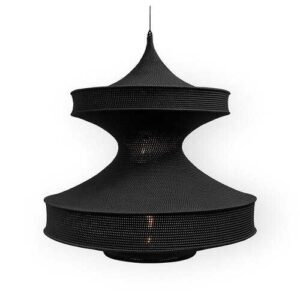
Подвесной светильник «Моника» MedinaLamps
Диапазон цен: 50000 руб. – 175000 руб.