Скидка 5% на первый заказ — RDS5




Как обрезать в повер поинте картинку по контуру
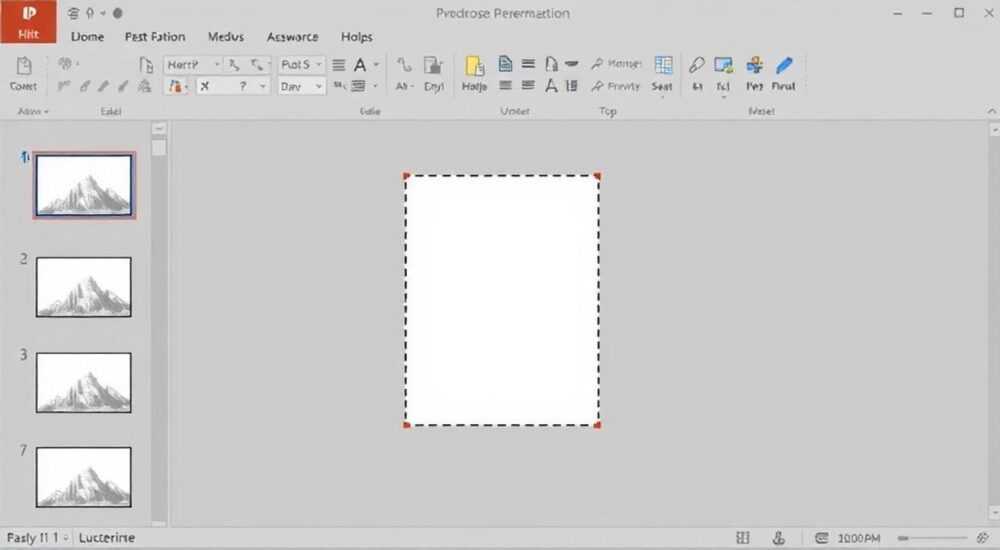
Обрезка изображения по контуру в PowerPoint — это мощный инструмент для создания визуально привлекательных презентаций. В отличие от простого вырезания квадратной области, обрезка по контуру позволяет удалить фон или выделить нужную часть изображения с естественными границами, например, человека, здание или продукт. Это особенно важно при подготовке слайдов для бизнес-презентаций, учебных материалов или рекламных кампаний, где внешний вид имеет значение.
Чтобы обрезать изображение по контуру в PowerPoint, используйте встроенную функцию «Вырезать по контуру» (или «Удалить фон»). Работает как с простыми, так и со сложными объектами. Главное — правильно выбрать режим и откорректировать результат.
Содержание статьи:
- Инструменты для обрезки изображений в PowerPoint
- Как вырезать изображение по контуру: пошаговая инструкция
- Когда использовать «Вырезать по контуру»?
- Как использовать функцию «Удалить фон»
- Пример: удаление фона у портрета
- Раскройка и ручная корректировка контура
- Альтернатива: использование маски
- Типичные ошибки и как их избежать
- Советы экспертов: как добиться идеального результата
- Когда переходить на сторонние инструменты?
- Вопросы и ответы
- Заключение
Инструменты для обрезки изображений в PowerPoint
PowerPoint предлагает несколько встроенных инструментов для работы с изображениями, позволяя обрезать их не только по стандартным формам, но и по произвольному контуру. Эти функции доступны начиная с версии PowerPoint 2010, а в более новых версиях (2016, 2019, 365) они стали значительно умнее и точнее.
Основные инструменты включают:
- «Вырезать по контуру» — автоматическое определение границ объекта на основе цветовых переходов;
- «Удалить фон» — полуавтоматический режим, где пользователь задаёт область интереса;
- «Форма» — возможность обрезать изображение под заданную геометрическую фигуру (круг, звезда и т.д.).
Эти инструменты работают через вкладку «Формат», которая появляется после выбора изображения на слайде. Они не требуют установки стороннего ПО и полностью интегрированы в интерфейс PowerPoint.
Полезно знать: Функция «Удалить фон» лучше всего работает с изображениями высокого разрешения и чётким контрастом между объектом и фоном.
Для достижения максимальной точности рекомендуется использовать комбинацию автоматических и ручных методов. Например, сначала применить «Удалить фон», а затем вручную добавить или удалить области с помощью маркеров.
Как вырезать изображение по контуру: пошаговая инструкция
Процесс обрезки по контуру может немного различаться в зависимости от версии PowerPoint, но общая логика остаётся одинаковой. Ниже — универсальный алгоритм для актуальных версий (2016–365).
- Вставьте изображение на слайд: «Вставка» → «Изображение» → выберите файл с компьютера.
- Кликните по изображению, чтобы активировать вкладку «Формат» на верхней панели.
- Найдите группу «Размер» и нажмите кнопку «Вырезать по контуру».
- PowerPoint автоматически предложит контур, обведя основной объект красной линией.
- Используйте маркеры «+» и «–», чтобы уточнить границы: «+» добавляет область к объекту, «–» удаляет.
- По завершении нажмите «Готово».
Если автоматическое распознавание дало неточный результат, можно перейти в режим «Удалить фон» — он даёт больше контроля.
Когда использовать «Вырезать по контуру»?
Этот режим эффективен для изображений с выраженным центральным объектом: человек на однотонном фоне, продукт на белом столе, логотип. Система анализирует перепады яркости и цвета, чтобы отделить передний план от фона.
«Автоматическая обрезка экономит до 70% времени при работе с большими презентациями. Используйте её как первый шаг, даже если потом потребуется ручная правка.» — Марина Костина, дизайнер презентаций, 8 лет опыта
Как использовать функцию «Удалить фон»
Функция «Удалить фон» — это более гибкий подход к обрезке, особенно полезный, когда автоматическое выделение работает плохо. Она позволяет вручную указать, что нужно оставить, а что — удалить.
- Выберите изображение на слайде.
- Перейдите на вкладку «Формат» → «Удалить фон».
- PowerPoint покажет предварительный результат: фон станет полупрозрачным, а объект — чётким.
- Если система ошиблась, кликните по области, которую нужно восстановить (например, часть волос), и добавьте её с помощью маркера «+».
- Аналогично, если лишнее попало в объект — отметьте это место маркером «–».
- Нажмите «Готово» или «Отмена», если результат не устраивает.
Важно понимать, что «Удалить фон» не всегда идеален. Он может «съедать» мелкие детали, особенно при наличии прозрачных элементов (волосы, дым, стекло). Поэтому требуется внимательная проверка.
Пример: удаление фона у портрета
Представьте, что вы готовите слайд с командой компании. У вас есть фото сотрудника на сером фоне. Вы хотите убрать фон и оставить только человека. Применяете «Удалить фон». Система убирает фон, но случайно затрагивает ухо. Вы кликаете «+» рядом с ухом — оно возвращается. Затем замечаете, что фон за плечом частично остался — кликаете «–» и удаляете его. Готово.
Этап |
Действие |
Результат |
|---|---|---|
1 |
Вставка изображения |
Фото на слайде |
2 |
Выбор «Удалить фон» |
Фон становится прозрачным |
3 |
Добавление области (+) |
Восстановление упущенных деталей |
4 |
Удаление области (–) |
Очистка остатков фона |
5 |
Нажатие «Готово» |
Изображение без фона |
Полезно знать: После обрезки изображение остаётся в формате PNG с прозрачным фоном. Это значит, что его можно свободно перемещать по слайду с любым фоном — текстурированным, градиентным и т.д.
Раскройка и ручная корректировка контура
Иногда автоматические инструменты не справляются с задачей. В таких случаях приходится прибегать к ручной раскройке — созданию контура вручную с помощью фигур.
- Вставьте изображение на слайд.
- Перейдите в «Вставка» → «Фигуры» → выберите инструмент «Кривые» или «Произвольная фигура».
- Обведите вручную нужную часть изображения.
- Скопируйте созданную фигуру, выделите изображение, затем используйте «Формат» → «Обрезать по фигуре» → «Обрезать по форме».
Этот метод трудоёмкий, но даёт полный контроль над формой. Особенно полезен для сложных композиций: например, дерева с множеством ветвей или абстрактного объекта.
Альтернатива: использование маски
Можно также использовать технику наложения маски. Создайте фигуру нужной формы, поместите её поверх изображения, затем выделите оба объекта и используйте «Формат» → «Объединить фигуры» → «Пересечение». Результат — изображение, ограниченное формой.
«Ручная раскройка оправдана, когда важна пиксельная точность. Например, при создании брендированных шаблонов или печатной продукции.» — Алексей Трофимов, графический дизайнер, 12 лет в индустрии
Типичные ошибки и как их избежать
Новички часто сталкиваются с проблемами при обрезке. Вот самые распространённые ошибки и пути их решения.
- Обрезка затрагивает важные детали. Причина — низкое качество изображения или плохой контраст. Решение: используйте фото с высоким разрешением и хорошим освещением.
- Фон удалён не полностью. Остаются полупрозрачные артефакты. Решение: увеличьте масштаб слайда и тщательно проверьте границы; используйте маркеры «–» для очистки.
- Объект теряет реалистичность. Особенно при обработке волос или прозрачных элементов. Решение: комбинируйте «Удалить фон» с ручной доработкой или используйте внешние редакторы (Photoshop, Canva).
- Изображение деформируется после обрезки. Это происходит, если применяется обрезка и изменение размера одновременно. Решение: сначала выполните обрезку, затем масштабируйте.
Полезно знать: Если вы часто работаете с обрезкой, сохраните обработанное изображение отдельно — щёлкните правой кнопкой → «Сохранить как изображение». Это сэкономит время при повторном использовании.
Советы экспертов: как добиться идеального результата
Профессионалы знают несколько приёмов, которые помогают сделать обрезку максимально качественной даже в сложных случаях.
- Всегда работайте в увеличенном масштабе (150–200%), чтобы видеть детали.
- Используйте однотонный временный фон на слайде (например, серый), чтобы легче было заметить остатки фона.
- Не бойтесь комбинировать методы: сначала «Удалить фон», затем ручная коррекция.
- Для сложных случаев — экспортируйте изображение, обработайте в специализированном редакторе, затем вставьте обратно.
Когда переходить на сторонние инструменты?
PowerPoint — удобен, но не безграничен. Если вам нужно:
- обработать более 20 изображений;
- сохранить прозрачность волос или дыма;
- удалить фон с нескольких объектов на одном фото;
— рассмотрите использование сервисов вроде Remove.bg, Adobe Express или Photoshop.
«Remove.bg отлично интегрируется с PowerPoint. Обрабатывает фото за 5 секунд, а затем вы просто вставляете результат как PNG. Идеально для массовой обработки.» — Дарья Шмелёва, digital-стратег, эксперт по презентационному дизайну
Вопросы и ответы
Можно ли обрезать изображение по контуру в старых версиях PowerPoint?
Да, но с ограничениями. В PowerPoint 2010 и 2013 функция «Удалить фон» доступна, но менее точна. В более ранних версиях придётся использовать ручные методы или сторонние программы.
Почему после обрезки изображение выглядит размытым?
Это может происходить из-за потери качества при сжатии. Чтобы избежать этого, перед сохранением презентации отключите сжатие: «Файл» → «Параметры» → «Дополнительно» → «Сжатие изображений» → снимите галочки.
Как сохранить прозрачность при экспорте в PDF?
PowerPoint поддерживает прозрачность в PDF, но только при правильных настройках. При сохранении выберите «Сохранить как» → PDF → «Опции» → убедитесь, что стоит «Сохранять исходное разрешение» и «Не сжимать изображения».
Можно ли отменить обрезку после сохранения?
Только если вы не закрывали файл. В рамках текущей сессии используйте Ctrl+Z. После закрытия — восстановить оригинальное изображение невозможно, если вы его не сохранили отдельно.
Поддерживает ли PowerPoint обрезку видео по контуру?
Нет, текущие версии PowerPoint не позволяют обрезать видео по контуру. Можно только обрезать по кадру или применить маску, но без прозрачности фона.
Заключение
Обрезка изображений по контуру в PowerPoint — это не просто техническая операция, а важный элемент визуальной коммуникации. Правильно обработанное изображение делает слайд чище, профессиональнее и эффективнее передаёт сообщение. Благодаря встроенным инструментам, таким как «Вырезать по контуру» и «Удалить фон», эта задача стала доступной даже для пользователей без опыта в графике.
Главное — понимать возможности и ограничения PowerPoint. Используйте автоматические режимы для быстрой обработки, ручные методы — для точности, а сторонние сервисы — когда нужна массовая или сверхточная работа.
- Функции «Вырезать по контуру» и «Удалить фон» позволяют быстро убрать фон без сторонних программ.
- Качество результата зависит от разрешения изображения и контраста между объектом и фоном.
- Ручная корректировка с помощью маркеров «+» и «–» повышает точность.
- Для сложных случаев рекомендуется использовать сервисы вроде Remove.bg.
- Прозрачность сохраняется при экспорте, если правильно настроить параметры сохранения.
⚠️ Дисклеймер — нажмите, чтобы развернуть
Материалы, опубликованные в разделе «Блог» на сайте RU DESIGN SHOP (rudesignshop.ru), носят исключительно информационный и ознакомительный характер и не являются руководством к действию, финансовой рекомендацией, медицинской услугой, ветеринарным назначением либо рекламой товаров и услуг, включая азартные игры. Публикации не содержат призывов к участию в азартных играх и не направлены на продвижение соответствующих операторов.
Безопасность применения товаров и веществ: при использовании строительных материалов, бытовой химии, пестицидов и агрохимикатов необходимо строго следовать инструкциям производителя и действующему законодательству Российской Федерации, включая Федеральный закон РФ от 19.07.1997 № 109-ФЗ «О безопасном обращении с пестицидами и агрохимикатами».
Упоминание товарных знаков, брендов и организаций носит исключительно информационный характер и не означает наличие партнёрских отношений или одобрения со стороны правообладателей.
Материалы, содержащие сведения о медицинских, ветеринарных или косметических средствах, представлены в справочных целях и не являются медицинской консультацией или назначением. Перед применением рекомендуется обратиться к врачу, ветеринарному специалисту или иному сертифицированному профессионалу.
Возрастные ограничения: материалы, содержащие сведения о продукции категории 18+, включая алкоголь или азартные игры, предназначены исключительно для совершеннолетней аудитории и публикуются в информационных целях.
Правовая ответственность: решения, принятые на основе опубликованной информации, пользователь принимает самостоятельно и на свой риск; редакция и авторы несут ответственность в пределах, установленных законодательством Российской Федерации.
Редакция не допускает публикаций, содержащих пропаганду экстремизма, терроризма, наркотических средств или суицида; подобные материалы подлежат немедленному удалению.
Упоминание организаций с ограниченным статусом: компания Meta Platforms Inc. (социальные сети Facebook и Instagram) признана экстремистской организацией решением суда РФ, её деятельность запрещена на территории Российской Федерации; любые упоминания приводятся исключительно в информационных целях.
Авторские права и источники: информация собирается из открытых источников; её актуальность указывается на дату публикации и может изменяться.
Изображения и иллюстрации используются на условиях, разрешённых правообладателями. При возникновении претензий редакция готова оперативно рассмотреть обращение и внести необходимые изменения.
Персональные данные и cookies: сайт использует cookies и обрабатывает персональные данные пользователей в соответствии с Федеральным законом № 152-ФЗ «О персональных данных» и Политикой конфиденциальности RU DESIGN SHOP.
Мнения авторов могут не совпадать с позицией государственных органов или коммерческих организаций, упомянутых в материалах.
РЕКОМЕНДУЕМ
Товары от российских производителей

Торшер Opulent Four GLODE
Диапазон цен: 18800 руб. – 21300 руб.


