Скидка 5% на первый заказ — RDS5




Как сделать солнце в фотошопе
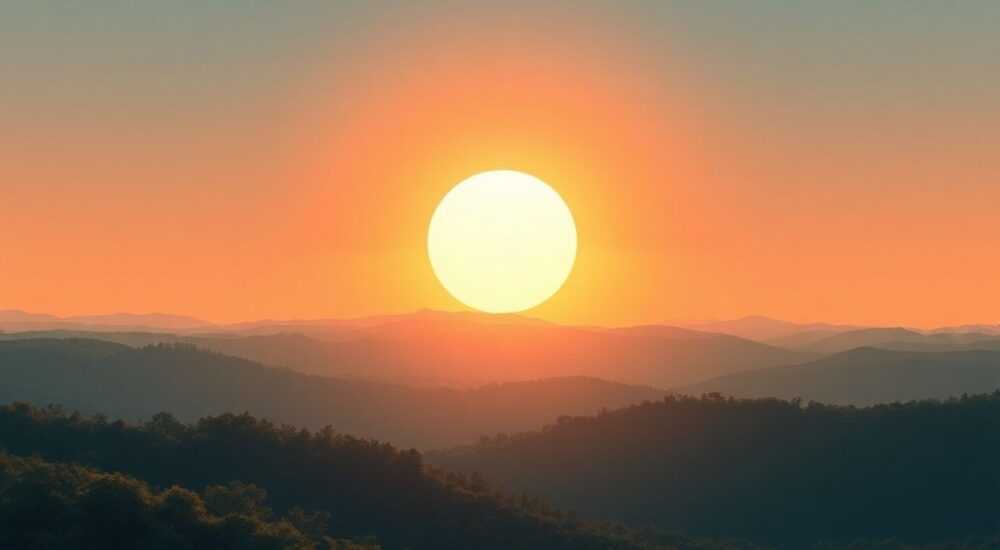
Создание эффекта солнца в Adobe Photoshop — это популярный приём в ретуши и цифровой живописи, позволяющий добавить сцене глубину, атмосферу и драматизм. Будь то реалистичное солнце на закате или стилизованное свечение для фэнтези-иллюстрации, техника его построения требует понимания света, градиентов, масок и слоёв. Важно не просто нарисовать яркое пятно, а передать ощущение источника света, который взаимодействует с окружающей средой.
Чтобы создать реалистичное солнце в Photoshop, используйте комбинацию инструментов: кисть с низкой жёсткостью, радиальный градиент, фильтр «Размытие по Гауссу» и режимы наложения. Ключ — правильная работа со светом и тенями через корректирующие слои.
Содержание статьи:
- Основные методы создания солнца в фотошопе
- Когда использовать каждый метод?
- Пошаговое создание солнечного света
- Создание солнечного диска
- Работа со светом и тенями: как добиться реализма
- Как определить направление света?
- Сравнение режимов наложения для солнечного света
- Дополнительные эффекты: блики, лучи, атмосфера
- Создание солнечных лучей
- Добавление бликов
- Распространённые ошибки и как их избежать
- Пересвет и потеря деталей
- Несоответствие цветовой температуры
- Отсутствие взаимодействия с окружением
- Экспертное мнение
- Вопросы и ответы
- Заключение
Основные методы создания солнца в фотошопе
Существует несколько подходов к созданию солнца в Photoshop, каждый из которых подходит под определённый тип изображения. Выбор метода зависит от контекста: хотите ли вы добавить солнце на фотографию пейзажа, создать абстрактное свечение или нарисовать солнце в цифровой живописи.
Первый и самый простой способ — использовать готовые текстуры или stock-изображения солнца. Этот метод подходит для быстрой ретуши, но требует аккуратной интеграции в сцену. Второй подход — создание солнца с нуля с помощью инструментов Photoshop. Он даёт полный контроль над цветом, формой и интенсивностью света. Третий вариант — использование плагинов и экшн-скриптов, таких как Redfield Plugins или Filter Forge, которые автоматизируют процесс.
Для достижения максимального реализма рекомендуется комбинировать несколько методов. Например, начать с ручного создания основного солнечного диска, затем добавить размытые лучи и завершить композицию коррекцией общего освещения.
Полезно знать: Начинайте работу с нового слоя. Это позволит легко корректировать яркость, положение и прозрачность солнца без повреждения оригинального изображения.
Когда использовать каждый метод?
- Готовые текстуры — когда нужно быстро внести изменения в фото, например, восстановить утраченный закат на снимке.
- Ручное создание — для художественных проектов, где важна уникальность и точность.
- Плагины и экшены — если вы работаете с серией изображений и нужна единая стилистика освещения.
Выбор зависит от ваших целей, уровня подготовки и доступного времени. Профессионалы чаще всего комбинируют все три подхода, чтобы достичь идеального результата.
Пошаговое создание солнечного света
Ниже приведён подробный алгоритм создания реалистичного солнца в Photoshop. Мы будем использовать стандартные инструменты, поэтому метод подходит даже для пользователей старших версий программы.
- Откройте изображение в Photoshop и создайте новый слой (Ctrl+Shift+N). Назовите его «Солнце».
- Выберите инструмент Кисть (B). Установите цвет белый, жёсткость — 0%, непрозрачность — 80–100%.
- На новом слое щёлкните один раз, чтобы создать мягкое круглое пятно. Это будет центр солнца.
- Примените к слою Фильтр → Размытие → По Гауссу. Радиус размытия — от 10 до 50 пикселей, в зависимости от размера изображения.
- Измените режим наложения слоя на Светление (Screen) или Линейный свет (Linear Dodge).
- Добавьте корректирующий слой Цветовой тон/Насыщенность, привяжите его к слою с солнцем (Alt+клик между слоями) и установите цвет: оттенок +15, насыщенность +30.
- Уменьшите непрозрачность слоя с солнцем до 70–80%, чтобы свет не выглядел пересвеченным.
Теперь солнце выглядит как источник мягкого света. Однако ему не хватает формы и направленности. Чтобы добавить объём, можно нарисовать второй, более плотный диск внутри первого.
Создание солнечного диска
- На том же слое (или на новом) выберите инструмент Овальная область (M) и нарисуйте маленький круг в центре.
- Залейте его белым цветом (Shift+F5 → Белый).
- Снимите выделение (Ctrl+D).
- Добавьте внешнее свечение: Слой → Стиль слоя → Обводка с параметрами: положение — внешнее, размер — 5–10 пикселей, цвет — оранжевый.
Такой подход имитирует яркое ядро солнца с характерным ореолом. Важно не переусердствовать с яркостью — пересвеченный элемент нарушит баланс всей композиции.
«Всегда ориентируйтесь на направление света на исходном фото. Если тени падают справа — солнце должно быть слева. Нарушение этого правила делает эффект искусственным.» — Алексей Морозов, цифровой художник, 12 лет опыта
Работа со светом и тенями: как добиться реализма
Реалистичное солнце — это не только само пятно света, но и его влияние на окружающую среду. Даже идеально нарисованный диск будет выглядеть фальшиво, если он не взаимодействует с объектами на сцене.
Ключевой принцип — свет должен логично распространяться. Для этого используются корректирующие слои: Осветление/Затемнение, Кривые и Уровни. Создайте новый слой, заполните его серым цветом (50%) и установите режим наложения Наложение (Overlay). Затем мягкой кистью чёрного цвета затемняйте участки, находящиеся в тени, и белым — освещённые.
Как определить направление света?
- Проанализируйте тени на оригинальном изображении. Они должны указывать на одну сторону.
- Если тени отсутствуют (например, на портрете), представьте, откуда мог бы падать свет. Часто выбирают угол 45° сверху слева.
- Используйте вспомогательные линии: проведите воображаемую линию от солнца к объекту, чтобы проверить логичность освещения.
Полезно знать: На закате свет становится тёплым и рассеянным. Используйте корректирующий слой Цветовой баланс, чтобы добавить оранжевые и красные оттенки в светлые зоны.
Сравнение режимов наложения для солнечного света
Режим наложения |
Когда использовать |
Эффект |
|---|---|---|
Светление (Screen) |
Мягкое, естественное свечение |
Убирает тёмные области, усиливает свет |
Линейный свет (Linear Dodge) |
Яркое, драматичное солнце |
Может пересветить — требует коррекции непрозрачности |
Разница (Difference) |
Художественные эксперименты |
Не подходит для реализма, создаёт инверсию |
Мягкий свет (Soft Light) |
Субтильная подсветка |
Добавляет объём без резких переходов |
Правильный выбор режима наложения позволяет точно передать характер освещения: утренний туманный свет, полуденное солнце или тёплый вечерний закат.
Дополнительные эффекты: блики, лучи, атмосфера
Чтобы солнце выглядело живым, добавьте дополнительные визуальные элементы: лучи, блики и атмосферную дымку.
Создание солнечных лучей
- Создайте новый слой выше всех.
- Выберите инструмент Прямоугольное выделение (M) и нарисуйте узкую полосу от края солнца к краю холста.
- Заполните выделение белым цветом.
- Примените Фильтр → Размытие → По направлению под углом, соответствующему направлению луча.
- Повторите для нескольких лучей, вращая холст (Ctrl+R) для точного направления.
- Установите режим наложения Светление и снизьте непрозрачность до 30–50%.
Альтернативный способ — использовать фильтр Фильтр → Размытие → Радиальное размытие с параметром «Штекер». Выберите центр солнца как точку фокусировки.
Добавление бликов
Блики усиливают ощущение яркости. Используйте текстуры бликов (lens flare) или нарисуйте их вручную:
- Скачайте PNG-текстуру блика с прозрачным фоном.
- Поместите её на слой выше солнца.
- Измените режим наложения на Светление или Экран.
- Отрегулируйте размер и поворот так, чтобы блик «смотрел» в сторону солнца.
Если текстуры нет, создайте блик вручную: нарисуйте два-три овала разного размера, размойте их и слегка сместите относительно друг друга.
Полезно знать: Блики всегда находятся на одной линии между глазом наблюдателя и источником света. Располагайте их логично — обычно в верхней части кадра.
Распространённые ошибки и как их избежать
Даже опытные дизайнеры допускают типичные ошибки при создании солнца в Photoshop. Ниже — список самых частых проблем и способы их решения.
Пересвет и потеря деталей
Слишком яркое солнце «съедает» детали на изображении. Чтобы избежать этого:
- Всегда работайте с непрозрачностью — начинайте с 50% и постепенно увеличивайте.
- Используйте маску слоя, чтобы ограничить зону действия света.
- Применяйте корректирующий слой Уровни для восстановления потерянных теней.
Несоответствие цветовой температуры
Холодное синее солнце на тёплом закате выглядит нелепо. Проверяйте баланс:
- Используйте инструмент Пипетка, чтобы взять образец цвета с других светлых участков.
- Примените Цветовой баланс: для заката — +красный, +жёлтый; для полудня — нейтральный белый.
Отсутствие взаимодействия с окружением
Солнце должно влиять на всё вокруг:
- Добавьте блики на воду, стёкла, кожу.
- Осветлите передние планы, особенно те, что обращены к источнику света.
- Используйте эффект «атмосферного свечения» — лёгкая дымка вокруг солнца, особенно в тумане или дыму.
«Если солнце не отражается ни на одном объекте — зритель почувствует подвох. Даже мельчайший блик на волосах или очках добавляет доверия.» — Екатерина Волкова, ретушёр, 9 лет в студии ColorLab
Экспертное мнение
«Сегодня многие полагаются на AI-генерацию света, но ручная работа в Photoshop даёт контроль, которого не хватает у автоматических решений. Я всегда начинаю с базового градиента, а затем наращиваю слои: сначала форма, потом свет, затем взаимодействие. Главное — не торопиться. Реализм рождается в деталях.» — Дмитрий Петров, арт-директор digital-студии «Луч», 15 лет опыта
Петров также отмечает, что современные версии Photoshop (2024–2026) предлагают новые возможности: улучшенное размытие, продвинутые режимы наложения и интеграция с Adobe Firefly для генерации текстур света. Однако, по его словам, «технологии — лишь инструмент. Художник должен понимать физику света».
Вопросы и ответы
Можно ли сделать солнце, если оно полностью закрыто облаками?
Да. Даже скрытое солнце создаёт рассеянный свет. Используйте крупное размытое пятно с низкой непрозрачностью и режимом Мягкий свет. Добавьте лёгкое свечение за облачным покровом.
Как сделать солнце в стиле аниме или фэнтези?
В таких стилях допустимы преувеличенные формы. Используйте яркие цвета (золото, малиновый), чёткие лучи и декоративные элементы. Примените фильтр Пикселизация → Мозаика для создания эффекта «магического сияния».
Нужно ли использовать HDR при работе со светом?
HDR-коррекция (Обработка → HDR-коррекция тонов) помогает сбалансировать экспозицию, но её следует применять до добавления солнца. После — используйте ручные коррекции, чтобы не исказить вновь созданный свет.
Как совместить солнце с движением камеры (motion blur)?
Если на фото есть размытие в движении, солнце тоже должно быть размыто в том же направлении. Примените Размытие в движении с теми же параметрами, что и на основном изображении.
Заключение
Создание солнца в Photoshop — это не просто технический навык, а искусство управления светом. Успешный результат зависит от понимания физики освещения, внимания к деталям и умения сочетать инструменты программы. Начните с простого градиента, затем добавляйте слои: форму, свечение, лучи и взаимодействие с окружением.
Главное — помнить, что солнце не существует само по себе. Оно меняет всё вокруг: цвет, тени, настроение сцены. Только комплексный подход обеспечивает реализм.
- Всегда создавайте солнце на отдельном слое с возможностью коррекции.
- Используйте режимы наложения Светление и Линейный свет для естественного свечения.
- Добавляйте вторичные эффекты: блики, лучи, отражения — чтобы солнце «взаимодействовало» с миром.
- Следите за цветовой температурой и направлением света — это ключ к реализму.
- Тестируйте результат на разных мониторах: то, что выглядит идеально у вас, может быть пересвечено у клиента.
⚠️ Дисклеймер — нажмите, чтобы развернуть
Материалы, опубликованные в разделе «Блог» на сайте RU DESIGN SHOP (rudesignshop.ru), носят исключительно информационный и ознакомительный характер и не являются руководством к действию, финансовой рекомендацией, медицинской услугой, ветеринарным назначением либо рекламой товаров и услуг, включая азартные игры. Публикации не содержат призывов к участию в азартных играх и не направлены на продвижение соответствующих операторов.
Безопасность применения товаров и веществ: при использовании строительных материалов, бытовой химии, пестицидов и агрохимикатов необходимо строго следовать инструкциям производителя и действующему законодательству Российской Федерации, включая Федеральный закон РФ от 19.07.1997 № 109-ФЗ «О безопасном обращении с пестицидами и агрохимикатами».
Упоминание товарных знаков, брендов и организаций носит исключительно информационный характер и не означает наличие партнёрских отношений или одобрения со стороны правообладателей.
Материалы, содержащие сведения о медицинских, ветеринарных или косметических средствах, представлены в справочных целях и не являются медицинской консультацией или назначением. Перед применением рекомендуется обратиться к врачу, ветеринарному специалисту или иному сертифицированному профессионалу.
Возрастные ограничения: материалы, содержащие сведения о продукции категории 18+, включая алкоголь или азартные игры, предназначены исключительно для совершеннолетней аудитории и публикуются в информационных целях.
Правовая ответственность: решения, принятые на основе опубликованной информации, пользователь принимает самостоятельно и на свой риск; редакция и авторы несут ответственность в пределах, установленных законодательством Российской Федерации.
Редакция не допускает публикаций, содержащих пропаганду экстремизма, терроризма, наркотических средств или суицида; подобные материалы подлежат немедленному удалению.
Упоминание организаций с ограниченным статусом: компания Meta Platforms Inc. (социальные сети Facebook и Instagram) признана экстремистской организацией решением суда РФ, её деятельность запрещена на территории Российской Федерации; любые упоминания приводятся исключительно в информационных целях.
Авторские права и источники: информация собирается из открытых источников; её актуальность указывается на дату публикации и может изменяться.
Изображения и иллюстрации используются на условиях, разрешённых правообладателями. При возникновении претензий редакция готова оперативно рассмотреть обращение и внести необходимые изменения.
Персональные данные и cookies: сайт использует cookies и обрабатывает персональные данные пользователей в соответствии с Федеральным законом № 152-ФЗ «О персональных данных» и Политикой конфиденциальности RU DESIGN SHOP.
Мнения авторов могут не совпадать с позицией государственных органов или коммерческих организаций, упомянутых в материалах.
РЕКОМЕНДУЕМ
Товары от российских производителей




