Скидка 5% на первый заказ — RDS5




Как обрезать видео в презентации powerpoint
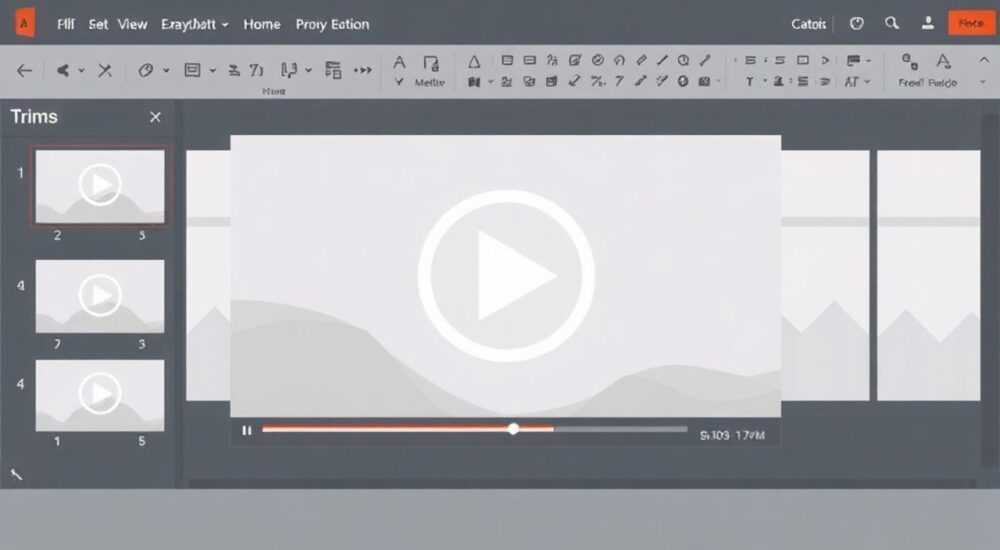
В современных деловых презентациях видео играет ключевую роль: оно привлекает внимание, упрощает восприятие сложной информации и повышает вовлечённость аудитории. Однако не каждое видео подходит по длине, формату или содержанию. Часто возникает необходимость обрезать видео — убрать лишние фрагменты, сделать переход плавнее или сосредоточиться на ключевом моменте. Microsoft PowerPoint предоставляет встроенные инструменты для редактирования видео прямо внутри слайда, что исключает необходимость в сторонних программах. Эта функция особенно полезна при подготовке презентаций на срочной основе, когда нет времени экспортировать файлы, конвертировать их или использовать сложные редакторы.
Обрезать видео в PowerPoint можно без внешних программ — используйте встроенный инструмент «Обрезать видео» в разделе «Воспроизведение». Выделяйте нужный фрагмент, задавая начало и конец, и сохраняйте изменения. Это быстро, надёжно и не требует навыков монтажа.
Содержание статьи:
Как обрезать видео в PowerPoint
Обрезка видео в PowerPoint — это простая, но недооцениваемая функция. Она позволяет убрать начало и конец ролика, оставив только релевантную часть. Для этого не нужно скачивать дополнительные программы: всё делается прямо в интерфейсе PowerPoint.
Сначала вставьте видео на слайд: перейдите на вкладку «Вставка» → «Видео» → «Видео на моём компьютере». Выберите файл и разместите его на слайде. После вставки автоматически появится вкладка «Воспроизведение» в верхней панели инструментов.
На этой вкладке найдите кнопку «Обрезать видео». При клике на неё появятся два маркера — синий (начало) и красный (конец) — на шкале времени под видео. Перетаскивайте их мышкой, чтобы задать нужный интервал. Вы увидите, как меняется длина отображаемого фрагмента. Чтобы точнее настроить, используйте кнопки «Предыдущий кадр» и «Следующий кадр» — они позволяют перемещаться по видео с точностью до кадра.
После настройки нажмите «Обрезать», чтобы применить изменения. Видео сохранит только выделенный фрагмент. Важно: оригинальный файл на диске не изменяется — PowerPoint работает с копией внутри презентации.
Полезно знать: Если вы вставили видео из интернета (например, из YouTube), его нельзя обрезать в PowerPoint. Только локальные файлы поддерживают редактирование.
Одна из ключевых особенностей этой функции — возможность предварительного просмотра. Нажмите кнопку воспроизведения в панели инструментов, чтобы убедиться, что выбранный фрагмент действительно соответствует вашей цели. Не забудьте проверить, не обрезан ли важный момент — например, речь спикера или визуальный акцент.
Пошаговая инструкция
- Откройте презентацию и перейдите на слайд с видео.
- Щёлкните по видео — появится вкладка «Воспроизведение».
- Нажмите «Обрезать видео».
- Перетащите синий маркер в начало нужного фрагмента.
- Перетащите красный маркер в конец нужного фрагмента.
- Используйте кнопки «Предыдущий кадр» и «Следующий кадр» для точной настройки.
- Нажмите «Обрезать» для применения изменений.
- Воспроизведите видео, чтобы убедиться в корректности.
Какие форматы видео поддерживаются
PowerPoint поддерживает не все форматы видео. Если вы не можете обрезать файл — возможно, он просто несовместим. В зависимости от версии PowerPoint (2016, 2019, 365), поддержка может немного отличаться, но основные форматы остаются неизменными.
Таблица ниже показывает, какие форматы видео работают с функцией «Обрезать видео»:
Формат |
Поддерживается |
Рекомендации |
|---|---|---|
MP4 (H.264) |
Да |
Оптимальный выбор. Лучше всего совместим с PowerPoint и устройствами. |
WMV |
Да |
Поддерживается в Windows. Может требовать кодеков на других ПК. |
AVI |
Частично |
Зависит от кодека. Рекомендуется конвертировать в MP4. |
MKV |
Нет |
Не поддерживается. Конвертируйте в MP4. |
MOV |
Да (на macOS и Windows с QuickTime) |
На Windows может не работать без QuickTime. |
FLV |
Нет |
Устаревший формат. Не используйте для презентаций. |
Если ваше видео не поддерживается, используйте бесплатные конвертеры, такие как HandBrake или Online-Convert. Выберите выходной формат MP4 с кодеком H.264 и разрешением до 1920×1080 — это гарантирует стабильное воспроизведение.
Полезно знать: Если видео не отображается или кнопка «Обрезать видео» неактивна — проверьте формат и убедитесь, что файл не защищён цифровыми правами (DRM).
Частые ошибки и как их избежать
Даже простые действия могут привести к проблемам, если не соблюдать базовые правила. Вот пять самых распространённых ошибок при обрезке видео в PowerPoint и как их предотвратить.
- Обрезка слишком короткого фрагмента. Если вы оставляете менее 1–2 секунд видео, PowerPoint может не воспроизвести его или выдать ошибку. Минимальная рекомендованная длительность — 3 секунды.
- Игнорирование предварительного просмотра. Многие пользователи обрезают видео и сразу закрывают окно. Результат — неправильный фрагмент, который обнаруживается только во время выступления. Всегда просматривайте результат!
- Использование видео с высоким разрешением. Файлы 4K или выше могут тормозить презентацию, особенно на старых устройствах. Оптимальное разрешение — 1280×720 или 1920×1080.
- Сохранение презентации без встроенных видео. Если вы сохраняете файл как .pptx без встраивания видео, PowerPoint может ссылаться на внешний файл. При переносе презентации на другой компьютер видео исчезнет. Всегда выбирайте «Встроить» при вставке (в диалоговом окне вставки).
- Попытка обрезать видео из интернета. YouTube, Vimeo и другие платформы не позволяют загружать видео напрямую в PowerPoint. Скачивайте файл с помощью легальных конвертеров и вставляйте локальную копию.
«Часто клиенты приходят с видео, обрезанным в Adobe Premiere, но забывают, что PowerPoint может работать с ними только в определённых форматах. Я всегда рекомендую конвертировать перед вставкой — это экономит часы в день презентации.» — Анна Петрова, эксперт по корпоративным коммуникациям, 12 лет в обучении бизнес-презентациям
Представьте, что вы готовитесь к важной встрече с инвесторами. Видео, которое должно демонстрировать результаты продукта, внезапно не воспроизводится — потому что вы использовали MKV-файл. Такие ошибки стоят дорого. Проверяйте формат заранее.
Продвинутые советы по редактированию видео
После освоения базовой обрезки вы можете улучшить качество восприятия видео с помощью дополнительных функций PowerPoint.
Во-первых, используйте «Плавное начало» и «Плавное окончание». Эти параметры находятся в той же вкладке «Воспроизведение» и позволяют сделать переходы более естественными — видео не «режется» резко, а плавно появляется и исчезает. Особенно полезно, если видео вставляется в середину текста или после анимации.
Во-вторых, настройте звук. Если видео содержит аудио, вы можете отключить его полностью или уменьшить громкость. Это полезно, если вы хотите, чтобы видео играло как фон, а не как основной источник звука. Для этого используйте ползунок «Громкость» в меню «Воспроизведение».
В-третьих, примените «Замедление» или «Ускорение» воспроизведения. Если вы хотите подчеркнуть деталь — замедлите видео на 0.5x. Если нужно сократить длительность — ускорьте до 1.25x или 1.5x. Эти функции работают после обрезки и не влияют на качество изображения.
Также полезно использовать «Повтор» — если видео должно циклически воспроизводиться (например, анимация логотипа), включите опцию «Повторять до остановки». Это экономит время на создании анимации вручную.
Полезно знать: Все изменения в видео сохраняются только внутри презентации. Если вы хотите использовать обрезанный фрагмент в другом файле — экспортируйте его как отдельный файл через «Файл» → «Экспорт» → «Создать видео».
Если вы часто работаете с видео, создайте шаблон презентации с уже настроенными параметрами: размер, обрезка, звук, плавность. Сохраните его как .potx — и используйте в будущем. Это сэкономит до 70% времени на подготовку.
Экспертное мнение
«Я работал с десятками корпоративных команд, которые тратили часы на монтаж видео в Adobe Premiere, чтобы вставить 15-секундный фрагмент в PowerPoint. Это нерационально. PowerPoint — не замена профессиональным редакторам, но он отлично справляется с базовой обрезкой. Главное — не пытаться делать сложный монтаж, а использовать его как инструмент для фокусировки.»
— Дмитрий Козлов, директор по коммуникациям в IT-консалтинге, более 15 лет провёл в подготовке презентаций для Forbes, Сбербанка и Ростелекома.
Дмитрий отмечает, что лучшие презентации — те, где видео не перегружает слайд, а дополняет его. Он рекомендует следующее правило: «Если видео длится дольше 30 секунд — оно должно быть обязательно оправдано контекстом. Иначе аудитория теряет фокус».
Он также советует всегда тестировать презентацию на том же оборудовании, на котором будет проходить выступление. Разница в видеокартах, драйверах и версиях Office может привести к неожиданным сбоям. Лучше всего — использовать PowerPoint 365 или 2021 на Windows 10/11, где поддержка видео наиболее стабильна.
Вопросы и ответы
Можно ли обрезать видео в PowerPoint на Mac?
Да, функция «Обрезать видео» доступна в PowerPoint для Mac, начиная с версии 2019. Интерфейс аналогичен Windows — используйте вкладку «Воспроизведение» и маркеры на шкале времени. Однако на macOS могут быть ограничения с некоторыми кодеками — рекомендуется использовать MP4 с H.264.
Почему после обрезки видео пропал звук?
Это редкий баг, который возникает при использовании старых версий PowerPoint (2013 и ниже). Обновите программу до актуальной версии. Также проверьте, не отключён ли звук вручную — в меню «Воспроизведение» есть ползунок громкости.
Можно ли обрезать несколько видео одновременно?
Нет. PowerPoint позволяет редактировать только одно видео за раз. Если у вас несколько роликов — обрежьте их по очереди. Чтобы ускорить процесс, используйте пакетные конвертеры вроде HandBrake, чтобы подготовить все файлы заранее.
Как восстановить исходное видео после обрезки?
Если вы ещё не сохранили презентацию, нажмите «Отменить» (Ctrl+Z). Если сохранение уже произошло — восстановить оригинальное видео невозможно. Поэтому перед обрезкой сделайте копию файла. Всегда сохраняйте оригиналы отдельно.
Можно ли обрезать видео в PowerPoint Online?
Нет. Версия PowerPoint в браузере не поддерживает редактирование видео. Для обрезки необходимо использовать настольную версию программы (Windows или Mac).
Заключение
Обрезка видео в PowerPoint — это не просто техническая операция, а стратегический инструмент для повышения эффективности презентации. Она позволяет вам контролировать внимание аудитории, убирать отвлекающие элементы и фокусироваться на ключевых сообщениях. Благодаря встроенным функциям, вы больше не зависите от стороннего ПО, что ускоряет подготовку и снижает риски сбоев.
Помните: чем короче и точнее видео, тем сильнее его воздействие. Даже 10 секунд, отобранных с умом, могут быть эффективнее 2 минут неотредактированного ролика. Не бойтесь экспериментировать — обрезайте, замедляйте, отключайте звук, чтобы найти оптимальный баланс.
Лучшие презентации — не те, что содержат больше видео, а те, где каждое видео играет свою чёткую роль. Обрезка — это не урезание, а хирургическое удаление лишнего, чтобы оставить только суть.
- Используйте только форматы MP4 и WMV для стабильной работы.
- Всегда проверяйте обрезанный фрагмент перед выступлением.
- Сохраняйте оригинальные файлы отдельно — обрезка необратима.
- В PowerPoint Online и на мобильных устройствах обрезка невозможна — используйте настольную версию.
- Сочетайте обрезку с плавными переходами и управлением звуком для максимального эффекта.
⚠️ Дисклеймер — нажмите, чтобы развернуть
Материалы, опубликованные в разделе «Блог» на сайте RU DESIGN SHOP (rudesignshop.ru), носят исключительно информационный и ознакомительный характер и не являются руководством к действию, финансовой рекомендацией, медицинской услугой, ветеринарным назначением либо рекламой товаров и услуг, включая азартные игры. Публикации не содержат призывов к участию в азартных играх и не направлены на продвижение соответствующих операторов.
Безопасность применения товаров и веществ: при использовании строительных материалов, бытовой химии, пестицидов и агрохимикатов необходимо строго следовать инструкциям производителя и действующему законодательству Российской Федерации, включая Федеральный закон РФ от 19.07.1997 № 109-ФЗ «О безопасном обращении с пестицидами и агрохимикатами».
Упоминание товарных знаков, брендов и организаций носит исключительно информационный характер и не означает наличие партнёрских отношений или одобрения со стороны правообладателей.
Материалы, содержащие сведения о медицинских, ветеринарных или косметических средствах, представлены в справочных целях и не являются медицинской консультацией или назначением. Перед применением рекомендуется обратиться к врачу, ветеринарному специалисту или иному сертифицированному профессионалу.
Возрастные ограничения: материалы, содержащие сведения о продукции категории 18+, включая алкоголь или азартные игры, предназначены исключительно для совершеннолетней аудитории и публикуются в информационных целях.
Правовая ответственность: решения, принятые на основе опубликованной информации, пользователь принимает самостоятельно и на свой риск; редакция и авторы несут ответственность в пределах, установленных законодательством Российской Федерации.
Редакция не допускает публикаций, содержащих пропаганду экстремизма, терроризма, наркотических средств или суицида; подобные материалы подлежат немедленному удалению.
Упоминание организаций с ограниченным статусом: компания Meta Platforms Inc. (социальные сети Facebook и Instagram) признана экстремистской организацией решением суда РФ, её деятельность запрещена на территории Российской Федерации; любые упоминания приводятся исключительно в информационных целях.
Авторские права и источники: информация собирается из открытых источников; её актуальность указывается на дату публикации и может изменяться.
Изображения и иллюстрации используются на условиях, разрешённых правообладателями. При возникновении претензий редакция готова оперативно рассмотреть обращение и внести необходимые изменения.
Персональные данные и cookies: сайт использует cookies и обрабатывает персональные данные пользователей в соответствии с Федеральным законом № 152-ФЗ «О персональных данных» и Политикой конфиденциальности RU DESIGN SHOP.
Мнения авторов могут не совпадать с позицией государственных органов или коммерческих организаций, упомянутых в материалах.
РЕКОМЕНДУЕМ
Товары от российских производителей

Бра комета фиолетовый ARCHPOLE
20957 руб.


