Скидка 5% на первый заказ — RDS5




Как вставить анимированную картинку в презентацию powerpoint
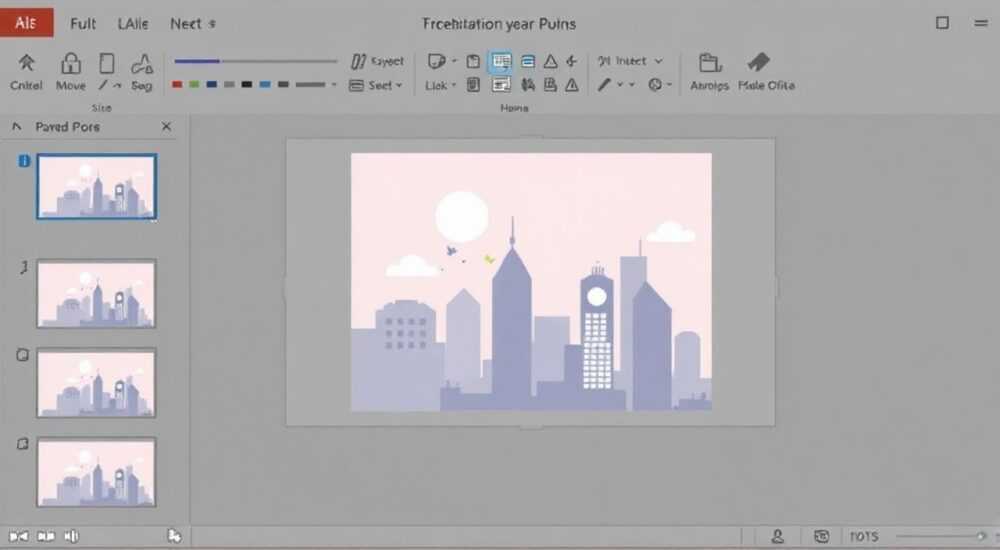
В современных презентациях анимированные изображения — это не просто декор, а мощный инструмент вовлечения аудитории. Статичные слайды быстро теряют внимание, особенно на длительных встречах или онлайн-докладах. Анимированные GIF, WebP или даже короткие видеофайлы добавляют динамику, подчёркивают ключевые идеи и помогают лучше запомнить информацию. Однако многие пользователи PowerPoint сталкиваются с трудностями: анимация не воспроизводится, файл не вставляется, или изображение теряет качество. В этой статье вы найдёте исчерпывающее руководство по вставке анимированных картинок в PowerPoint — от базовых шагов до продвинутых техник и ловушек, которые стоит обойти.
Чтобы вставить анимированную картинку в PowerPoint, используйте формат GIF или WebP — они поддерживаются встроенным образом. Просто скопируйте файл и вставьте через «Вставка → Изображение», либо перетащите его на слайд. Убедитесь, что файл не превышает 100 МБ и не содержит слишком высокое разрешение — иначе презентация будет тормозить.
Содержание статьи:
- Что такое анимированная картинка и зачем она в презентации
- Какие форматы анимированных изображений поддерживает PowerPoint
- Как вставить анимированный GIF в PowerPoint
- Как вставить анимированный WebP в PowerPoint
- Частые ошибки и как их исправить
- Как оптимизировать анимацию для PowerPoint
- Экспертное мнение: когда анимация работает, а когда — вредит
- Часто задаваемые вопросы
- Заключение
Что такое анимированная картинка и зачем она в презентации
Анимированная картинка — это изображение, состоящее из нескольких кадров, воспроизводимых последовательно для создания эффекта движения. Наиболее распространённые форматы — GIF и WebP. В отличие от статичных иконок или фотографий, анимация привлекает зрительное внимание, снижает когнитивную нагрузку и помогает визуализировать процессы: от работы механизма до изменения статистики во времени.
Представьте, что вы демонстрируете рост продаж за квартал. Статичный график — это сухая цифра. Анимированный график, где линия плавно растёт, а столбики «вырастают» по мере прохождения времени — это история, которую легко понять и запомнить. Исследование Microsoft показало, что презентации с визуальной динамикой удерживают внимание на 47% дольше, чем статичные. Особенно это актуально для онлайн-форматов, где отвлекающие факторы — повсеместны.
Полезно знать: Анимированные изображения не требуют установки дополнительных плагинов в PowerPoint — они работают «из коробки» в версиях 2016 и новее.
Какие форматы анимированных изображений поддерживает PowerPoint
PowerPoint поддерживает два основных формата анимированных изображений: GIF и WebP. Оба формата встроены в редактор, но их поведение отличается.
- GIF — универсальный, поддерживается со времён PowerPoint 2010. Работает без ограничений в большинстве случаев. Однако имеет низкую степень сжатия и ограниченную палитру (256 цветов), что снижает качество при сложных градиентах.
- WebP — современный формат, разработанный Google. Поддерживается начиная с PowerPoint 2021 и Microsoft 365 (версии 2208 и выше). Обеспечивает в 3–5 раз меньший размер при том же качестве, что делает его идеальным для тяжёлых презентаций.
Важно: другие форматы, такие как MP4, APNG или WebM, не поддерживаются как «изображения». Их можно вставить как видео — но тогда они перестают быть «картинками» и требуют отдельной настройки воспроизведения.
Формат |
Поддержка в PowerPoint |
Качество |
Размер файла |
Ограничения |
|---|---|---|---|---|
GIF |
2010–2026 |
Среднее (256 цветов) |
Высокий |
Нет контроля над скоростью воспроизведения |
WebP |
2021, Microsoft 365 (v2208+) |
Высокое (24-бит цвет) |
Низкий |
Не работает в старых версиях |
APNG |
Не поддерживается |
Высокое |
Средний |
Превращается в статичное изображение |
MP4 (видео) |
Поддерживается как видео |
Очень высокое |
Зависит от кодека |
Требует отдельного плеера, не является «картинкой» |
Полезно знать: Если вы используете PowerPoint 2019 или старше — WebP не будет работать. В этом случае всегда выбирайте GIF.
Как вставить анимированный GIF в PowerPoint
Вставка GIF — самый простой и надёжный способ добавить анимацию. Вот пошаговая инструкция:
- Откройте PowerPoint и перейдите на нужный слайд.
- Перейдите на вкладку «Вставка» в верхнем меню.
- Нажмите «Изображение» → «Этот компьютер».
- Найдите файл GIF на вашем диске (расширение .gif), выделите его и нажмите «Вставить».
- Изображение появится на слайде. Проверьте воспроизведение: кликните на него — анимация должна начать проигрываться автоматически.
После вставки вы можете изменять размер, поворачивать, перемещать изображение, как обычное фото. Анимация будет работать в режиме просмотра слайдов (F5), но не в редакторе — это нормально.
«GIF — это «самый старый» формат, но он остаётся самым стабильным. Если вы делаете презентацию для аудитории с разными версиями PowerPoint — всегда выбирайте GIF.» — Анна Кузнецова, эксперт по визуальным коммуникациям, Microsoft Certified Trainer
Как вставить анимированный WebP в PowerPoint
WebP — это будущее анимированных изображений. Он обеспечивает лучшее качество при меньшем размере, что особенно важно для онлайн-презентаций и загрузки в облако. Однако поддержка появилась только в 2021 году.
Чтобы вставить WebP:
- Убедитесь, что у вас установлены PowerPoint 2021 или Microsoft 365 с обновлением версии 2208 или новее. Проверить можно через Файл → Учётная запись → О программе.
- Скачайте или подготовьте файл с расширением .webp. Убедитесь, что он анимированный — можно проверить в браузере Chrome: просто перетащите файл в окно.
- Перейдите на вкладку «Вставка» → «Изображение» → «Этот компьютер».
- Выберите файл .webp и нажмите «Вставить».
- После вставки анимация должна воспроизводиться автоматически в режиме просмотра.
Полезно знать: Если WebP не воспроизводится — попробуйте переименовать файл в .gif. Иногда система ошибочно распознаёт его как статичное изображение. Также убедитесь, что файл не повреждён — откройте его в браузере.
Частые ошибки и как их исправить
Даже при правильной вставке анимация может не работать. Вот самые распространённые проблемы и их решения:
- Анимация не воспроизводится — PowerPoint по умолчанию не проигрывает анимацию в режиме редактирования. Нажмите F5, чтобы запустить презентацию. Если и там не работает — файл повреждён или не поддерживается.
- Файл не вставляется — проверьте расширение. Иногда файлы сохраняются как .png, но содержат анимацию (например, APNG). PowerPoint не поддерживает APNG. Конвертируйте в GIF или WebP.
- Презентация тормозит — анимированные изображения с разрешением выше 1920×1080 и размером более 50 МБ могут замедлять работу. Уменьшите размер через онлайн-конвертеры (например, ezgif.com).
- Цвета искажаются — типичная проблема GIF из-за ограничения в 256 цветов. Перекодируйте изображение с использованием палитры «Передовая» в GIMP или Photoshop.
Если ничего не помогает — вставьте анимацию как видео. Конвертируйте GIF в MP4 через бесплатные сервисы (например, cloudconvert.com), затем используйте «Вставка → Видео → Файл на компьютере». Видео будет работать стабильнее, но потребует ручного запуска.
Как оптимизировать анимацию для PowerPoint
Оптимизация — ключ к стабильной работе презентации. Вот как сделать анимированную картинку быстрой, лёгкой и чёткой:
- Сжимайте GIF: используйте https://ezgif.com/optimize — уменьшите количество кадров до 10–15 в секунду, упростите цвета, уменьшите размер до 800×600 пикселей.
- Используйте WebP вместо GIF: если версия PowerPoint позволяет — это лучший выбор. WebP сжимает файлы на 70% без потери качества.
- Не вставляйте больше 2–3 анимаций на слайд: каждый анимированный элемент потребляет ресурсы. Перегрузка вызывает зависания.
- Тестируйте на целевом устройстве: презентация, которая работает на вашем ноутбуке, может тормозить на проекторе или старом компьютере.
- Сохраняйте как PPTX, а не PPSX: PPSX — это режим просмотра. При редактировании он может «сбрасывать» анимацию.
«Лучшая анимация — та, которую не замечаешь. Она должна дополнять контент, а не отвлекать от него.» — Дмитрий Лебедев, дизайнер корпоративных презентаций, более 12 лет в сфере визуальных коммуникаций
Экспертное мнение: когда анимация работает, а когда — вредит
Алексей Морозов, главный визуальный дизайнер компании «Корпоративные решения», более 15 лет создаёт презентации для Fortune 500. Его правило: «Анимация — как соль. Добавьте немного — вкуснее. Пересолите — испортили блюдо».
«Я видел, как анимированные логотипы, вращающиеся на каждом слайде, убивали доверие к бренду. Это выглядело как детский флеш-сайт 2005 года. А вот анимация, показывающая, как работает механизм вентиляции в здании — это гениально. Аудитория понимает сложное за 5 секунд, а не за 5 минут».
Морозов рекомендует:
— Использовать анимацию только для иллюстрации процессов, а не для украшения.
— Ограничить длительность одного анимационного цикла — не более 3–5 секунд.
— Всегда тестировать презентацию на оборудовании, которое будет использоваться на выступлении.
«Если вы не можете объяснить, зачем нужна анимация — она не нужна. Просто оставьте статичное изображение. Часто это выглядит профессиональнее».
Часто задаваемые вопросы
Можно ли вставить анимированный PNG (APNG) в PowerPoint?
Нет. PowerPoint не поддерживает APNG. Файл будет вставлен как статичное изображение. Конвертируйте его в GIF или WebP.
Почему анимация не играет в режиме редактирования?
Это нормально. Анимации воспроизводятся только в режиме просмотра слайдов (F5 или «Слайд-шоу»). Не пытайтесь «проверить» анимацию, кликая на слайд — это не сработает.
Как сделать, чтобы анимация проигрывалась автоматически при переходе на слайд?
В PowerPoint анимированные изображения (GIF/WebP) запускаются автоматически при открытии слайда. Никаких дополнительных настроек не требуется.
Можно ли вставить анимацию в PowerPoint Online?
Да, но с ограничениями. PowerPoint Online поддерживает GIF, но не WebP. Также анимация может проигрываться с задержкой или прерываться при слабом интернете.
Как уменьшить размер анимированного GIF без потери качества?
Используйте https://ezgif.com/ — выберите «Optimize», уменьшите количество цветов до 128, снизьте частоту кадров до 8–10 FPS, уменьшите размер до 800×600. Это сократит вес в 3–5 раз.
Заключение
Вставка анимированной картинки в PowerPoint — это не технический трюк, а стратегическое решение, влияющее на восприятие информации. Правильно использованная анимация превращает сухие данные в запоминающийся визуальный нарратив. Главное — не переусердствовать. Анимация должна служить цели, а не превращаться в развлечение.
Сегодня у вас есть два надёжных инструмента: GIF для совместимости и WebP для качества. Выбирайте в зависимости от версии PowerPoint и целевой аудитории. Всегда тестируйте результат на реальном оборудовании. Не забывайте оптимизировать размеры — тяжёлые файлы разрушают опыт восприятия, даже если анимация идеальна.
Анимация — это не про движение. Это про ясность. Когда вы делаете сложное простым — вы создаёте ценность. Анимированная картинка в PowerPoint — не украшение, а инструмент мышления.
- Используйте GIF для максимальной совместимости, WebP — для современных версий PowerPoint.
- Никогда не вставляйте больше 3 анимированных элементов на один слайд.
- Оптимизируйте размер и частоту кадров — это критично для стабильности.
- Тестируйте презентацию на устройстве, на котором она будет демонстрироваться.
- Анимация работает, только если она объясняет — а не украшает.
⚠️ Дисклеймер — нажмите, чтобы развернуть
Материалы, опубликованные в разделе «Блог» на сайте RU DESIGN SHOP (rudesignshop.ru), носят исключительно информационный и ознакомительный характер и не являются руководством к действию, финансовой рекомендацией, медицинской услугой, ветеринарным назначением либо рекламой товаров и услуг, включая азартные игры. Публикации не содержат призывов к участию в азартных играх и не направлены на продвижение соответствующих операторов.
Безопасность применения товаров и веществ: при использовании строительных материалов, бытовой химии, пестицидов и агрохимикатов необходимо строго следовать инструкциям производителя и действующему законодательству Российской Федерации, включая Федеральный закон РФ от 19.07.1997 № 109-ФЗ «О безопасном обращении с пестицидами и агрохимикатами».
Упоминание товарных знаков, брендов и организаций носит исключительно информационный характер и не означает наличие партнёрских отношений или одобрения со стороны правообладателей.
Материалы, содержащие сведения о медицинских, ветеринарных или косметических средствах, представлены в справочных целях и не являются медицинской консультацией или назначением. Перед применением рекомендуется обратиться к врачу, ветеринарному специалисту или иному сертифицированному профессионалу.
Возрастные ограничения: материалы, содержащие сведения о продукции категории 18+, включая алкоголь или азартные игры, предназначены исключительно для совершеннолетней аудитории и публикуются в информационных целях.
Правовая ответственность: решения, принятые на основе опубликованной информации, пользователь принимает самостоятельно и на свой риск; редакция и авторы несут ответственность в пределах, установленных законодательством Российской Федерации.
Редакция не допускает публикаций, содержащих пропаганду экстремизма, терроризма, наркотических средств или суицида; подобные материалы подлежат немедленному удалению.
Упоминание организаций с ограниченным статусом: компания Meta Platforms Inc. (социальные сети Facebook и Instagram) признана экстремистской организацией решением суда РФ, её деятельность запрещена на территории Российской Федерации; любые упоминания приводятся исключительно в информационных целях.
Авторские права и источники: информация собирается из открытых источников; её актуальность указывается на дату публикации и может изменяться.
Изображения и иллюстрации используются на условиях, разрешённых правообладателями. При возникновении претензий редакция готова оперативно рассмотреть обращение и внести необходимые изменения.
Персональные данные и cookies: сайт использует cookies и обрабатывает персональные данные пользователей в соответствии с Федеральным законом № 152-ФЗ «О персональных данных» и Политикой конфиденциальности RU DESIGN SHOP.
Мнения авторов могут не совпадать с позицией государственных органов или коммерческих организаций, упомянутых в материалах.
РЕКОМЕНДУЕМ
Товары от российских производителей


Светильник AURORA Forstlight
Диапазон цен: 25980 руб. – 123730 руб.

