Скидка 5% на первый заказ — RDS5




Как одновременно подключить монитор и телевизор к компьютеру
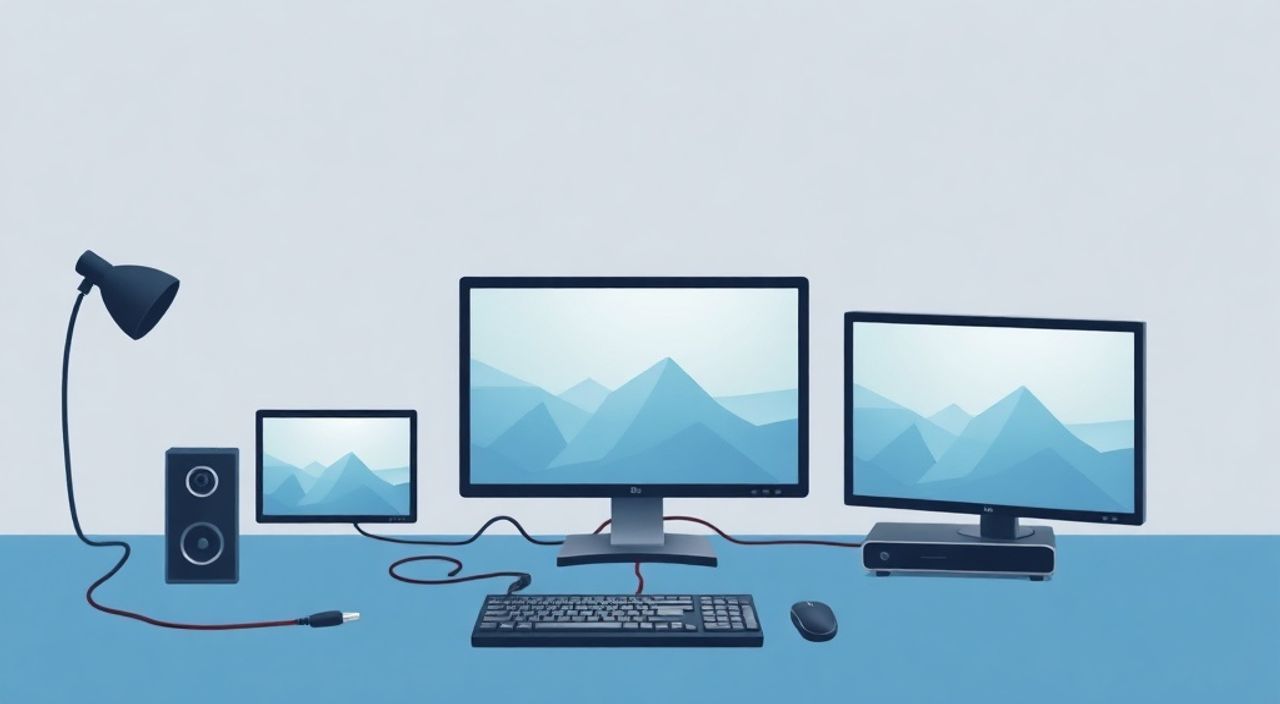
Современный пользователь часто сталкивается с необходимостью расширить рабочее пространство — подключить дополнительный экран для повышения продуктивности, комфортного просмотра или многозадачности. Монитор и телевизор, объединённые с одним компьютером, превращают обычный рабочий стол в мощную мультимедийную станцию. Однако не все знают, как правильно подключить два устройства одновременно, чтобы избежать конфликтов разрешений, задержек сигнала и неправильной настройки вывода. Решение существует — и оно доступно даже новичку. Главное — понимать, какие порты доступны на вашем ПК, как управлять выводом из операционной системы и как синхронизировать настройки для комфортной работы.
Подключить монитор и телевизор к одному компьютеру можно одновременно, если у вас есть хотя бы два видеовыхода (HDMI, DisplayPort, DVI, VGA) или один выход с поддержкой мультидисплейного адаптера. Главное — настроить режимы отображения в Windows или macOS: «Расширить» для работы на обоих экранах или «Дублировать» для одинакового изображения.
Содержание статьи:
Как подключить монитор и телевизор к компьютеру
Первый шаг — определить, какие разъёмы есть на вашем компьютере. Современные ПК и ноутбуки обычно оснащены минимум двумя видеовыходами: HDMI и DisplayPort, реже — VGA или USB-C с поддержкой Video. Если у вас только один выход — не отчаивайтесь: можно использовать USB-адаптеры с поддержкой внешнего дисплея (например, DisplayLink) или мультипортовые док-станции. Подключите монитор к одному порту, телевизор — к другому. Используйте качественные кабели: HDMI 2.0 или выше для 4K, DisplayPort 1.4 для высоких частот обновления. Не забудьте включить телевизор и выбрать правильный вход — например, HDMI 2 или HDMI ARC.
Полезно знать: Телевизоры часто имеют несколько HDMI-портов, но не все поддерживают одинаковые разрешения и частоты. Порт HDMI 2.0 на телевизоре может работать с 4K@60 Гц, а HDMI 1.4 — только с 4K@30 Гц. Проверьте спецификации вашей модели в инструкции.
Если вы используете ноутбук с одним USB-C, подключите его к док-станции с двумя HDMI-выходами — это самый чистый способ расширить вывод без потерь качества. Убедитесь, что док-станция поддерживает мультидисплейный режим (Multi-Stream Transport, MST) и имеет достаточную пропускную способность. Дешёвые адаптеры без активной электроники могут не справляться с двойной нагрузкой.
Какие видеовыходы подходят и как их выбрать
Выбор разъёма влияет не только на возможность подключения, но и на качество изображения, частоту обновления и поддержку аудио. Ниже — краткий обзор современных стандартов.
Тип разъёма |
Макс. разрешение |
Поддержка аудио |
Особенности |
|---|---|---|---|
HDMI 2.0 |
4K @ 60 Гц |
Да (до 8 каналов) |
Самый распространённый. Подходит для телевизоров и современных мониторов. |
HDMI 2.1 |
8K @ 60 Гц / 4K @ 120 Гц |
Да с eARC |
Требует совместимых устройств. Часто встречается в новых телевизорах. |
DisplayPort 1.4 |
8K @ 60 Гц |
Да |
Лучшая пропускная способность. Идеален для мониторов с высокой частотой обновления. |
USB-C (с Alt Mode) |
До 8K |
Да |
Может передавать видео, данные и питание. Требует поддержки с обеих сторон. |
VGA |
1920×1200 |
Нет |
Аналоговый сигнал. Устарел. Не рекомендуется для 4K. |
Если ваш компьютер имеет HDMI и DisplayPort — идеальный вариант: подключите телевизор к HDMI (он чаще всего лучше совместим с ТВ), а монитор — к DisplayPort. Это обеспечит стабильность и максимальную производительность. Если оба устройства подключаются через HDMI — убедитесь, что видеокарта поддерживает одновременный вывод на два HDMI-дисплея. Некоторые старые GPU (например, NVIDIA GeForce GTX 900 серии) могут ограничивать частоту при использовании двух HDMI.
Полезно знать: Не все телевизоры поддерживают высокую частоту обновления. Даже если вы подключите монитор 144 Гц к HDMI, телевизор может «съесть» частоту до 60 Гц — это нормально. Настройки частоты применяются отдельно для каждого экрана.
Настройка вывода в Windows 10/11
После физического подключения перейдите к программной настройке. Нажмите правой кнопкой мыши на пустом участке рабочего стола → «Параметры дисплея». Вы увидите две (или три) области, соответствующие подключённым устройствам. Каждый экран пронумерован. Нажмите «Определить», чтобы Windows подсветила, какой экран где находится.
Теперь выберите режим отображения:
— Расширить эти дисплеи — самый популярный вариант. Вы можете перетаскивать окна между экранами, как между двумя комнатами.
— Дублировать эти дисплеи — полезно для презентаций, когда на телевизоре нужно показать то же, что и на мониторе.
— Показывать только на 1 или только на 2 — для отладки или если один экран не нужен.
Далее настройте ориентацию и разрешение для каждого экрана отдельно. Телевизор часто работает в режиме 1920×1080 или 3840×2160, а монитор — в 2560×1440. Не пытайтесь выставить одинаковое разрешение — это снизит качество на одном из устройств. Windows автоматически подберёт оптимальное, но вы можете вручную выбрать более подходящее из списка.
«Часто пользователи жалуются, что на телевизоре изображение «обрезано» по краям. Это называется Overscan. В настройках телевизора найдите пункт „Размер изображения“ или „Оверскан“ и установите его в „Нормальный“ или „1:1“.» — Алексей Кузнецов, инженер по домашним мультимедийным системам
Также проверьте, какой экран считается основным. Кликните по нужному дисплею и поставьте галочку «Сделать основным». Основной экран — это где находится панель задач, значки и стартовое меню. Обычно логично сделать основным монитор, а телевизор — дополнительным для просмотра контента.
Настройка в macOS
macOS работает с несколькими экранами чуть иначе. Перейдите в «Системные настройки» → «Мониторы». Вы увидите вкладку «Расположение». Здесь вы можете перетаскивать изображения экранов, чтобы они соответствовали реальному физическому расположению. Например, если телевизор находится слева от монитора — перетащите его иконку влево.
По умолчанию macOS использует режим «Расширить экраны». Чтобы включить дублирование, зажмите клавишу Option и нажмите «Скопировать экран». Также можно включить «Автоматически подстраивать разрешение» — это удобно, если вы часто меняете подключение.
Особенность macOS: если вы используете MacBook с Thunderbolt 3/4, подключение через USB-C адаптер может требовать установки драйверов, особенно если это не Apple-док. Убедитесь, что адаптер совместим с macOS — многие китайские устройства работают только с Windows.
Полезно знать: Если на macOS один из экранов не определяется, попробуйте перезагрузить Mac с подключёнными кабелями. Иногда система «забывает» второй дисплей после сна или отключения питания.
Для пользователей с Apple TV и AirPlay: если вы хотите транслировать содержимое на телевизор по Wi-Fi, это отдельная функция. Она не заменяет проводное подключение, но может быть полезна для временного просмотра.
Частые ошибки и как их исправить
Подключение двух экранов — простая задача, но в реальности возникают типичные проблемы.
- Один из экранов не определяется. Проверьте кабель — попробуйте другой. Перезагрузите компьютер. Убедитесь, что телевизор включён и выбран правильный вход. В Windows нажмите Win+P → «Расширить».
- Изображение мерцает или пропадает. Часто это из-за несовместимой частоты обновления. Откройте параметры дисплея → «Дополнительные параметры дисплея» → «Свойства дисплея» → вкладка «Монитор» → измените частоту на 60 Гц.
- Звук идёт только на телевизор, а не на наушники. Перейдите в «Панель управления» → «Звук» → «Воспроизведение». Выберите нужное устройство (например, наушники или колонки монитора) и нажмите «Задать по умолчанию».
- Телевизор отображает только 1080p, хотя поддерживает 4K. Проверьте кабель — он должен быть HDMI 2.0+. Также в настройках телевизора найдите режим «Игровой» или «PC» — он отключает обработку изображения и включает полную поддержку сигнала.
- Windows не позволяет выбрать разрешение для телевизора. Нажмите «Дополнительные параметры» → «Список всех режимов» — там могут быть скрытые варианты. Если их нет — установите драйверы видеокарты вручную с сайта NVIDIA, AMD или Intel.
Если ничего не помогает — попробуйте отключить один экран, перезагрузиться, затем снова подключить оба. Иногда драйверы «запоминают» неправильную конфигурацию.
Экспертное мнение: когда это имеет смысл
«Я рекомендую подключать телевизор как второй экран только в трёх случаях: когда вы работаете с видео- и графическим контентом (например, монтаж или дизайн), когда используете ПК как медиацентр в гостиной, или когда вам нужно визуально контролировать несколько потоков — например, чаты, мониторинг серверов и просмотр видео одновременно. Если вы просто смотрите фильмы — проще подключить ПК к телевизору через HDMI и всё. Двойной экран — это не мода, а инструмент. Используйте его с умом.» — Екатерина Морозова, UX-дизайнер, 12 лет опыта в мультимедийных системах
Эксперты отмечают: большинство пользователей переоценивают пользу второго экрана. Если вы не работаете с многооконными приложениями — достаточно одного качественного монитора. Но если вы — дизайнер, разработчик, стример, журналист или просто любитель многозадачности — два экрана могут увеличить продуктивность на 30–40% по данным исследований University of Utah.
Представьте: вы пишете отчёт на мониторе, а на телевизоре — в реальном времени смотрите презентацию, видео для вдохновения или чат с клиентом. Это не фантастика — это стандартный рабочий процесс в креативных профессиях.
Вопросы и ответы
Можно ли подключить два телевизора к одному компьютеру?
Да, если у вас три или более видеовыхода. Если их меньше — используйте USB-C док-станцию с двумя HDMI. Важно: не все видеокарты поддерживают три экрана одновременно. Проверьте технические характеристики вашей GPU.
Почему на телевизоре задержка при игре?
Телевизоры имеют высокую обработку сигнала для улучшения изображения — это называется «обработка видео». Включите режим «Игровой» или «PC» в настройках телевизора. Это отключает интерполяцию, шумоподавление и другие эффекты, снижая задержку с 100–200 мс до 20–40 мс.
Можно ли использовать телевизор как основной экран?
Конечно. Но учтите: расстояние до экрана будет больше, чем при работе с монитором. Это неудобно для работы с мелким текстом. Лучше использовать телевизор как дополнительный экран для просмотра или презентаций.
Почему Windows не видит второй экран после обновления?
Часто это связано с обновлением драйверов видеокарты. Вернитесь к предыдущей версии драйвера через «Диспетчер устройств» → «Видеоадаптеры» → «Свойства» → «Драйвер» → «Откатить». Или установите драйвер вручную с сайта производителя.
Можно ли подключить монитор и телевизор через Bluetooth?
Нет. Bluetooth не поддерживает передачу видео. Для беспроводного подключения используйте AirPlay (для Apple), Miracast (для Windows) или Chromecast — но это не то же самое, что проводное подключение.
Заключение
Подключение монитора и телевизора к одному компьютеру — это не сложная техническая задача, а стратегическое решение для повышения эффективности. Главное — правильно выбрать порты, использовать качественные кабели и настроить дисплеи в операционной системе под свои задачи. Не стоит пытаться «догнать» разрешение телевизора до уровня монитора — это ведёт к нестабильности. Лучше настроить каждый экран под его назначение: монитор — для точной работы, телевизор — для просмотра и презентаций.
Современные видеокарты и операционные системы позволяют управлять несколькими экранами с минимальными усилиями. Даже если у вас ноутбук с одним USB-C — док-станция с двумя HDMI решит проблему. Главное — не бояться экспериментировать и настраивать каждое устройство индивидуально.
- Используйте HDMI для телевизора и DisplayPort для монитора — это оптимальная комбинация.
- Настройте режим «Расширить» в Windows/macOS для многозадачности.
- Включите «Игровой» режим на телевизоре, чтобы снизить задержку.
- Проверяйте кабели: HDMI 2.0+ и DisplayPort 1.4 — обязательны для 4K.
- Не забывайте менять основное аудиоустройство, если звук идёт не туда, куда нужно.
⚠️ Дисклеймер — нажмите, чтобы развернуть
Материалы, опубликованные в разделе «Блог» на сайте RU DESIGN SHOP (rudesignshop.ru), носят исключительно информационный и ознакомительный характер и не являются руководством к действию, финансовой рекомендацией, медицинской услугой, ветеринарным назначением либо рекламой товаров и услуг, включая азартные игры. Публикации не содержат призывов к участию в азартных играх и не направлены на продвижение соответствующих операторов.
Безопасность применения товаров и веществ: при использовании строительных материалов, бытовой химии, пестицидов и агрохимикатов необходимо строго следовать инструкциям производителя и действующему законодательству Российской Федерации, включая Федеральный закон РФ от 19.07.1997 № 109-ФЗ «О безопасном обращении с пестицидами и агрохимикатами».
Упоминание товарных знаков, брендов и организаций носит исключительно информационный характер и не означает наличие партнёрских отношений или одобрения со стороны правообладателей.
Материалы, содержащие сведения о медицинских, ветеринарных или косметических средствах, представлены в справочных целях и не являются медицинской консультацией или назначением. Перед применением рекомендуется обратиться к врачу, ветеринарному специалисту или иному сертифицированному профессионалу.
Возрастные ограничения: материалы, содержащие сведения о продукции категории 18+, включая алкоголь или азартные игры, предназначены исключительно для совершеннолетней аудитории и публикуются в информационных целях.
Правовая ответственность: решения, принятые на основе опубликованной информации, пользователь принимает самостоятельно и на свой риск; редакция и авторы несут ответственность в пределах, установленных законодательством Российской Федерации.
Редакция не допускает публикаций, содержащих пропаганду экстремизма, терроризма, наркотических средств или суицида; подобные материалы подлежат немедленному удалению.
Упоминание организаций с ограниченным статусом: компания Meta Platforms Inc. (социальные сети Facebook и Instagram) признана экстремистской организацией решением суда РФ, её деятельность запрещена на территории Российской Федерации; любые упоминания приводятся исключительно в информационных целях.
Авторские права и источники: информация собирается из открытых источников; её актуальность указывается на дату публикации и может изменяться.
Изображения и иллюстрации используются на условиях, разрешённых правообладателями. При возникновении претензий редакция готова оперативно рассмотреть обращение и внести необходимые изменения.
Персональные данные и cookies: сайт использует cookies и обрабатывает персональные данные пользователей в соответствии с Федеральным законом № 152-ФЗ «О персональных данных» и Политикой конфиденциальности RU DESIGN SHOP.
Мнения авторов могут не совпадать с позицией государственных органов или коммерческих организаций, упомянутых в материалах.
РЕКОМЕНДУЕМ
Товары от российских производителей

Бра 44° — 1° OYSTER
53156 руб.
Настенный светильник SimpWall Hon GLODE
Диапазон цен: 19700 руб. – 30700 руб.

