Скидка 5% на первый заказ — RDS5




Подключить телефон к телевизору через блютуз как
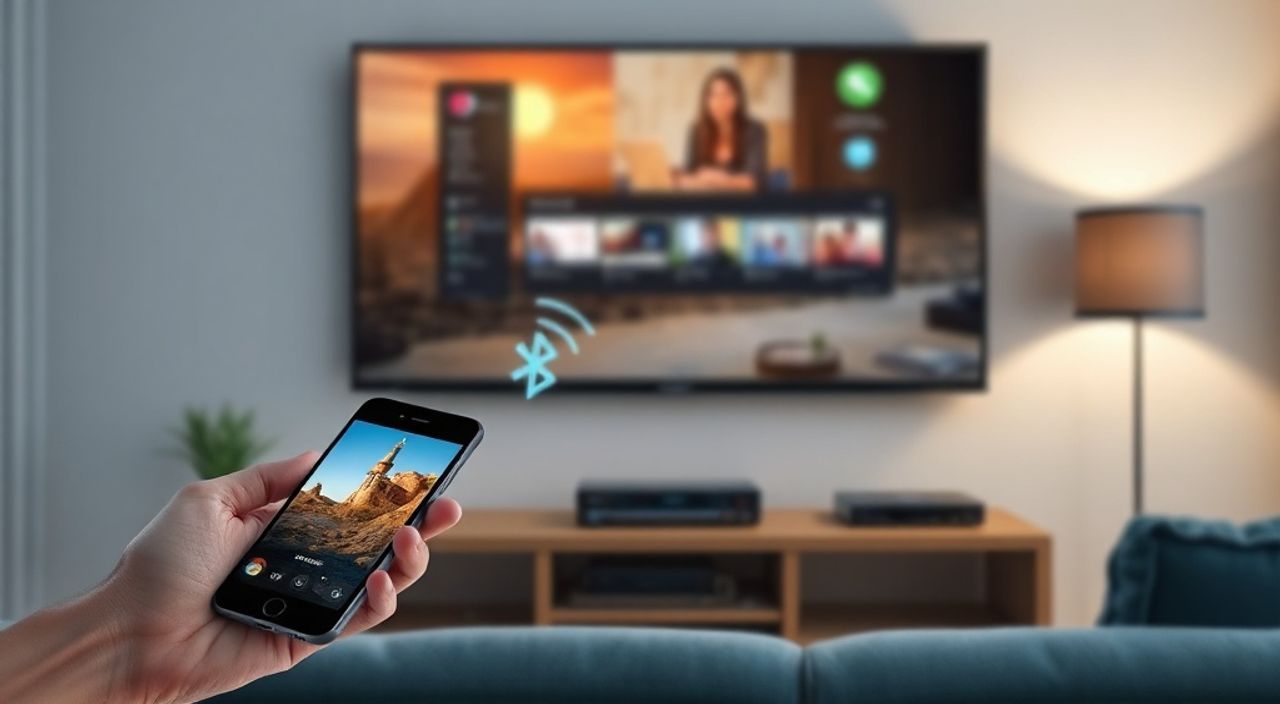
Подключить телефон к телевизору через Bluetooth — задача, которую многие пользователи пытаются решить, ожидая мгновенного трансляционного эффекта, как при подключении через HDMI или Wi-Fi Direct. Однако Bluetooth изначально не предназначен для передачи видео — он оптимизирован для аудио, небольших файлов и управления устройствами. Если ваша цель — воспроизводить фильмы, сериалы или игры на большом экране, Bluetooth не подойдёт. Но если вы хотите транслировать звук с телефона на телевизор, колонку или звуковую систему — это вполне реальная и простая задача. Главное — понимать ограничения технологии и выбирать правильный инструмент для нужной цели.
Bluetooth позволяет подключить телефон к телевизору только для передачи аудио — не видео. Для трансляции изображения используйте HDMI, Miracast, Chromecast или AirPlay. Если ваш телевизор поддерживает Bluetooth-аудио, включите его в настройках и выполните паринг с телефоном как с наушниками.
Содержание статьи:
- Почему Bluetooth подходит только для звука
- Как проверить, поддерживает ли ваш телевизор Bluetooth
- 1. Проверьте спецификации модели
- 2. Используйте меню телевизора
- 3. Проверьте на наличие Bluetooth-аудио профилей
- Пошаговая инструкция: как подключить телефон к телевизору через Bluetooth
- Для iPhone (iOS)
- Для Android
- Частые ошибки и как их исправить
- Альтернативы Bluetooth: лучшие способы трансляции видео и звука
- Экспертное мнение: когда Bluetooth — правильный выбор
- Часто задаваемые вопросы
- Заключение
Почему Bluetooth подходит только для звука
Bluetooth — это протокол беспроводной связи с низкой пропускной способностью, разработанный для передачи малых объёмов данных: аудиопотоков, команд управления, текстовых сообщений. Его максимальная пропускная способность в современных версиях (Bluetooth 5.0 и выше) достигает 2 Мбит/с, чего достаточно для стереоаудио в формате SBC, AAC или aptX, но абсолютно недостаточно для видео даже в разрешении 720p. Передача видеопотока требует минимум 5–10 Мбит/с без потерь, а для Full HD — до 20 Мбит/с и выше. Именно поэтому ни один производитель телевизоров не реализует трансляцию видео через Bluetooth — это технически невозможно без серьёзных задержек, прерываний и потери качества.
Представьте, что вы пытаетесь переслать DVD-диск через почтовый ящик: теоретически можно, но зачем, если есть курьерская доставка? Так и здесь — Bluetooth — это «почтовый ящик», а HDMI, Wi-Fi Direct или Chromecast — «курьеры» для видео. Многие пользователи путают Bluetooth с другими технологиями, потому что в меню телевизора они находятся рядом. Важно не перепутать «Bluetooth» с «Screen Mirroring», «Miracast» или «Wi-Fi Direct» — это совершенно разные протоколы.
Полезно знать: Bluetooth 5.3 и выше поддерживают многопотоковую аудиотрансляцию — вы можете одновременно подключить к телевизору два Bluetooth-устройства (например, наушники и домашнюю акустику). Но видео по-прежнему не передаётся.
Как проверить, поддерживает ли ваш телевизор Bluetooth
Не все современные телевизоры имеют Bluetooth — особенно бюджетные модели или старые Smart TV на базе Android TV или webOS. Чтобы точно определить поддержку, выполните три проверки.
1. Проверьте спецификации модели
Найдите точную модель телевизора (например, Samsung UE55RU8000, LG 55UM7300) на коробке, в меню «О телевизоре» или на задней панели. Затем введите её в поисковик вместе с ключевыми словами «Bluetooth поддержка». Официальные сайты производителей всегда указывают наличие Bluetooth в технических характеристиках.
2. Используйте меню телевизора
Откройте настройки телевизора → «Сеть» или «Подключение» → «Bluetooth». Если вы видите пункт «Добавить устройство» или «Подключить аудиоустройство» — ваш телевизор поддерживает Bluetooth. Если такого пункта нет — он отсутствует или скрыт в другом разделе.
3. Проверьте на наличие Bluetooth-аудио профилей
Даже если Bluetooth есть, он может поддерживать только профиль HFP (Hands-Free) для телефонных звонков, но не A2DP — тот, что нужен для музыки. Для трансляции звука с телефона требуется именно A2DP. В описании модели ищите фразы: «Bluetooth A2DP», «Поддержка аудио-потока», «Подключение наушников».
Полезно знать: Телевизоры Samsung, LG, Sony и Panasonic с 2018 года и новее почти всегда имеют Bluetooth с поддержкой A2DP. У бюджетных моделей Hisense, TCL, Xiaomi — проверяйте вручную.
Пошаговая инструкция: как подключить телефон к телевизору через Bluetooth
Если ваш телевизор поддерживает Bluetooth-аудио, процесс подключения аналогичен подключению наушников. Вот пошаговая инструкция для Android и iOS.
- Включите Bluetooth на телевизоре: зайдите в Настройки → Сеть → Bluetooth и выберите «Включить Bluetooth». Нажмите «Добавить устройство» или «Поиск устройств».
- На телефоне откройте Настройки → Bluetooth и включите его. Убедитесь, что телефон не подключён к другим устройствам (наушникам, колонкам).
- Дождитесь появления имени телевизора в списке доступных устройств. Оно может называться как «TV», «Smart TV», «Samsung TV» или с указанием модели.
- Нажмите на имя телевизора. На экране телевизора появится запрос на подтверждение — выберите «Да» или «Согласиться».
- После успешного подключения в меню телевизора появится надпись «Подключено: [имя телефона]».
- Включите любое аудио на телефоне — музыку, видео, игру. Звук должен автоматически переключиться на телевизор.
Для iPhone (iOS)
Процесс идентичен, но в iOS иногда требуется вручную переключить аудиовыход. После подключения откройте центр управления (смахните вниз с верхнего края экрана) → нажмите на иконку аудиовыхода (квадрат с волнистой линией) → выберите название телевизора из списка.
Для Android
На некоторых устройствах (особенно Samsung, Xiaomi) после подключения нужно зайти в Настройки → Звук → Выход аудио и выбрать телевизор вручную. Если звук не пошёл — перезагрузите телевизор и повторите подключение.
«После подключения Bluetooth-аудио может возникать задержка в 150–300 мс. Это нормально для Bluetooth. Для синхронизации звука и изображения в фильмах используйте HDMI ARC или оптический выход.» — Алексей Козлов, инженер-аудиосистем, 12 лет в сфере домашнего кинотеатра
Частые ошибки и как их исправить
Даже при правильной настройке подключение может не сработать. Вот самые распространённые проблемы и их решения.
- Телевизор не видит телефон — убедитесь, что Bluetooth на телевизоре находится в режиме «Поиск», а не «Подключено». Перезагрузите Bluetooth на обоих устройствах. Отключите другие подключённые устройства (наушники, колонки).
- Звук есть, но он не синхронизирован с видео — это нормально для Bluetooth. Если вы смотрите фильм, а голос отстаёт — используйте HDMI или Wi-Fi-трансляцию. Bluetooth не предназначен для синхронной передачи видео и аудио.
- Подключение прерывается — проверьте расстояние: между телефоном и телевизором должно быть не более 5 метров, без металлических преград. Также отключите другие Bluetooth-устройства в радиусе 3 метров.
- Телефон не показывает телевизор в списке — возможно, телевизор не поддерживает A2DP. Проверьте модель на сайте производителя. Некоторые «Bluetooth»-телевизоры поддерживают только профиль HSP/HFP — для звонков, а не музыки.
- После подключения звук не воспроизводится — перейдите в настройки звука телефона и вручную выберите телевизор как устройство вывода. Иногда система остаётся на встроенном динамике.
Полезно знать: Не пытайтесь подключить телевизор к телефону через Bluetooth для передачи файлов — это невозможно. Bluetooth не поддерживает обмен файлами с телевизорами, даже если они «умные».
Альтернативы Bluetooth: лучшие способы трансляции видео и звука
Если вам нужно не просто звук, а полная трансляция экрана — Bluetooth не подходит. Вот что использовать вместо него.
Метод |
Поддержка видео |
Задержка |
Требования |
Лучше для |
|---|---|---|---|---|
HDMI (кабель) |
Да, 4K HDR |
0 мс |
Кабель HDMI, порт на телевизоре и телефоне (или адаптер) |
Максимальное качество, игры, фильмы |
Miracast / Screen Mirroring |
Да, до 1080p |
100–200 мс |
Android 4.2+, Windows 8.1+, телевизор с Wi-Fi Direct |
Пользователи Android, без кабелей |
Chromecast / Google Cast |
Да, до 4K |
50–150 мс |
Google Home, приложение Cast, Wi-Fi |
Потоковые сервисы (YouTube, Netflix) |
AirPlay 2 |
Да, до 4K HDR |
100–200 мс |
iOS 11+, Apple TV или телевизор с AirPlay |
Пользователи iPhone, iPad, Mac |
Bluetooth (только аудио) |
Нет |
150–300 мс |
Bluetooth на телевизоре |
Звук от телефона через телевизор |
Если вы хотите смотреть Netflix с телефона на телевизоре — используйте Chromecast или встроенную функцию «Cast» в приложении. Если играете в мобильные игры — HDMI с адаптером USB-C → HDMI. Если просто хотите, чтобы звук из телефона шёл через мощные динамики телевизора — Bluetooth идеален.
«Большинство пользователей, которые хотят «подключить телефон к телевизору», на самом деле хотят транслировать видео. Bluetooth — это ловушка для неподготовленных. Лучше сразу выбрать HDMI или AirPlay — и не тратить время на бесполезные попытки.» — Марина Соколова, эксперт по умному дому, автор курса «Домашняя мультимедиа без ошибок»
Экспертное мнение: когда Bluetooth — правильный выбор
«Я вижу, как клиенты часами пытаются подключить телефон к телевизору через Bluetooth, чтобы смотреть фильмы. Это как пытаться завести автомобиль с помощью батарейки от наручных часов. Bluetooth — это не средство для трансляции экрана. Но оно идеально, когда вам нужно просто усилить звук. Например, вы сидите на диване, смотрите фильм на телефоне, а звук хотите слышать через стереосистему телевизора. Или вы слушаете подкаст, а телевизор стоит в гостиной — и хотите, чтобы звук шёл от его динамиков. В таких случаях Bluetooth — самый простой, бесплатный и надёжный способ. Главное — не ждать от него невозможного.»
— Дмитрий Воронин, аудиотехник, более 15 лет настраивает домашние кинотеатры, эксперт по беспроводным аудиосистемам.
Часто задаваемые вопросы
Можно ли подключить iPhone к телевизору через Bluetooth для видео?
Нет. iPhone не передаёт видео через Bluetooth ни на какие телевизоры. Для этого используйте AirPlay 2, если телевизор поддерживает его, или Apple TV.
Почему после подключения Bluetooth звук не идёт с YouTube?
Возможно, приложение YouTube по умолчанию использует встроенный динамик. Откройте центр управления (iOS) или настройки звука (Android) и вручную выберите телевизор как устройство вывода. Иногда помогает перезапуск приложения.
Можно ли подключить два телефона к одному телевизору через Bluetooth?
Нет. Bluetooth-аудио на телевизорах поддерживает только одно активное подключение. Некоторые премиум-модели позволяют подключить два устройства одновременно, но только для прослушивания разных источников — не для переключения.
Если телевизор не имеет Bluetooth, можно ли его добавить?
Да, с помощью Bluetooth-адаптера USB. Подключите его в USB-порт телевизора (если он есть) и установите совместимое ПО. Однако это работает только на Android TV и некоторых моделях LG. На Samsung Tizen и WebOS — почти всегда не поддерживается.
Будет ли работать Bluetooth с телевизором без Wi-Fi?
Да. Bluetooth — это отдельная беспроводная технология, не зависящая от Wi-Fi. Он работает даже если телевизор не подключён к интернету.
Заключение
Подключить телефон к телевизору через Bluetooth — возможно, но только для передачи звука. Эта технология не предназначена для трансляции видео, и любые попытки использовать её для этой цели обречены на неудачу. Если ваша цель — смотреть фильмы, играть или демонстрировать презентации на большом экране — выбирайте HDMI, Miracast, Chromecast или AirPlay. Они обеспечивают стабильность, синхронизацию и высокое качество изображения. Bluetooth же — это идеальный инструмент для тех, кто хочет услышать звук с телефона через мощные динамики телевизора, не вставая с дивана. Главное — не смешивать цели и не искать в Bluetooth то, что он не может дать.
Помните: Bluetooth — это не волшебная кнопка для «всего сразу». Это точечное решение для аудио. Используйте его правильно — и оно станет незаменимым помощником. Для видео — выбирайте технологии, созданные для этой задачи.
- Bluetooth передаёт только звук, а не видео — это техническое ограничение.
- Проверяйте поддержку A2DP на телевизоре — без него подключение не сработает.
- Для трансляции экрана используйте HDMI, Miracast, Chromecast или AirPlay.
- Задержка звука в 200 мс — норма для Bluetooth; если она мешает — переходите на кабель.
- Не тратьте время на попытки передать файлы или видео через Bluetooth — это невозможно.
⚠️ Дисклеймер — нажмите, чтобы развернуть
Материалы, опубликованные в разделе «Блог» на сайте RU DESIGN SHOP (rudesignshop.ru), носят исключительно информационный и ознакомительный характер и не являются руководством к действию, финансовой рекомендацией, медицинской услугой, ветеринарным назначением либо рекламой товаров и услуг, включая азартные игры. Публикации не содержат призывов к участию в азартных играх и не направлены на продвижение соответствующих операторов.
Безопасность применения товаров и веществ: при использовании строительных материалов, бытовой химии, пестицидов и агрохимикатов необходимо строго следовать инструкциям производителя и действующему законодательству Российской Федерации, включая Федеральный закон РФ от 19.07.1997 № 109-ФЗ «О безопасном обращении с пестицидами и агрохимикатами».
Упоминание товарных знаков, брендов и организаций носит исключительно информационный характер и не означает наличие партнёрских отношений или одобрения со стороны правообладателей.
Материалы, содержащие сведения о медицинских, ветеринарных или косметических средствах, представлены в справочных целях и не являются медицинской консультацией или назначением. Перед применением рекомендуется обратиться к врачу, ветеринарному специалисту или иному сертифицированному профессионалу.
Возрастные ограничения: материалы, содержащие сведения о продукции категории 18+, включая алкоголь или азартные игры, предназначены исключительно для совершеннолетней аудитории и публикуются в информационных целях.
Правовая ответственность: решения, принятые на основе опубликованной информации, пользователь принимает самостоятельно и на свой риск; редакция и авторы несут ответственность в пределах, установленных законодательством Российской Федерации.
Редакция не допускает публикаций, содержащих пропаганду экстремизма, терроризма, наркотических средств или суицида; подобные материалы подлежат немедленному удалению.
Упоминание организаций с ограниченным статусом: компания Meta Platforms Inc. (социальные сети Facebook и Instagram) признана экстремистской организацией решением суда РФ, её деятельность запрещена на территории Российской Федерации; любые упоминания приводятся исключительно в информационных целях.
Авторские права и источники: информация собирается из открытых источников; её актуальность указывается на дату публикации и может изменяться.
Изображения и иллюстрации используются на условиях, разрешённых правообладателями. При возникновении претензий редакция готова оперативно рассмотреть обращение и внести необходимые изменения.
Персональные данные и cookies: сайт использует cookies и обрабатывает персональные данные пользователей в соответствии с Федеральным законом № 152-ФЗ «О персональных данных» и Политикой конфиденциальности RU DESIGN SHOP.
Мнения авторов могут не совпадать с позицией государственных органов или коммерческих организаций, упомянутых в материалах.
РЕКОМЕНДУЕМ
Товары от российских производителей




