Скидка 5% на первый заказ — RDS5




Как оформить лист в архикаде
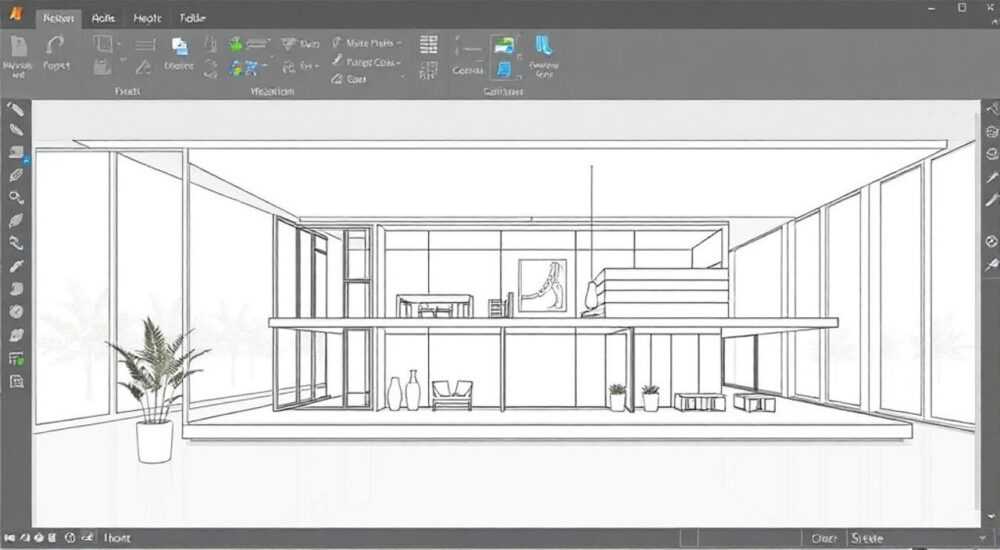
Лист в ArchiCAD — это основная единица вывода проектной документации, на которой размещаются чертежи, тексты, таблицы и другие элементы для печати или публикации. Правильное оформление листа напрямую влияет на читаемость, соответствие стандартам и эффективность взаимодействия с заказчиками и подрядчиками. В ArchiCAD процесс настройки листа включает выбор формата, создание шаблона, компоновку содержимого и управление параметрами публикации.
Чтобы быстро и правильно оформить лист в ArchiCAD, используйте заранее подготовленные шаблоны листов с нужным форматом и рамкой. Добавляйте виды из проекта через инструмент «Разместить вид», настраивайте масштаб и подписи, а затем проверяйте результат в режиме просмотра перед публикацией.
Содержание статьи:
- Что такое лист в ArchiCAD и зачем он нужен
- Как настроить шаблон листа: формат, рамка, основная надпись
- Как создать пользовательскую рамку
- Добавление видов на лист: пошаговая инструкция
- Настройка свойств вида на листе
- Работа с текстами, размерами и легендами
- Добавление легенд и условных обозначений
- Оформление основной надписи (штампа)
- Как создать автоматический штамп
- Публикация листов: PDF, DWG, печать
- Настройка очереди публикации
- Типичные ошибки при оформлении листов и как их избежать
- Экспертное мнение
- Вопросы и ответы
- Заключение
Что такое лист в ArchiCAD и зачем он нужен
В ArchiCAD лист — это не просто страница для распечатки, а полноценный контейнер, объединяющий различные представления проекта: планы, разрезы, фасады, 3D-виды, детали и спецификации. Каждый лист имеет уникальный номер, название, масштаб и набор привязанных к нему объектов. Он является частью системы публикации и позволяет управлять выходными данными проекта в едином стиле.
Листы необходимы для систематизации проектной документации. Они позволяют собирать чертежи в логические группы, соответствовать требованиям ГОСТ или другим нормативам, а также обеспечивать единообразие оформления. Без правильно организованных листов невозможно гарантировать точность и профессионализм при сдаче проекта.
ArchiCAD предоставляет гибкие инструменты для работы с листами через модуль «Менеджер листов» (Layout Book). Здесь можно создавать, переименовывать, группировать и настраивать листы, а также задавать правила автоматической нумерации. Это особенно важно при работе над крупными проектами, где количество листов может достигать сотен.
Полезно знать: Лист в ArchiCAD не хранит сами чертежи, а лишь ссылается на них. Это означает, что изменение исходного вида (например, плана этажа) автоматически отразится на всех листах, где он используется.
Как настроить шаблон листа: формат, рамка, основная надпись
Первый шаг в оформлении листа — создание или выбор подходящего шаблона. Шаблон определяет формат бумаги (A4, A3, A0 и т.д.), ориентацию (портретную или альбомную), поля и внешний вид рамки с основной надписью. Использование шаблонов экономит время и обеспечивает единообразие всей документации.
Для создания шаблона перейдите в «Менеджер листов», выберите пункт «Новый лист» и откройте настройки. Здесь можно указать:
- Формат листа — выберите из стандартного списка или задайте пользовательский размер.
- Ориентация — горизонтальная (альбомная) или вертикальная (портретная).
- Поля — внутренние отступы, которые учитываются при размещении содержимого.
- Рамка — графическое оформление границ листа, часто в виде прямоугольника с делениями по координатным осям.
- Основная надпись (штамп) — область в правом нижнем углу для заполнения реквизитов проекта.
Рекомендуется создавать несколько шаблонов под разные типы документов: для архитектурных решений, конструктивных чертежей, инженерных сетей и т.д. Например, шаблон для АР может включать логотип компании, поле для согласования, графу «Масштаб» и «Лист №». Для КЖ — дополнительные строки с марками железобетонных изделий.
Элемент |
Рекомендуемый размер / положение |
Примечание |
|---|---|---|
Формат A3 |
297 × 420 мм |
Наиболее универсальный для детальных чертежей |
Поля слева |
20 мм |
Для брошюровки |
Поля остальные |
5–10 мм |
Обеспечивают визуальное равновесие |
Высота штампа |
55 мм |
Стандарт для ГОСТ 2.104–2006 |
Ширина штампа |
185 мм |
Для A3, располагается внизу справа |
Как создать пользовательскую рамку
Если стандартные рамки не подходят, вы можете нарисовать свою. Перейдите в режим редактирования шаблона листа, активируйте инструменты «Линия», «Прямоугольник» или «Многоугольник» и создайте рамку вручную. Добавьте координатные метки по бокам — они помогают при чтении чертежей большой площади.
Для автоматизации используйте функцию «Автоматическая рамка» в настройках листа. Она позволяет задать правила генерации рамки с делениями, которые обновляются при изменении формата.
«Создавайте шаблоны листов один раз, а используйте многократно. Это не только экономит время, но и снижает риск ошибок при оформлении.» — Марина Петрова, ведущий BIM-менеджер архитектурной мастерской
Добавление видов на лист: пошаговая инструкция
После настройки шаблона следующий этап — размещение на листе содержимого проекта. Основным элементом являются виды: планы, разрезы, фасады, 3D-камеры и детали. ArchiCAD позволяет добавлять их через простой интерфейс перетаскивания или через диалоговое окно.
- Откройте нужный лист в Менеджере листов.
- Перейдите в окно проекта и найдите требуемый вид (например, «План 1-го этажа»).
- Щелкните правой кнопкой мыши по виду и выберите «Разместить на листе».
- Выберите целевой лист из списка или создайте новый.
- Укажите позицию на листе щелчком мыши.
После размещения вида его можно масштабировать, перемещать и поворачивать. Важно проверить, чтобы масштаб соответствовал указанному в штампе. Например, если на листе указано «М 1:100», то и сам вид должен быть в этом масштабе.
Настройка свойств вида на листе
Каждый размещённый вид имеет собственные параметры, доступные через контекстное меню (щелчок правой кнопкой → «Параметры вида»). Здесь можно:
- Изменить масштаб независимо от исходного (полезно для детализаций).
- Задать обрезку (crop) — показывать только часть вида.
- Включить или отключить сетку, оси, размеры.
- Добавить рамку вокруг вида и подпись.
Для нескольких видов одного типа (например, все фасады) рекомендуется использовать один стиль оформления: одинаковые рамки, подписи, шрифты и расположение.
Полезно знать: Если вы измените масштаб вида на листе, это не повлияет на исходный план. Однако подписи, такие как «Масштаб: 1:50», нужно обновлять вручную или привязывать к параметрам вида.
Работа с текстами, размерами и легендами
Лист становится информативным только тогда, когда его содержимое сопровождается пояснениями. Тексты, размеры, легенды и примечания играют ключевую роль в понимании проекта. ArchiCAD предлагает мощные инструменты для их добавления и управления.
Текстовые элементы создаются с помощью инструмента «Текст». Вы можете вставлять однострочные или многострочные надписи, называть помещения, указывать материалы, технические требования. Для единообразия используйте стили текста — они задают шрифт, размер, цвет и выравнивание.
Размеры наносятся инструментом «Размер». ArchiCAD поддерживает автоматические размеры, которые обновляются при изменении модели. Размеры можно группировать, скрывать части, добавлять допуски и пояснения. Особенно важно корректно настраивать единицы измерения (мм, м) и точность (до 0 или 1 знака после запятой).
Добавление легенд и условных обозначений
Легенды используются для расшифровки символов, материалов, типов дверей и окон. Их удобно размещать в свободной зоне листа. Создайте отдельный вид «Легенда» в проекте, заполните его символами, а затем разместите на нужных листах.
Также можно использовать глобальные легенды — они хранятся в библиотеке и доступны во всех проектах. Это удобно для стандартных обозначений, таких как «ЖБ», «ГКЛ», «УТеплитель».
«Всегда проверяйте читаемость текста на распечатке. Шрифт 2.5 мм высотой — минимальный для A3 при обычном просмотре. На A1 можно использовать 3.5 мм.» — Артем Сидоров, технический редактор проектной документации
Оформление основной надписи (штампа)
Основная надпись — обязательный элемент каждого листа. Она содержит реквизиты проекта: наименование объекта, номер листа, общее количество листов, наименование раздела, должности исполнителей, дату, шифр проекта и т.д. В России оформление штампа регулируется ГОСТ 2.104–2006.
В ArchiCAD штамп создаётся как комбинированный элемент (Morph) или с помощью инструмента «Текст + Рамка». Лучше всего использовать параметризованный штамп, в котором поля автоматически заполняются из данных проекта.
Как создать автоматический штамп
- Перейдите в «Настройки проекта» → «Свойства проекта» и заполните поля: «Имя проекта», «Адрес», «Заказчик», «Шифр».
- Создайте новый лист или откройте шаблон.
- В правом нижнем углу нарисуйте рамку штампа.
- Добавьте текстовые поля и свяжите их с параметрами проекта через «Параметрический текст».
- Например, вместо ручного ввода «Лист 5 из 12» используйте выражение: «{Номер листа} из {Общее количество листов}».
Такой подход исключает ошибки при переименовании или перенумерации. При изменении номера листа значение обновится автоматически на всех экземплярах.
Полезно знать: В ArchiCAD 26+ появилась поддерж плагинов для автоматического заполнения штампов по ГОСТ. Рекомендуется использовать решения от сторонних разработчиков, таких как «BIMset» или «Graphisoft Russia Tools».
Публикация листов: PDF, DWG, печать
После завершения оформления листов наступает этап публикации — вывода документации в нужный формат. ArchiCAD предоставляет модуль «Публикатор», который позволяет экспортировать листы в PDF, DWG, DWF, а также отправлять на печать.
Для публикации:
- Откройте «Публикатор» (меню «Файл» → «Публиковать»).
- Выберите листы для экспорта: все, по фильтру или вручную.
- Настройте параметры вывода: разрешение, цветовой профиль, сжатие (для PDF).
- Укажите формат: PDF (рекомендуется для передачи заказчику), DWG (для передачи конструкторам), печать (на плоттер или принтер).
- Запустите процесс публикации.
Для PDF рекомендуется использовать настройку «PDF для архивирования» — она сохраняет все шрифты и слои. Для DWG важно проверить, чтобы слои и типы линий корректно экспортировались, иначе чертёж может потерять читаемость в AutoCAD.
Настройка очереди публикации
Вы можете создавать предустановленные профили публикации: «Для заказчика (цветной PDF)», «Для строителей (чёрно-белый PDF)», «Для согласования (DWG + PDF)». Это ускоряет процесс при повторных выпусках.
«Перед массовой публикацией сделайте пробный экспорт одного листа. Проверьте масштаб, читаемость текста и наличие всех элементов. Это поможет избежать costly ошибок.» — Елена Кузнецова, BIM-координатор международной компании
Типичные ошибки при оформлении листов и как их избежать
Даже опытные пользователи ArchiCAD допускают ошибки при оформлении листов. Ниже — наиболее распространённые проблемы и способы их устранения.
- Несоответствие масштаба вида и подписи. Вид масштабируется вручную, но подпись остаётся прежней. Решение: используйте автоматические подписи, привязанные к параметрам вида.
- Перегруженность листа. Слишком много видов на одном листе затрудняют чтение. Решение: распределяйте информацию по нескольким листам, используйте логическую группировку.
- Разный стиль оформления. Разные шрифты, рамки, подписи на листах одного проекта. Решение: применяйте шаблоны и стили.
- Отсутствие автоматизации штампов. Ручное заполнение увеличивает риск ошибки. Решение: внедряйте параметрические штампы.
- Неправильные поля при печати. Часть листа обрезается. Решение: всегда проверяйте настройки принтера и используйте режим «Печать с полями».
Полезно знать: Используйте функцию «Проверка листов» в ArchiCAD — она выявляет несоответствия масштабов, отсутствующие подписи и другие ошибки.
Экспертное мнение
Оформление листов в ArchiCAD должно быть системным и стандартизированным. Начинайте с создания библиотеки шаблонов, которая будет использоваться во всех проектах компании. Автоматизация — ключ к эффективности: настройте параметрические штампы, стили текстов и размеров, профили публикации.
Помните, что лист — это не просто технический документ, а средство коммуникации. Он должен быть понятен не только архитектору, но и строителю, инженеру, заказчику. Поэтому уделяйте внимание читаемости, логике размещения информации и визуальной иерархии.
Интеграция с BIM-процессами требует, чтобы каждый лист был частью общей модели. Используйте связи между объектами и листами, применяйте фильтры видов, настраивайте уровни детализации. Это позволит быстро адаптировать документацию под разные стадии проектирования — от эскиза до рабочей документации.
Вопросы и ответы
Как быстро изменить формат всех листов в проекте?
Используйте функцию «Глобальное изменение» в Менеджере листов. Выделите нужные листы, щелкните правой кнопкой → «Изменить свойства» → задайте новый формат. Убедитесь, что содержимое автоматически адаптируется или потребуется ручная корректировка.
Можно ли сделать шаблон листа с несколькими видами по умолчанию?
Да. Создайте лист с нужными видами, сохраните его как шаблон через «Сохранить как шаблон листа». При создании нового листа выберите этот шаблон — все виды будут добавлены автоматически.
Почему тексты не отображаются при экспорте в DWG?
Возможно, используется нестандартный шрифт. В настройках экспорта DWG укажите замену шрифтов на SHX или установите опцию «Преобразовать тексты в кривые».
Как автоматически нумеровать листы?
В Менеджере листов настройте правило нумерации: по порядку, по группам, с префиксом (например, «АР-01», «КЖ-02»). Нумерация обновляется при добавлении или удалении листов.
Можно ли синхронизировать листы между проектами?
Да, через функцию «Обмен настройками». Экспортируйте шаблоны листов и импортируйте их в другой проект. Также можно использовать центральные шаблоны компании.
Заключение
Оформление листов в ArchiCAD — это не просто техническая задача, а важный этап проектирования, влияющий на качество и восприятие документации. Правильно настроенные шаблоны, автоматизированные штампы и чёткая структура позволяют значительно повысить производительность и минимизировать ошибки.
Главное — работать системно. Создайте единую систему оформления для вашей команды, используйте возможности ArchiCAD по максимуму и регулярно проверяйте результат. Это обеспечит профессиональный вид документации и упростит взаимодействие с другими участниками проекта.
Качественный лист — это когда информация подана ясно, структурированно и соответствует стандартам. Такой чертёж не требует пояснений и легко проходит согласование.
- Используйте шаблоны листов для единообразия и экономии времени.
- Автоматизируйте штампы и нумерацию через параметрические поля.
- Проверяйте соответствие масштаба вида и подписи.
- Экспортируйте листы через Публикатор с предварительной настройкой профилей.
- Избегайте перегруженности и следите за визуальной иерархией.
⚠️ Дисклеймер — нажмите, чтобы развернуть
Материалы, опубликованные в разделе «Блог» на сайте RU DESIGN SHOP (rudesignshop.ru), носят исключительно информационный и ознакомительный характер и не являются руководством к действию, финансовой рекомендацией, медицинской услугой, ветеринарным назначением либо рекламой товаров и услуг, включая азартные игры. Публикации не содержат призывов к участию в азартных играх и не направлены на продвижение соответствующих операторов.
Безопасность применения товаров и веществ: при использовании строительных материалов, бытовой химии, пестицидов и агрохимикатов необходимо строго следовать инструкциям производителя и действующему законодательству Российской Федерации, включая Федеральный закон РФ от 19.07.1997 № 109-ФЗ «О безопасном обращении с пестицидами и агрохимикатами».
Упоминание товарных знаков, брендов и организаций носит исключительно информационный характер и не означает наличие партнёрских отношений или одобрения со стороны правообладателей.
Материалы, содержащие сведения о медицинских, ветеринарных или косметических средствах, представлены в справочных целях и не являются медицинской консультацией или назначением. Перед применением рекомендуется обратиться к врачу, ветеринарному специалисту или иному сертифицированному профессионалу.
Возрастные ограничения: материалы, содержащие сведения о продукции категории 18+, включая алкоголь или азартные игры, предназначены исключительно для совершеннолетней аудитории и публикуются в информационных целях.
Правовая ответственность: решения, принятые на основе опубликованной информации, пользователь принимает самостоятельно и на свой риск; редакция и авторы несут ответственность в пределах, установленных законодательством Российской Федерации.
Редакция не допускает публикаций, содержащих пропаганду экстремизма, терроризма, наркотических средств или суицида; подобные материалы подлежат немедленному удалению.
Упоминание организаций с ограниченным статусом: компания Meta Platforms Inc. (социальные сети Facebook и Instagram) признана экстремистской организацией решением суда РФ, её деятельность запрещена на территории Российской Федерации; любые упоминания приводятся исключительно в информационных целях.
Авторские права и источники: информация собирается из открытых источников; её актуальность указывается на дату публикации и может изменяться.
Изображения и иллюстрации используются на условиях, разрешённых правообладателями. При возникновении претензий редакция готова оперативно рассмотреть обращение и внести необходимые изменения.
Персональные данные и cookies: сайт использует cookies и обрабатывает персональные данные пользователей в соответствии с Федеральным законом № 152-ФЗ «О персональных данных» и Политикой конфиденциальности RU DESIGN SHOP.
Мнения авторов могут не совпадать с позицией государственных органов или коммерческих организаций, упомянутых в материалах.
РЕКОМЕНДУЕМ
Товары от российских производителей


-5%


