Скидка 5% на первый заказ — RDS5




Как сделать плиту перекрытия в архикаде
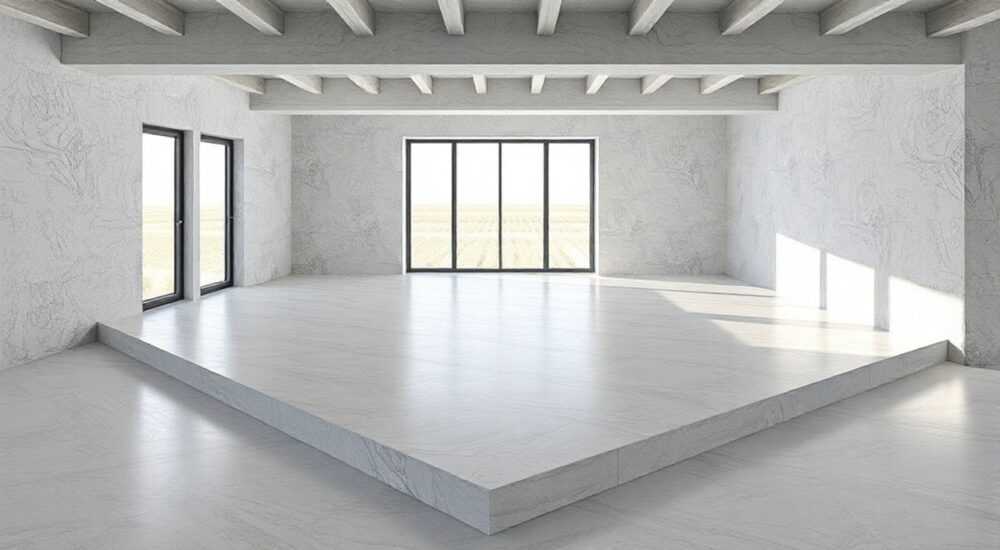
Создание плиты перекрытия в ArchiCAD — важнейший этап проектирования зданий, требующий точности, понимания архитектурной и конструктивной логики, а также владения инструментами BIM-программы. Плита перекрытия не только разделяет этажи, но и играет ключевую роль в передаче нагрузок, обеспечении жесткости сооружения и организации инженерных систем. В ArchiCAD этот элемент моделируется как полноценный 3D-объект, который интегрируется в общий цифровой двойник здания, участвует в расчётах, формирует спецификации и влияет на смежные компоненты — стены, колонны, балки.
Чтобы создать плиту перекрытия в ArchiCAD, используйте инструмент «Плита» (Slab), задайте её тип, толщину, уровень и контур. Убедитесь, что привязка к сетке и уровню проекта настроена корректно, чтобы избежать ошибок при сопряжении с другими элементами.
Содержание статьи:
Инструмент «Плита»: основы и настройки
В ArchiCAD плиты перекрытия создаются с помощью специализированного инструмента «Плита», доступного на панели инструментов или через меню «Конструкция» → «Плита». Этот инструмент позволяет строить горизонтальные или наклонные плоские элементы, такие как междуэтажные перекрытия, фундаментные плиты, террасы и чердачные покрытия. При выборе инструмента активируется панель настроек, где можно определить тип, уровень, толщину и способ построения контура.
Плита в ArchiCAD — это параметрический объект, который автоматически взаимодействует с другими элементами модели. Например, при создании плиты над стенами она может автоматически обрезаться по их контуру, если включена функция «Автоматическое выравнивание». Это поведение регулируется в настройках привязки и взаимодействия между элементами.
Для корректной работы важно заранее проверить настройки уровня проекта (Project Level) и текущего этажа (Current Floor). Плита будет размещена на уровне, указанном в параметрах инструмента, и её положение по высоте напрямую зависит от этих значений. Ошибка в установке уровня может привести к тому, что плита окажется «повисшей» или, наоборот, пересечётся с нижележащими конструкциями.
Полезно знать: Перед созданием плиты рекомендуется переключиться на вид сверху (план текущего этажа) и включить отображение сетки, привязок и уровней, чтобы точно контролировать расположение контура.
Пошаговое создание плиты перекрытия
Создание плиты в ArchiCAD — процесс, состоящий из нескольких последовательных шагов. Следование алгоритму помогает избежать ошибок и обеспечивает высокое качество модели.
- Выберите инструмент «Плита» на панели инструментов или через меню «Конструкция» → «Плита».
- Откройте панель настроек и задайте базовые параметры: уровень размещения (например, «Первый этаж»), толщину плиты (обычно 200–300 мм для жилых зданий), и тип материала (например, «Железобетон»).
- Определите метод построения контура. ArchiCAD предлагает несколько вариантов: прямоугольник, многоугольник, свободная форма, по контуру помещений. Для простой прямоугольной плиты выберите «Прямоугольник».
- Щёлкните мышью, чтобы задать первую точку контура, затем вторую — диагональную. Обратите внимание на привязки: используйте привязку к углам стен или сетке.
- Подтвердите создание. Архикад сгенерирует плиту, которая появится на плане и в 3D-виде.
- Проверьте результат в режиме 3D-просмотра (например, через «3D Вид» → «Полный каркас»), убедитесь, что плита находится на нужной высоте и правильно взаимодействует со стенами.
Если плита должна повторять форму помещения, можно использовать опцию «По контуру помещений». В этом случае программа автоматически построит контур по границам помещений на текущем этаже. Однако такой метод требует предварительного создания и корректного замыкания помещений.
«Всегда проверяйте, что контур плиты замкнут и не содержит самопересечений. Нарушение геометрии может вызвать ошибки при расчёте объёмов или формировании чертежей.» — Михаил Петров, BIM-менеджер, 12 лет опыта в ArchiCAD
Настройка свойств плиты: материалы, слои, конструкция
После создания плиты необходимо настроить её внутреннюю структуру. В ArchiCAD это делается через диалог «Свойства элемента» (Element Settings), где можно задать многослойную конструкцию — например, для утеплённого перекрытия или шумоизоляционной плиты.
В разделе «Конструкция» доступны два режима: однослойная и многослойная. Для стандартной монолитной плиты подходит однослойный режим, где указывается единый материал и толщина. Для сложных конструкций, таких как «плавающий пол» или «тёплая крыша», используется многослойная структура.
Слой |
Материал |
Толщина, мм |
Назначение |
|---|---|---|---|
1 |
Железобетон |
200 |
Основная несущая часть |
2 |
Экструдированный пенополистирол |
50 |
Теплоизоляция |
3 |
Цементно-песчаная стяжка |
40 |
Выравнивание под финишное покрытие |
4 |
Линолеум |
5 |
Финишное покрытие |
Каждый слой можно настроить отдельно: задать материал, цвет в сечении, степень прозрачности и поведение при сопряжении с другими элементами. Особенно важно корректно назначить направление слоёв — снизу вверх или сверху вниз, в зависимости от типа плиты (междуэтажная, цокольная, кровля).
Полезно знать: В настройках слоёв можно задать приоритеты сопряжения — это влияет на то, как плита будет обрезаться у стен или колонн. Высокий приоритет означает, что элемент «перекрывает» другие при столкновении.
Модификация и редактирование плиты
После создания плиту часто требуется изменить: добавить отверстия, изменить форму, скорректировать уровень или объединить с другими плитами. ArchiCAD предоставляет мощные инструменты для редактирования.
Для изменения формы используется режим редактирования контура: выделите плиту, нажмите «Редактировать контур» и перемещайте узлы или сегменты. Можно добавлять новые точки, преобразовывать прямые линии в дуги и наоборот.
Для создания отверстий в плите используются два способа:
- Инструмент «Отверстие» — создаёт самостоятельный объект, который вычитается из плиты при пересечении.
- Контур выреза в режиме редактирования — позволяет нарисовать внутренний контур внутри плиты, который будет интерпретирован как отверстие.
Оба метода работают корректно, но первый предпочтительнее, если отверстие связано с другим элементом (например, вентиляционным каналом), так как обеспечивает параметрическую связь.
Для объединения нескольких плит применяется операция «Соединение плит» (Merge Slabs), доступная через контекстное меню. Это особенно полезно при проектировании сложных перекрытий с разными толщинами или материалами.
Типичные ошибки и как их избежать
При работе с плитами перекрытия новички и даже опытные пользователи допускают распространённые ошибки, которые могут повлиять на точность модели и корректность документации.
- Плита создана на неверном уровне — чаще всего из-за неправильно установленного уровня этажа. Решение: всегда проверяйте значение «Уровень верха плиты» в настройках инструмента.
- Отсутствие взаимодействия со стенами — стены не обрезаются под плиту. Причина: отключена функция «Автоматическое выравнивание» или неправильные приоритеты материалов. Решение: включите опцию в настройках стен и плит, проверьте приоритеты в «Настройках элементов».
- Некорректные отверстия — отверстие не вырезается или создаётся лишняя геометрия. Причина: неправильный порядок создания или отсутствие привязки. Решение: используйте инструмент «Отверстие» после создания плиты, убедитесь, что он полностью пересекает плиту.
- Ошибка при экспорте в IFC — плита теряется или искажается. Причина: неправильное имя классификации или тип. Решение: задайте корректный IFC-тип (например, «IfcSlab») в свойствах элемента.
Полезно знать: Регулярно используйте функцию «Проверка модели» (в меню «Анализ»), чтобы выявлять геометрические конфликты и нарушения BIM-стандартов.
Продвинутые техники: наклонные плиты, отверстия, тепловые зоны
ArchiCAD поддерживает сложные сценарии проектирования, включая создание наклонных плит, например, для скатных перекрытий или террас с уклоном для дренажа.
Для создания наклонной плиты:
- Создайте обычную плиту.
- Выделите её и откройте «Редактирование гипсокартона» (или «Редактирование полигона»).
- Включите режим «Наклон» (Slope) и задайте угол или высоту в определённых точках.
- Примените изменения — плита примет форму клина или двускатной поверхности.
Также можно использовать «Геометрические источники» (Morph Tool) для моделирования сложных форм, но в этом случае теряется параметрическая связь с BIM-данными.
Для анализа энергоэффективности плиты можно назначить её как часть «тепловой зоны». Это делается через инструмент «Тепловая зона» — плита автоматически становится ограждающей конструкцией, участвующей в расчёте теплопотерь.
Экспертное мнение
«Сегодня недостаточно просто нарисовать плиту — она должна быть информационно насыщенной. Указывайте не только геометрию, но и марку бетона, класс арматуры, срок службы. Эти данные критичны для расчётов, смет и эксплуатации здания. ArchiCAD позволяет хранить всю эту информацию в одном объекте.» — Анна Смирнова, главный BIM-координатор проектной компании «СтройИнжПроект», 15 лет в отрасли
Современные проекты требуют комплексного подхода. Плита перекрытия — не просто «пол», а элемент, влияющий на прочность, звукоизоляцию, энергосбережение и безопасность. Использование BIM-технологий позволяет интегрировать все эти аспекты в единую модель.
Вопросы и ответы
Как сделать разноуровневую плиту?
Используйте режим «Редактирование контура» и задайте разные отметки для отдельных узлов. Это позволяет создавать ступени, пороги или уклоны в пределах одной плиты.
Можно ли автоматически создать плиту по контуру стен?
Да, если стены образуют замкнутое помещение, можно использовать команду «Создать помещение» → «Создать плиту». ArchiCAD предложит построить плиту по внутреннему контуру стен.
Почему плита не обрезает стену?
Проверьте приоритеты материалов в настройках стен и плит. Плита должна иметь более высокий приоритет, чтобы «перекрывать» стену. Также убедитесь, что включена опция «Автоматическое выравнивание».
Как экспортировать спецификацию плит?
Через «Окно списков» → «Создать список» → выберите тип «Плиты». Укажите необходимые параметры: площадь, объём, материал, толщина. Экспорт возможен в Excel, PDF или IFC.
Заключение
Создание плиты перекрытия в ArchiCAD — это не просто чертёжная операция, а важный этап формирования BIM-модели, требующий внимания к деталям, знания инструментов и понимания конструктивной логики здания. От правильности моделирования плиты зависят точность расчётов, качество документации и взаимодействие с другими участниками проекта.
Чтобы эффективно работать с плитами, освойте базовые и продвинутые функции ArchiCAD, следите за настройками уровней, приоритетов и материалов, и всегда проверяйте модель на предмет ошибок.
- Используйте инструмент «Плита» с корректными настройками уровня и толщины.
- Настройте многослойную структуру для реалистичного отображения конструкции.
- Применяйте автоматические функции — выравнивание, создание по помещению, отверстия.
- Контролируйте приоритеты взаимодействия с другими элементами.
- Интегрируйте плиту в общий BIM-процесс: сметы, расчёты, IFC-обмен.
⚠️ Дисклеймер — нажмите, чтобы развернуть
Материалы, опубликованные в разделе «Блог» на сайте RU DESIGN SHOP (rudesignshop.ru), носят исключительно информационный и ознакомительный характер и не являются руководством к действию, финансовой рекомендацией, медицинской услугой, ветеринарным назначением либо рекламой товаров и услуг, включая азартные игры. Публикации не содержат призывов к участию в азартных играх и не направлены на продвижение соответствующих операторов.
Безопасность применения товаров и веществ: при использовании строительных материалов, бытовой химии, пестицидов и агрохимикатов необходимо строго следовать инструкциям производителя и действующему законодательству Российской Федерации, включая Федеральный закон РФ от 19.07.1997 № 109-ФЗ «О безопасном обращении с пестицидами и агрохимикатами».
Упоминание товарных знаков, брендов и организаций носит исключительно информационный характер и не означает наличие партнёрских отношений или одобрения со стороны правообладателей.
Материалы, содержащие сведения о медицинских, ветеринарных или косметических средствах, представлены в справочных целях и не являются медицинской консультацией или назначением. Перед применением рекомендуется обратиться к врачу, ветеринарному специалисту или иному сертифицированному профессионалу.
Возрастные ограничения: материалы, содержащие сведения о продукции категории 18+, включая алкоголь или азартные игры, предназначены исключительно для совершеннолетней аудитории и публикуются в информационных целях.
Правовая ответственность: решения, принятые на основе опубликованной информации, пользователь принимает самостоятельно и на свой риск; редакция и авторы несут ответственность в пределах, установленных законодательством Российской Федерации.
Редакция не допускает публикаций, содержащих пропаганду экстремизма, терроризма, наркотических средств или суицида; подобные материалы подлежат немедленному удалению.
Упоминание организаций с ограниченным статусом: компания Meta Platforms Inc. (социальные сети Facebook и Instagram) признана экстремистской организацией решением суда РФ, её деятельность запрещена на территории Российской Федерации; любые упоминания приводятся исключительно в информационных целях.
Авторские права и источники: информация собирается из открытых источников; её актуальность указывается на дату публикации и может изменяться.
Изображения и иллюстрации используются на условиях, разрешённых правообладателями. При возникновении претензий редакция готова оперативно рассмотреть обращение и внести необходимые изменения.
Персональные данные и cookies: сайт использует cookies и обрабатывает персональные данные пользователей в соответствии с Федеральным законом № 152-ФЗ «О персональных данных» и Политикой конфиденциальности RU DESIGN SHOP.
Мнения авторов могут не совпадать с позицией государственных органов или коммерческих организаций, упомянутых в материалах.
РЕКОМЕНДУЕМ
Товары от российских производителей


Подвесные светильники «ПАНДОРА» MedinaLamps
Диапазон цен: 180000 руб. – 280000 руб.

-7%
