Скидка 5% на первый заказ — RDS5




Как оформлять презентацию в powerpoint
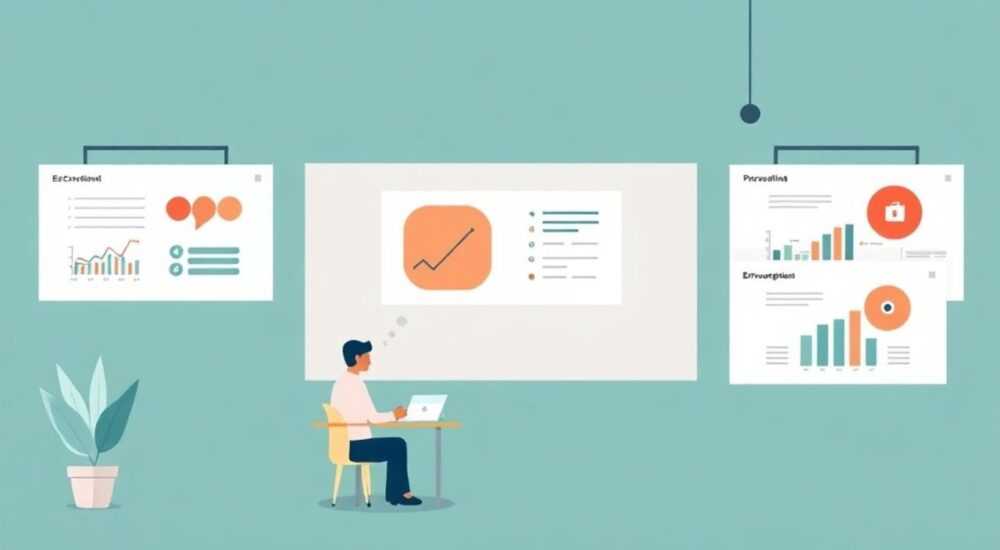
Качественная презентация в PowerPoint — это не просто набор слайдов, а продуманная визуальная история, которая помогает донести идею, убедить аудиторию и оставить сильное впечатление. Многие пользователи ошибочно считают, что оформление сводится к выбору шрифта и цвета фона, но на самом деле это комплексный процесс, включающий структуру, визуальную иерархию, типографику, работу с изображениями и навигацию по контенту. Непродуманный дизайн может подорвать даже самую сильную идею.
Чтобы оформить презентацию в PowerPoint эффективно, начните с чёткой структуры и цели выступления, используйте единый стиль оформления, минимизируйте текст и делайте акцент на визуалах. Главное — помнить: слайды работают на вас, а не заменяют.
Содержание статьи:
- Стратегия перед дизайном: определяем цель и аудиторию
- Шаги подготовки стратегии
- Как построить логичную структуру презентации
- Правила компоновки слайдов
- Основы визуального оформления: цвет, шрифты, макет
- Использование мастер-слайдов
- Работа с изображениями, графикой и иконками
- Источники качественных визуалов
- Анимация и переходы: когда использовать, а когда — нет
- Правила использования анимаций
- Экспертное мнение
- Вопросы и ответы
- Заключение
Стратегия перед дизайном: определяем цель и аудиторию
Прежде чем открыть PowerPoint, задайте себе два ключевых вопроса: «Для кого я создаю эту презентацию?» и «Чего я хочу добиться?». Ответы определят всё дальнейшее оформление. Презентация для инвесторов требует строгой структуры, данных и профессионального вида. Выступление на конференции может позволить больше визуальных эффектов и эмоциональных акцентов. Внутренний брифинг команде — лаконичности и быстрой передачи сути.
Цель презентации напрямую влияет на её формат. Если вы хотите убедить — нужна логическая цепочка с проблемой, решением и выгодами. Если обучаете — важны пошаговые объяснения и примеры. Если развлекаете — допустимы юмор, нестандартные визуалы и интерактив. Без понимания этих параметров даже самый красивый дизайн окажется бесполезным.
Не забывайте про формат показа: будет ли это живое выступление, онлайн-вебинар или размещение в корпоративном портале. Для вебинара особенно важно, чтобы текст был хорошо читаем на маленьких экранах, а графики — простыми и понятными с первого взгляда. При печати слайдов (например, как раздаточный материал) нужно учитывать расход чернил и плотность информации.
Полезно знать: Перед началом работы создайте «дорожную карту» презентации: 3–5 ключевых сообщений, которые должны запомнить слушатели. Это поможет избежать перегруза информацией.
Шаги подготовки стратегии
- Определите целевую аудиторию: их уровень знаний, интересы, ожидания.
- Сформулируйте основную цель: продать, объяснить, убедить, проинформировать.
- Выберите тон выступления: формальный, дружелюбный, экспертный, вдохновляющий.
- Установите продолжительность выступления — от этого зависит количество слайдов.
- Продумайте ключевые сообщения, которые должны остаться в памяти после презентации.
Как построить логичную структуру презентации
Хорошая структура — основа любой сильной презентации. Она помогает аудитории следовать за мыслью докладчика, не теряться в деталях и запоминать главное. Самая проверенная модель — «введение – основная часть – заключение», но внутри неё можно использовать более глубокие подходы.
Один из самых эффективных методов — Storytelling. Человеческий мозг лучше воспринимает информацию в форме истории. Начните с боли или проблемы, покажите, как она влияет на аудиторию, предложите решение и завершите успешным результатом. Такой подход работает как в бизнес-презентациях, так и в образовательных выступлениях.
Стандартная структура презентации включает:
- Титульный слайд — название, ваше имя, должность, дата.
- Слайд с повесткой — кратко: о чём пойдёт речь, какие темы будут раскрыты.
- Введение — актуальность темы, проблема, цель выступления.
- Основная часть — 3–5 блоков с ключевыми идеями, данными, примерами.
- Заключение — итоги, призыв к действию, контактная информация.
Каждый раздел должен логически вытекать из предыдущего. Используйте промежуточные слайды-переходы, чтобы обозначить смену темы. Например: «Теперь, когда мы поняли проблему, давайте посмотрим на возможные решения». Это помогает аудитории «перезагрузить» внимание.
«Лучшие презентации строятся как фильм: есть завязка, развитие действия, кульминация и развязка. Пусть каждый слайд приближает вас к главному выводу.» — Ольга Петрова, директор по коммуникациям, 12 лет опыта в корпоративных презентациях
Правила компоновки слайдов
- Один слайд — одна ключевая мысль. Не пытайтесь вместить несколько идей на один экран.
- Используйте принцип «6×6»: не более 6 строк текста и 6 слов в строке. Это правило помогает сохранить лаконичность.
- Добавляйте номера слайдов — особенно важно при долгих презентациях или при отправке файла.
- Оставляйте «воздух»: поля и пустые зоны улучшают восприятие на 40% (по данным Nielsen Norman Group).
- Группируйте связанные элементы: текст рядом с соответствующим изображением, заголовки — над содержимым.
Основы визуального оформления: цвет, шрифты, макет
Визуальное оформление — не про красоту, а про ясность. Цвет, шрифт и компоновка должны помогать, а не мешать восприятию. Первое, с чего стоит начать — выбрать единую цветовую палитру. Лучше всего использовать 2–3 основных цвета: один доминирующий, второй — акцентный, третий — для фона или текста.
Контраст между текстом и фоном критически важен. По данным W3C, минимальный контраст для читаемости текста — 4.5:1. Это значит, что тёмный текст на светлом фоне (или наоборот) должен быть чётко различим даже людям с нарушением зрения. Избегайте красного на зелёном, серого на белом и других проблемных сочетаний.
Шрифты также играют большую роль. Используйте не более двух шрифтов: один для заголовков, другой — для основного текста. Заголовки — крупные, жирные, легко читаемые (например, Arial Black, Montserrat). Основной текст — без засечек (sans-serif), размером не менее 24 pt для презентаций, 28–32 pt — для больших залов.
Элемент |
Рекомендации |
Чего избегать |
|---|---|---|
Цветовая палитра |
2–3 цвета, высокий контраст, соответствие бренду |
Яркие несочетаемые цвета, более 4 цветов |
Шрифты |
Один для заголовков, один для текста, sans-serif |
Каллиграфические, рукописные, мелкие шрифты |
Фон
| Однотонный, с текстурой или градиентом |
Сложные изображения, мигающие эффекты |
Выравнивание |
По левому краю или по центру (единообразно) |
Смешанное выравнивание, хаотичное расположение |
Использование мастер-слайдов
PowerPoint позволяет создавать мастер-слайды — шаблоны, которые задают общий стиль всему документу. Это экономит время и обеспечивает единообразие. В мастере можно настроить:
- Расположение логотипа и номера страницы.
- Цветовую схему и шрифты по умолчанию.
- Формат заголовков и подзаголовков.
- Фон для всех слайдов.
После настройки мастер-слайда все новые слайды будут автоматически его применять. Это спасает от «слайдовой разболтанности», когда каждый экран выглядит по-разному.
Полезно знать: Чтобы открыть мастер-слайды, перейдите во вкладку «Вид» → «Образец слайдов». Там можно настроить до 10 различных макетов под разные типы контента.
Работа с изображениями, графикой и иконками
Изображения усиливают воздействие презентации в 65% случаев (по исследованию Brain Rules). Но только если они качественные и уместные. Используйте фотографии высокого разрешения, релевантные теме. Например, если говорите о командной работе — покажите реалистичную команду, а не стоковых моделей с натянутыми улыбками.
Графики и диаграммы — мощный инструмент для передачи данных. Но переусложнённые графики с десятками линий и легенд вызывают обратный эффект. Упрощайте: оставьте только ключевые данные, добавьте подписи, используйте понятные метки. В PowerPoint есть встроенные инструменты для создания диаграмм — они легко редактируются и интегрируются в дизайн.
Иконки помогают визуализировать идеи без лишнего текста. Например, значок часов — для сроков, лампочка — для идей, росток — для развития. Используйте единый стиль иконок: все плоские, все линейные, все с тенью. Смешивание стилей выглядит непрофессионально.
«Если вы можете заменить абзац текста одной хорошей картинкой — делайте это. Но убедитесь, что изображение действительно помогает понять смысл, а не просто украшает.» — Дмитрий Ковалёв, UX-дизайнер, специалист по визуальным коммуникациям
Источники качественных визуалов
- Unsplash, Pexels, Pixabay — бесплатные фото высокого качества.
- Flaticon, Icons8 — иконки в разных стилях, многие с бесплатным использованием.
- Freepik — векторная графика, шаблоны (требует указания авторства в некоторых случаях).
- Canva (встроен в PowerPoint) — доступ к миллионам стоковых изображений и шаблонов прямо из редактора.
Перед вставкой изображения обязательно:
- Обрежьте лишнее — оставьте только главное.
- Настройте прозрачность, если нужно наложить текст.
- Проверьте масштаб — изображение не должно быть растянуто или пикселизировано.
- Добавьте альтернативный текст (для доступности): кликните ПКМ → «Формат изображения» → «Размер и свойства» → «Альтернативный текст».
Анимация и переходы: когда использовать, а когда — нет
Анимации и переходы могут сделать презентацию живой, но чаще всего они отвлекают. Исследования показывают, что чрезмерная анимация снижает запоминаемость информации на 30–40%. Однако правильно применённые эффекты помогают раскрыть сложные идеи поэтапно.
Используйте анимации, когда нужно:
- Показать последовательность шагов (например, этапы проекта).
- Выделить ключевой элемент среди других.
- Плавно ввести график или схему, чтобы не перегружать взгляд.
Лучшие типы анимаций в PowerPoint:
- Появление — простое появление элемента.
- Выцветание — мягкий вход, не режет глаз.
- Увеличение/уменьшение — для акцента на важном.
- Пути перемещения — только если логично (например, движение данных).
Избегайте «прыгающих» букв, вращения, сотрясений и других эффектов, которые кажутся забавными в 2007 году, но сейчас выглядят непрофессионально.
Переходы между слайдами тоже должны быть сдержаны. Лучше всего подходят:
- Плавный — современный и лёгкий.
- Выцветание — классический, универсальный.
- Нажатие — без эффектов, только смена кадра.
Правила использования анимаций
- Не более одной анимации на элемент.
- Длительность — от 0.5 до 1 секунды. Дольше — утомляет.
- Запуск по щелчку, а не автоматически — так вы контролируете темп.
- Убирайте анимации, если презентация будет читаться как документ.
Полезно знать: В PowerPoint есть функция «Проверка доступности», которая анализирует контраст, наличие альтернативного текста и другие параметры. Используйте её перед финальной отправкой: «Файл» → «Информация» → «Проверить документ».
Экспертное мнение
«Самая частая ошибка — превращать презентацию в доклад. Люди не хотят читать слайды, они хотят слушать вас. Слайды — это поддержка, а не сценарий. Я всегда советую клиентам: закройте PowerPoint и сначала проговорите выступление вслух. Только потом начинайте оформлять.» — Анна Смирнова, коуч по публичным выступлениям, TEDx-спикер
Анна отмечает, что сильные презентации строятся вокруг докладчика, а не вокруг слайдов. Она рекомендует делать «минимальные слайды»: один образ, одно слово, одна цифра — и развивать мысль устно. Так аудитория сосредотачивается на вас, а не на чтении.
Также она подчёркивает важность репетиции с таймером. «Даже идеально оформленная презентация провалится, если вы не уложитесь в срок. Репетируйте минимум трижды: вслух, с таймером, перед кем-то.»
Вопросы и ответы
Сколько слайдов должно быть в презентации?
Оптимально — 1 слайд на минуту выступления. Для 10-минутного доклада — 8–12 слайдов. Важнее не количество, а качество: каждый слайд должен нести ценность.
Можно ли использовать шаблоны PowerPoint?
Да, но выбирайте с умом. Встроенные шаблоны Microsoft часто слишком общие. Лучше взять профессиональный шаблон с Envato Elements или Canva, адаптированный под ваш бренд.
Что делать, если презентация слишком текстовая?
Разбейте текст на несколько слайдов, замените абзацы на маркированные списки, добавьте визуалы. Используйте технику «одна мысль — один слайд».
Нужно ли добавлять логотип на каждый слайд?
Да, если это корпоративная презентация. Логотип размещается в углу (чаще — в нижнем правом), небольшого размера, с полупрозрачностью, чтобы не отвлекать.
Как сделать презентацию доступной для людей с нарушением зрения?
Используйте высокий контраст, крупный шрифт, альтернативный текст для изображений, логичную структуру заголовков. Включите режим проверки доступности в PowerPoint.
Заключение
Оформление презентации в PowerPoint — это не просто техническая задача, а процесс коммуникации. Успешный результат достигается тогда, когда дизайн, структура и содержание работают вместе, усиливая друг друга. Главное — помнить, что выступающий всегда важнее слайдов. Они лишь инструмент, помогающий донести идею.
Создавайте презентации с человеком в центре: с учётом его восприятия, внимания и потребностей. Используйте простоту, ясность и последовательность. Применяйте проверенные методы — storytelling, минимализм, визуальные акценты — и не бойтесь экспериментировать в рамках профессионализма.
Хорошая презентация не та, где всё красиво, а та, где всё понятно. Начните с цели, постройте логику, оформите сдержанно, отрепетируйте — и успех обеспечен.
- Определяйте цель и аудиторию до открытия PowerPoint.
- Стройте структуру по принципу «одна мысль — один слайд».
- Используйте контрастные цвета, читаемые шрифты и мастер-слайды.
- Заменяйте текст визуалами: фото, графики, иконки.
- Применяйте анимации умеренно и только по смыслу.
⚠️ Дисклеймер — нажмите, чтобы развернуть
Материалы, опубликованные в разделе «Блог» на сайте RU DESIGN SHOP (rudesignshop.ru), носят исключительно информационный и ознакомительный характер и не являются руководством к действию, финансовой рекомендацией, медицинской услугой, ветеринарным назначением либо рекламой товаров и услуг, включая азартные игры. Публикации не содержат призывов к участию в азартных играх и не направлены на продвижение соответствующих операторов.
Безопасность применения товаров и веществ: при использовании строительных материалов, бытовой химии, пестицидов и агрохимикатов необходимо строго следовать инструкциям производителя и действующему законодательству Российской Федерации, включая Федеральный закон РФ от 19.07.1997 № 109-ФЗ «О безопасном обращении с пестицидами и агрохимикатами».
Упоминание товарных знаков, брендов и организаций носит исключительно информационный характер и не означает наличие партнёрских отношений или одобрения со стороны правообладателей.
Материалы, содержащие сведения о медицинских, ветеринарных или косметических средствах, представлены в справочных целях и не являются медицинской консультацией или назначением. Перед применением рекомендуется обратиться к врачу, ветеринарному специалисту или иному сертифицированному профессионалу.
Возрастные ограничения: материалы, содержащие сведения о продукции категории 18+, включая алкоголь или азартные игры, предназначены исключительно для совершеннолетней аудитории и публикуются в информационных целях.
Правовая ответственность: решения, принятые на основе опубликованной информации, пользователь принимает самостоятельно и на свой риск; редакция и авторы несут ответственность в пределах, установленных законодательством Российской Федерации.
Редакция не допускает публикаций, содержащих пропаганду экстремизма, терроризма, наркотических средств или суицида; подобные материалы подлежат немедленному удалению.
Упоминание организаций с ограниченным статусом: компания Meta Platforms Inc. (социальные сети Facebook и Instagram) признана экстремистской организацией решением суда РФ, её деятельность запрещена на территории Российской Федерации; любые упоминания приводятся исключительно в информационных целях.
Авторские права и источники: информация собирается из открытых источников; её актуальность указывается на дату публикации и может изменяться.
Изображения и иллюстрации используются на условиях, разрешённых правообладателями. При возникновении претензий редакция готова оперативно рассмотреть обращение и внести необходимые изменения.
Персональные данные и cookies: сайт использует cookies и обрабатывает персональные данные пользователей в соответствии с Федеральным законом № 152-ФЗ «О персональных данных» и Политикой конфиденциальности RU DESIGN SHOP.
Мнения авторов могут не совпадать с позицией государственных органов или коммерческих организаций, упомянутых в материалах.
РЕКОМЕНДУЕМ
Товары от российских производителей


-3%