Скидка 5% на первый заказ — RDS5




Как перевести повер поинт
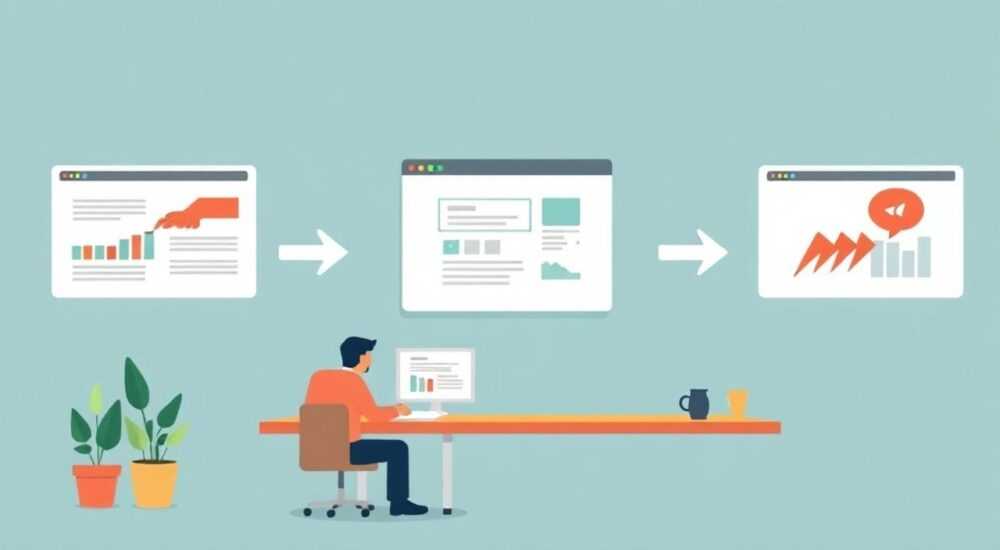
Вы хотите быстро и точно перевести презентацию PowerPoint с одного языка на другой, сохранив структуру, дизайн и смысл? Это возможно — при условии правильного выбора инструментов и методики. Главное — не просто заменить текст, а адаптировать содержание под целевую аудиторию, учитывая локализацию, форматирование и контекст.
Чтобы качественно перевести презентацию PowerPoint, используйте комбинацию автоматизированных инструментов (например, встроенный переводчик Microsoft) и ручной корректуры. Важно сохранить оригинальный дизайн, проверить шрифты и макеты, а также адаптировать термины под целевую аудиторию.
Содержание статьи:
- Методы перевести презентацию PowerPoint: плюсы и минусы
- Как выбрать подходящий метод?
- Пошаговая инструкция: как перевести презентацию PowerPoint
- Что делать, если перевод «ломает» макет?
- Распространённые ошибки при переводе PPT и как их избежать
- Ошибка 1: Слепое доверие автоматике
- Ошибка 2: Игнорирование культурных различий
- Ошибка 3: Несогласованность терминов
- Ошибка 4: Плохая читаемость шрифтов
- Ошибка 5: Непереведённые элементы
- Лучшие инструменты для перевода PowerPoint в 2026 году
- Microsoft PowerPoint + Microsoft Translator
- DeepL Pro
- Google Translate (через Google Slides)
- SDL Trados Studio
- OnlineConvertFree, Zamzar, Aspose
- Новинка 2026: AI-ассистенты в Teams и Copilot
- Адаптация, а не просто перевод: почему это важно
- Пример успешной адаптации
- Экспертное мнение
- Вопросы и ответы
- Можно ли перевести PowerPoint без интернета?
- Как перевести презентацию, если текст на изображениях?
- Нужно ли переводить анимации и переходы?
- Как быть с многоязычными презентациями?
- Сколько времени занимает перевод 20-слайдовой презентации?
- Заключение
Методы перевести презентацию PowerPoint: плюсы и минусы
Перевод презентации в PowerPoint — задача, требующая баланса между скоростью, точностью и дизайном. Существует несколько подходов, каждый из которых подходит для разных ситуаций: от срочных бизнес-отчётов до академических докладов с высокими требованиями к стилистике.
Первый метод — ручной перевод. Вы открываете каждый слайд, копируете текст, переводите его вручную и вставляете обратно. Просто? Да. Надёжно? Также да. Но крайне медленно, особенно если презентация состоит из 50+ слайдов. Зато вы контролируете каждое слово, можете адаптировать термины и избегать кальки с английского.
Второй способ — автоматический перевод через онлайн-сервисы. Google Translate, DeepL, Yandex.Translate позволяют загружать файлы .pptx и получать результат уже с разметкой. Удобно, быстро, но есть нюансы. Автоматика может «сломать» форматирование, не распознать таблицы или изменить порядок элементов. Особенно критично для сложных макетов с диаграммами, колонтитулами и анимациями.
Третий вариант — встроенные инструменты Microsoft PowerPoint. Начиная с версии Office 365, в PowerPoint доступна функция «Перевести слайды». Она интегрирована с Microsoft Translator и позволяет переводить весь документ за пару кликов. Преимущество — полная совместимость с форматом, сохранение шрифтов, эффектов и переходов. Минус — ограниченность в выборе стилей перевода и возможные неточности в специализированной лексике.
Полезно знать: Если вы работаете с конфиденциальной информацией, избегайте сторонних онлайн-переводчиков. Лучше использовать локальные инструменты или встроенную систему Microsoft, которая передаёт данные по защищённым каналам.
Четвёртый подход — CAT-системы (Computer-Assisted Translation). Профессиональные переводчики используют ПО вроде SDL Trados, memoQ или Wordfast, которые поддерживают PPTX. Эти системы извлекают текст, оставляя макет, позволяют переводить в удобном интерфейсе, используют память переводов и глоссарии. Результат — высокая согласованность терминов, скорость и качество. Однако такие инструменты платные и требуют обучения.
Пятый метод — аутсорсинг команде локализаторов. Подходит для крупных компаний, выпускающих продукты на международные рынки. Команды профессионалов не только переводят, но и адаптируют презентации: меняют изображения, единицы измерения, примеры, цветовые коды. Это уже не перевод, а полноценная локализация.
Метод |
Скорость |
Качество |
Цена |
Рекомендации |
|---|---|---|---|---|
Ручной перевод |
Низкая |
Высокое |
Бесплатно |
Для коротких презентаций, где важна точность |
Онлайн-переводчики |
Высокая |
Среднее |
Бесплатно/платно |
Для черновиков, внутреннего использования |
Встроенный перевод в PowerPoint |
Высокая |
Среднее-высокое |
Включено в подписку |
Оптимальный выбор для большинства пользователей |
CAT-инструменты |
Средняя |
Очень высокое |
От 300 $/год |
Для профессиональных переводчиков и агентств |
Аутсорсинг локализации |
Средняя |
Наивысшее |
От 0,10 $/слово |
Для международных брендов и продуктов |
Как выбрать подходящий метод?
Выбор зависит от трёх факторов: объём, сроки и цель.
Если нужно показать презентацию завтра — берите встроенный перевод и быстро пройдитесь по слайдам.
Если готовите материал для партнёров в Японии — закажите локализацию.
Если это внутренний отчёт — хватит и Google Translate.
«Не гонитесь за 100% автоматизацией. Даже лучший ИИ не заменит человека в вопросах контекста и культурных нюансов. Всегда делайте финальную вычитку.» — Анна Петрова, руководитель отдела локализации в международной IT-компании
Пошаговая инструкция: как перевести презентацию PowerPoint
Хотите сделать всё правильно с первого раза? Следуйте этому алгоритму. Он подойдёт как новичкам, так и опытным пользователям.
- Подготовьте исходник. Убедитесь, что все тексты находятся в текстовых полях, а не «вбиты» в фигуры или изображения. Если часть текста — на картинках, её придётся распознавать отдельно (через OCR) или переписывать вручную.
- Создайте резервную копию. Назовите файл «Презентация_оригинал.pptx». Это защитит вас от случайных потерь данных.
- Откройте встроенный переводчик. Перейдите во вкладку Рецензирование → Перевести → Перевести документ. Выберите язык оригинала и целевой язык.
- Дождитесь обработки. PowerPoint отправит текст в Microsoft Translator. Процесс занимает от нескольких секунд до минуты в зависимости от размера.
- Выберите режим замены. Можно заменить текущие слайды или создать дубликаты с переводом. Рекомендуется выбирать «Создать копию», чтобы сохранить оригинал.
- Проверьте результат. Откройте новые слайды. Убедитесь, что:
- Текст не вылезает за границы блоков;
- Шрифты остались читаемыми;
- Нет «битых» символов (особенно при переводе на арабский, греческий или кириллицу);
- Таблицы и списки сохранили структуру.
- Внесите правки вручную. Автоматика часто «упрощает» сложные формулировки. Верните естественность речи, замените кальки, адаптируйте аббревиатуры.
- Проверьте орфографию. Используйте встроенный спелл-чекер (Рецензирование → Орфография).
- Тестовый показ. Прогоните презентацию в режиме демонстрации. Убедитесь, что анимации и переходы работают корректно.
- Сохраните финальную версию. Назовите файл с указанием языка: например, «Годовой_отчёт_EN-RU.pptx».
Что делать, если перевод «ломает» макет?
Иногда после перевода текст становится длиннее, и элементы «разъезжаются». Например, фраза «Annual Growth Report» превращается в «Отчёт о годовом росте» — и уже не помещается в блок.
Решение простое:
— Уменьшите размер шрифта на 1–2 пункта;
— Разбейте длинное предложение на два;
— Измените ориентацию текста (горизонтальную на вертикальную, если уместно);
— Используйте сокращения (при условии, что они понятны аудитории).
Полезно знать: Шрифт Calibri лучше всего подходит для многоязычных презентаций — он корректно отображает символы всех основных языков, включая кириллицу, латиницу и греческий алфавит.
Распространённые ошибки при переводе PPT и как их избежать
Даже опытные пользователи допускают типичные промахи, которые снижают восприятие презентации. Вот основные из них — и как их избежать.
Ошибка 1: Слепое доверие автоматике
Многие считают: «Перевёл — и готово». Но ИИ не понимает контекста. Например, слово «cloud» в IT-сфере — это «облако» (как в «облачные технологии»), а не погодное явление. Автоматика может перевести буквально, и тогда аудитория потеряет нить.
Решение: всегда проводите пост-редактирование. Сравнивайте ключевые термины с глоссарием вашей компании.
Ошибка 2: Игнорирование культурных различий
Вы показываете график роста продаж с надписью «We crushed it!». В английском — нормально. В русском это звучит как «Мы раздавили это!» — странно и агрессивно. Лучше: «Рекордный рост!» или «Успешный результат».
Ошибка 3: Несогласованность терминов
На одном слайде — «клиент», на другом — «пользователь», потом — «потребитель». Это создаёт ощущение хаоса.
Используйте единый стиль. Создайте мини-глоссарий из 5–10 ключевых терминов и придерживайтесь его.
Ошибка 4: Плохая читаемость шрифтов
После перевода на арабский или тайский текст может отображаться как квадраты. Причина — отсутствие нужных шрифтов в системе.
Решение: используйте универсальные шрифты (Arial, Segoe UI, Calibri) или встраивайте их в презентацию (Файл → Параметры → Сохранение → «Внедрить шрифты в файл»).
Ошибка 5: Непереведённые элементы
Забывают про:
— Названия слайдов в области эскизов;
— Текст в колонтитулах;
— Подписи к изображениям;
— Альтернативный текст (alt-text) для доступности.
Обязательно проверяйте каждый элемент. Используйте поиск по презентации (Ctrl+F), чтобы найти остатки английского текста.
«Прежде чем отправлять презентацию клиенту, попросите носителя языка прочитать её вслух. Ухо сразу ловит неестественные формулировки.» — Дмитрий Козлов, сертифицированный переводчик технической документации
Лучшие инструменты для перевода PowerPoint в 2026 году
Технологии развиваются, и сегодня у вас есть выбор из десятков решений. Вот проверенные инструменты, которые реально работают.
Microsoft PowerPoint + Microsoft Translator
Стандартное решение, встроенное в Office 365. Поддерживает более 70 языков, включая редкие (маори, суахили, валлийский). Плюсы — бесплатность, интеграция, безопасность. Минусы — базовое качество перевода, особенно для технических терминов.
DeepL Pro
Один из самых точных переводчиков в мире. Поддерживает загрузку PPTX, сохраняет форматирование. Глубокое понимание контекста. Например, различает «bank» как «банк» и «берег реки». Стоимость — от 8 евро/мес. Идеален для бизнеса.
Google Translate (через Google Slides)
Загружаете PPTX в Google Диск → открываете в Google Slides → используете надстройку «Translate Slides». Быстро, но менее точно, чем DeepL. Хорошо работает с общими темами, плохо — с узкоспециализированными.
SDL Trados Studio
Профессиональный CAT-инструмент. Позволяет переводить PPTX с использованием памяти переводов, глоссариев, QA-проверок. Цена — от 900 $/год. Окупается при массовом переводе.
OnlineConvertFree, Zamzar, Aspose
Онлайн-конвертеры, которые предлагают «перевести и конвертировать» PPTX. Удобно, но риск утечки данных. Не рекомендуется для конфиденциальных документов.
Инструмент |
Точность |
Форматирование |
Безопасность |
Цена |
|---|---|---|---|---|
PowerPoint Translator |
7/10 |
10/10 |
9/10 |
Бесплатно |
DeepL Pro |
9/10 |
8/10 |
8/10 |
От 8 €/мес |
Google Translate |
6/10 |
7/10 |
6/10 |
Бесплатно |
SDL Trados |
10/10 |
9/10 |
10/10 |
От 900 $/год |
OnlineConvertFree |
5/10 |
6/10 |
4/10 |
Бесплатно |
Новинка 2026: AI-ассистенты в Teams и Copilot
Microsoft внедряет ИИ-агентов в Teams и Office. Теперь можно сказать: «Copilot, переведи последнюю презентацию на испанский и отправь Марии». Система выполнит задачу за 20 секунд, с возможностью ручной правки. Это будущее локализации — быстрое, интегрированное, безопасное.
Полезно знать: Если вы используете Copilot в рамках корпоративной лицензии Microsoft 365, ваши данные не сохраняются и не используются для обучения моделей.
Адаптация, а не просто перевод: почему это важно
Представьте: вы показываете презентацию в Токио. На слайде — карта мира с акцентом на США. Для японской аудитории это выглядит как игнорирование их региона.
Перевод — это замена слов.
Адаптация — это переосмысление контента под культуру, ожидания и контекст аудитории.
Что адаптировать:
- Единицы измерения: мили → километры, фунты → килограммы, галлоны → литры.
- Дата и время: «Jan 5, 2026» → «5 января 2026 г.».
- Примеры и метафоры: «Как в бейсболе» → «Как в футболе» (для Европы).
- Цвета: красный в Китае — удача, в России — может ассоциироваться с опасностью.
- Изображения: замените фото офисов в Нью-Йорке на локальные аналоги, если это уместно.
- Юмор и идиомы: «Break a leg!» не переводится как «Сломай ногу!» — используйте «Удачи!».
Пример успешной адаптации
Компания Apple при запуске iPhone в России не просто перевела слайды. Они:
— Заменили англоязычные примеры на русские домены (.ru);
— Изменили шрифт на более читаемый для кириллицы;
— Добавили слайд с поддержкой Мегафона, МТС и Билайна;
— Использовали локальные сравнения: «Как Telegram, но быстрее».
Результат — высокая вовлечённость аудитории и положительные отзывы.
«Лучшая презентация на другом языке — та, которую зритель принимает как родную. Ни один элемент не должен вызывать вопрос “А это что значит?”» — Лина Сидорова, UX-локализатор в международной консалтинговой группе
Экспертное мнение
Перевод презентаций — это не техническая задача, а коммуникационная. Цель — не просто передать слова, а донести идею.
Автоматизация экономит время, но не заменяет стратегическое мышление.
Перед переводом задайте себе три вопроса:
- Кто моя целевая аудитория?
- Какие у неё культурные особенности?
- Что я хочу, чтобы она запомнила?
Если вы не можете ответить — сначала доработайте контент, потом переводите.
Используйте принцип 80/20: 80% текста переводится автоматически, 20% — редактируется вручную. Именно эти 20% определяют качество восприятия.
И помните: хороший перевод незаметен. Плохой — отвлекает, раздражает, вызывает недоверие.
Вопросы и ответы
-
Можно ли перевести PowerPoint без интернета?
Да, если вы используете локальные CAT-инструменты (например, SDL Trados с автономным движком) или переводите вручную. Встроенные средства PowerPoint требуют подключения.
-
Как перевести презентацию, если текст на изображениях?
Используйте OCR-инструменты: OneNote (встроенный), Adobe Acrobat или онлайн-сервисы вроде OnlineOCR.net. Распознайте текст, переведите, создайте новые изображения или замените графику.
-
Нужно ли переводить анимации и переходы?
Нет, сами эффекты не требуют перевода. Но убедитесь, что текст появляется корректно и не «скачет» при анимации.
-
Как быть с многоязычными презентациями?
Создайте отдельные версии для каждого языка. Или используйте вкладки в PowerPoint: слева — оригинал, справа — перевод. Такой формат популярен в международных отчётах.
-
Сколько времени занимает перевод 20-слайдовой презентации?
— Автоматически: 2–5 минут.
— С ручной правкой: 30–60 минут.
— Профессиональная локализация: 2–3 часа.
Заключение
Перевести презентацию PowerPoint — проще, чем кажется. Главное — не просто заменить слова, а адаптировать сообщение под новую аудиторию. Современные инструменты позволяют сделать это быстро, но финальная ручная правка остаётся обязательным этапом.
Качественный перевод — это сочетание технологий и человеческого контроля. Используйте автоматику для скорости, но доверяйте интуиции и культурному чутью при адаптации контента.
- Встроенный переводчик PowerPoint — лучший выбор для большинства пользователей.
- Всегда проверяйте макет после перевода: текст не должен «выпирать» из блоков.
- Адаптируйте, а не копируйте: меняйте примеры, единицы измерения, изображения.
- Избегайте онлайн-сервисов для конфиденциальных данных.
- Финальная вычитка носителем языка повышает доверие к презентации на 70%.
⚠️ Дисклеймер — нажмите, чтобы развернуть
Материалы, опубликованные в разделе «Блог» на сайте RU DESIGN SHOP (rudesignshop.ru), носят исключительно информационный и ознакомительный характер и не являются руководством к действию, финансовой рекомендацией, медицинской услугой, ветеринарным назначением либо рекламой товаров и услуг, включая азартные игры. Публикации не содержат призывов к участию в азартных играх и не направлены на продвижение соответствующих операторов.
Безопасность применения товаров и веществ: при использовании строительных материалов, бытовой химии, пестицидов и агрохимикатов необходимо строго следовать инструкциям производителя и действующему законодательству Российской Федерации, включая Федеральный закон РФ от 19.07.1997 № 109-ФЗ «О безопасном обращении с пестицидами и агрохимикатами».
Упоминание товарных знаков, брендов и организаций носит исключительно информационный характер и не означает наличие партнёрских отношений или одобрения со стороны правообладателей.
Материалы, содержащие сведения о медицинских, ветеринарных или косметических средствах, представлены в справочных целях и не являются медицинской консультацией или назначением. Перед применением рекомендуется обратиться к врачу, ветеринарному специалисту или иному сертифицированному профессионалу.
Возрастные ограничения: материалы, содержащие сведения о продукции категории 18+, включая алкоголь или азартные игры, предназначены исключительно для совершеннолетней аудитории и публикуются в информационных целях.
Правовая ответственность: решения, принятые на основе опубликованной информации, пользователь принимает самостоятельно и на свой риск; редакция и авторы несут ответственность в пределах, установленных законодательством Российской Федерации.
Редакция не допускает публикаций, содержащих пропаганду экстремизма, терроризма, наркотических средств или суицида; подобные материалы подлежат немедленному удалению.
Упоминание организаций с ограниченным статусом: компания Meta Platforms Inc. (социальные сети Facebook и Instagram) признана экстремистской организацией решением суда РФ, её деятельность запрещена на территории Российской Федерации; любые упоминания приводятся исключительно в информационных целях.
Авторские права и источники: информация собирается из открытых источников; её актуальность указывается на дату публикации и может изменяться.
Изображения и иллюстрации используются на условиях, разрешённых правообладателями. При возникновении претензий редакция готова оперативно рассмотреть обращение и внести необходимые изменения.
Персональные данные и cookies: сайт использует cookies и обрабатывает персональные данные пользователей в соответствии с Федеральным законом № 152-ФЗ «О персональных данных» и Политикой конфиденциальности RU DESIGN SHOP.
Мнения авторов могут не совпадать с позицией государственных органов или коммерческих организаций, упомянутых в материалах.
РЕКОМЕНДУЕМ
Товары от российских производителей

-5%
Светильник HORN Forstlight
Диапазон цен: 14190 руб. – 113530 руб.
Настенный светильник Ozari Inverse GLODE
Диапазон цен: 36400 руб. – 37900 руб.
-3%