Скидка 5% на первый заказ — RDS5




Как определить координаты точки в автокаде
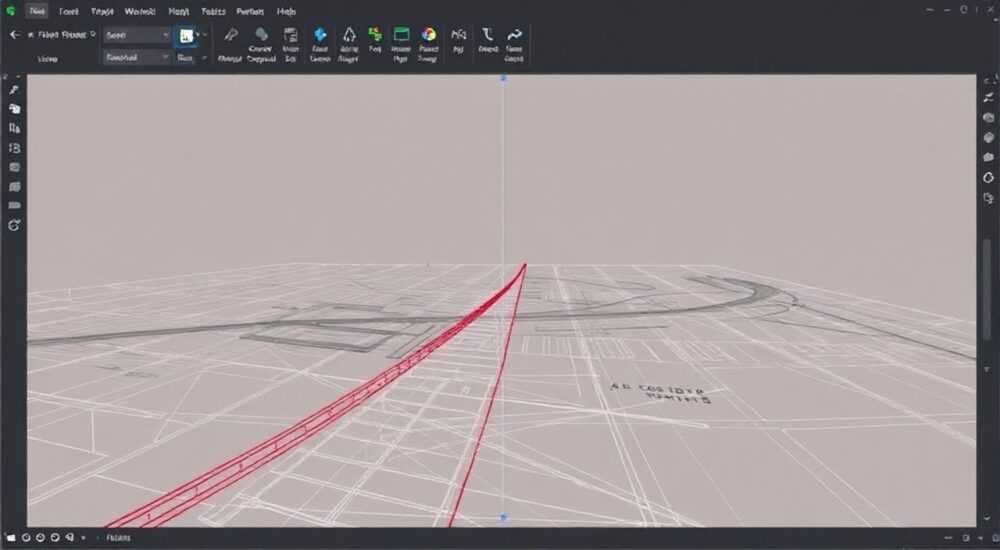
Определение координат точек в AutoCAD — одна из базовых задач, с которой сталкивается каждый проектировщик и конструктор. Точность работы в этой CAD-системе напрямую зависит от правильного использования системы координат. Интересно, что даже опытные пользователи иногда упускают важные нюансы при работе с координатами, что может привести к серьезным ошибкам в проекте.
Почему важно правильно определять координаты
Координатная система AutoCAD играет ключевую роль в создании точных чертежей и моделей. Ошибки в определении координат могут привести к серьезным последствиям: от неверных размеров деталей до полной непригодности проекта. В современных реалиях, когда проекты часто требуют высокой точности до десятых долей миллиметра, понимание работы с координатами становится особенно актуальным.
В этой статье мы подробно разберем несколько способов определения координат точек в AutoCAD, сравним их эффективность и рассмотрим практические примеры. Вы узнаете о различных методах работы с координатами, получите пошаговые инструкции и научитесь избегать типичных ошибок.
Основные способы определения координат в AutoCAD
Существует несколько основных методов определения координат точек:
- Использование строки состояния
- Применение командной строки
- Работа с динамическими координатами
- Использование объектной привязки
- Задание координат через свойства объекта
Рассмотрим каждый из этих методов подробнее. Примечательно, что выбор конкретного способа часто зависит от типа выполняемой задачи и предпочтений пользователя.
Работа со строкой состояния
Строка состояния в нижней части окна AutoCAD предоставляет быстрый доступ к координатам курсора. При перемещении указателя мыши в строке автоматически обновляются текущие координаты. Этот метод наиболее удобен для:
- Быстрой проверки расположения точки
- Контроля движения курсора
- Первоначального позиционирования
Пошаговая инструкция:
- Убедитесь, что строка состояния видима (если нет, нажмите Ctrl+9)
- Наведите курсор на нужную точку
- Считайте координаты в правом нижнем углу экрана
Использование командной строки
Командная строка предлагает более точный способ определения координат. Она позволяет не только просматривать, но и задавать точные значения. Особенно это полезно при создании сложных геометрических построений.
Команда |
Действие |
Пример |
|---|---|---|
ID |
Отображает координаты выбранной точки |
Command: ID Point: X = 10.5 Y = 20.3 Z = 0.0 |
DIST |
Измеряет расстояние между двумя точками |
Distance = 15.24, Angle in XY Plane = 45° |
PROPERTIES |
Открывает панель свойств объекта |
Object type: LINE Start point: X = 5.0 Y = 10.0 |
Работа с динамическими координатами
Динамические координаты представляют собой мощный инструмент, который помогает в реальном времени отслеживать положение курсора относительно других объектов. Эта функция особенно полезна при создании сложных чертежей.
Преимущества использования динамических координат:
- Мгновенная обратная связь
- Автоматическое отслеживание зависимостей
- Упрощение сложных построений
Чтобы активировать динамические координаты:
- Нажмите клавишу F6 или найдите значок DYN в строке состояния
- Выберите нужный режим отображения
- Настройте параметры через меню Tools > Options
Объектная привязка как инструмент точности
Объектная привязка (OSNAP) позволяет точно определять характерные точки существующих объектов. Это особенно важно при работе с уже созданными элементами чертежа.
Основные режимы объектной привязки:
- ENDpoint — конечная точка объекта
- MIDpoint — середина отрезка
- CENter — центр окружности или дуги
- NODе — точка
- QUAdrant — квадрант окружности
- INTersection — пересечение объектов
Эффективные комбинации:
- END+MID для точного позиционирования относительно линий
- CEN+QUA для работы с круглыми элементами
- INT+NOD для сложных пересечений
Экспертное мнение: советы практика
Александр Петров, ведущий инженер-проектировщик с 15-летним опытом работы в AutoCAD, делится своими наблюдениями: «За годы работы я заметил, что многие начинающие пользователи недооценивают важность правильной настройки системы координат. Помните, что даже малейшая неточность может привести к серьезным проблемам при совмещении чертежей или экспорте данных.»
«Один из моих клиентов однажды столкнулся с ситуацией, когда весь проект пришлось переделывать из-за неправильно установленной нулевой точки. С тех пор я всегда рекомендую начинать работу с тщательной настройки UCS (User Coordinate System).»
Частые вопросы при работе с координатами
- Как изменить формат отображения координат?
Через меню Format > Units можно выбрать различные форматы отображения: десятичный, архитектурный, инженерный.
- Что делать, если координаты отображаются некорректно?
Проверьте настройки UCS (команда UCS), возможно, система координат была случайно изменена.
- Как сохранить точные координаты для будущего использования?
Используйте команду POINT или создайте вспомогательные объекты с фиксированными координатами.
Современные разработки в области координатной работы
В последних версиях AutoCAD появились новые возможности для работы с координатами:
- Улучшенная поддержка географических координат
- Интеграция с системами GPS
- Автоматическая коррекция погрешностей
- Усовершенствованный механизм динамических координат
Особенно стоит отметить новую функцию Geolocation, которая позволяет работать с реальными географическими координатами прямо в чертеже. Это значительно упрощает работу над проектами, связанными с территориальным планированием.
Типичные ошибки и их решения
Ошибка |
Причина |
Решение |
|---|---|---|
Неверные координаты |
Неправильная настройка UCS |
Сбросить UCS к мировым координатам (UCS World) |
Сдвиг объектов |
Неактивная привязка |
Включить OSNAP (F3) |
Нечеткое позиционирование |
Высокая чувствительность мыши |
Отрегулировать настройки ввода в Options |
Практические рекомендации
Для эффективной работы с координатами в AutoCAD следует:
- Регулярно проверять настройки UCS
- Использовать комбинацию различных методов определения координат
- Создавать контрольные точки для сложных проектов
- Документировать важные координаты
- Использовать слои для организации объектов
AutoCAD постоянно развивается, предлагая новые инструменты для работы с координатами. Следите за обновлениями и регулярно осваивайте новые возможности программы.
RU DESIGN SHOP — это интернет магазин товаров для дома и ремонта от российских производителей, rudesignshop.ru предлагает большой выбор по доступной цене и является надежным партнером при покупке с быстрой доставкой по всем городам России. RU DESIGN SHOP помогает подобрать товар по вашему проекту, а также есть система лояльности, акции и скидки. RU DESIGN SHOP реализует товары произведенные в России. RU DESIGN SHOP приглашает к сотрудничеству дизайнеров интерьера, архитекторов, строителей и мастеров.
⚠️ Дисклеймер — нажмите, чтобы развернуть
Материалы, опубликованные в разделе «Блог» на сайте RU DESIGN SHOP (rudesignshop.ru), носят исключительно информационный и ознакомительный характер и не являются руководством к действию, финансовой рекомендацией, медицинской услугой, ветеринарным назначением либо рекламой товаров и услуг, включая азартные игры. Публикации не содержат призывов к участию в азартных играх и не направлены на продвижение соответствующих операторов.
Безопасность применения товаров и веществ: при использовании строительных материалов, бытовой химии, пестицидов и агрохимикатов необходимо строго следовать инструкциям производителя и действующему законодательству Российской Федерации, включая Федеральный закон РФ от 19.07.1997 № 109-ФЗ «О безопасном обращении с пестицидами и агрохимикатами».
Упоминание товарных знаков, брендов и организаций носит исключительно информационный характер и не означает наличие партнёрских отношений или одобрения со стороны правообладателей.
Материалы, содержащие сведения о медицинских, ветеринарных или косметических средствах, представлены в справочных целях и не являются медицинской консультацией или назначением. Перед применением рекомендуется обратиться к врачу, ветеринарному специалисту или иному сертифицированному профессионалу.
Возрастные ограничения: материалы, содержащие сведения о продукции категории 18+, включая алкоголь или азартные игры, предназначены исключительно для совершеннолетней аудитории и публикуются в информационных целях.
Правовая ответственность: решения, принятые на основе опубликованной информации, пользователь принимает самостоятельно и на свой риск; редакция и авторы несут ответственность в пределах, установленных законодательством Российской Федерации.
Редакция не допускает публикаций, содержащих пропаганду экстремизма, терроризма, наркотических средств или суицида; подобные материалы подлежат немедленному удалению.
Упоминание организаций с ограниченным статусом: компания Meta Platforms Inc. (социальные сети Facebook и Instagram) признана экстремистской организацией решением суда РФ, её деятельность запрещена на территории Российской Федерации; любые упоминания приводятся исключительно в информационных целях.
Авторские права и источники: информация собирается из открытых источников; её актуальность указывается на дату публикации и может изменяться.
Изображения и иллюстрации используются на условиях, разрешённых правообладателями. При возникновении претензий редакция готова оперативно рассмотреть обращение и внести необходимые изменения.
Персональные данные и cookies: сайт использует cookies и обрабатывает персональные данные пользователей в соответствии с Федеральным законом № 152-ФЗ «О персональных данных» и Политикой конфиденциальности RU DESIGN SHOP.
Мнения авторов могут не совпадать с позицией государственных органов или коммерческих организаций, упомянутых в материалах.
РЕКОМЕНДУЕМ
Товары от российских производителей




