Скидка 5% на первый заказ — RDS5




Как закрепить панель инструментов в автокаде
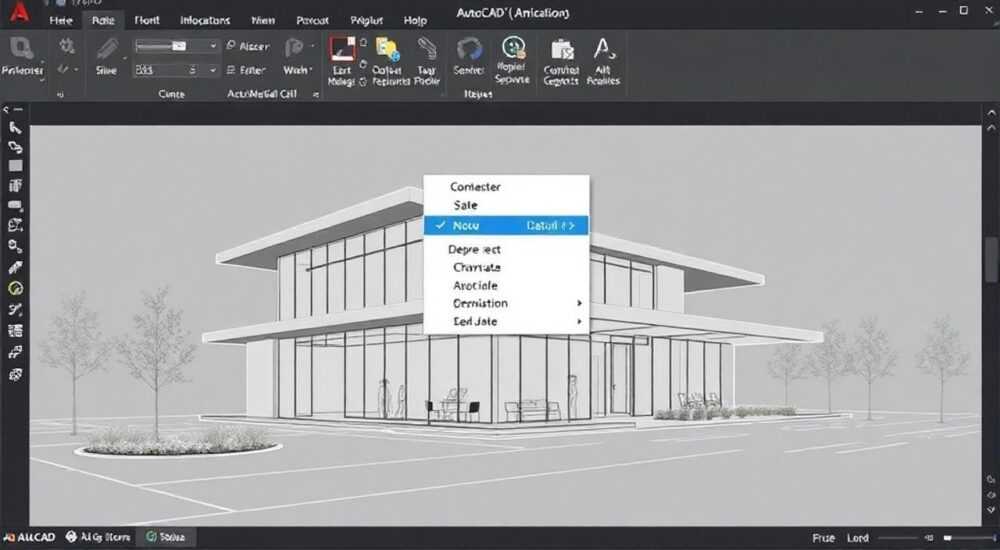
Панель инструментов в AutoCAD — один из ключевых элементов интерфейса, обеспечивающий быстрый доступ к командам. Её корректное закрепление позволяет повысить производительность и снизить риск случайного смещения или скрытия панелей. В современных версиях AutoCAD (включая 2023–2026) процесс фиксации реализован через встроенные настройки рабочего пространства, но при этом пользователи часто сталкиваются с проблемами: панели «уплывают», исчезают после перезапуска или не реагируют на перетаскивание.
Чтобы закрепить панель инструментов в AutoCAD, активируйте режим фиксации через контекстное меню панели или настройки рабочего пространства. Главное — убедиться, что включена опция «Закрепить» и сохранено текущее рабочее пространство.
Содержание статьи:
- Что такое панель инструментов в AutoCAD и зачем её закреплять
- Как закрепить панель инструментов: пошаговая инструкция
- Альтернативный способ: через командную строку
- Распространённые ошибки и как их исправить
- Ошибка 1: Панель не закрепляется, остаётся плавающей
- Ошибка 2: Панель исчезает после перезапуска
- Ошибка 3: Синяя полоса привязки не появляется
- Управление рабочими пространствами: сохранение и восстановление панелей
- Восстановление панелей при сбоях
- Экспертные рекомендации по стабильности интерфейса
- Вопросы и ответы
- Заключение
Что такое панель инструментов в AutoCAD и зачем её закреплять
Панель инструментов — это графический элемент интерфейса AutoCAD, содержащий кнопки для выполнения команд: черчения, редактирования, аннотаций, слоёв и других функций. Панели могут быть стандартными (например, «Рисование», «Редактирование») или пользовательскими, созданными под конкретный проект. Они отображаются в виде строк либо групп в боковых зонах экрана.
Без закрепления панели остаются плавающими, то есть их можно перемещать, изменять размер, сворачивать. Это удобно при настройке, но мешает в повседневной работе: достаточно случайного клика или перетаскивания, чтобы панель сместилась или исчезла. Особенно актуально это для ноутбуков с маленьким экраном или при использовании нескольких мониторов.
Закрепление панели означает её привязку к границе окна AutoCAD — верхней, нижней, левой или правой. Зафиксированная панель не может быть случайно сдвинута, а её положение сохраняется между сессиями. Это особенно важно для командных проектов, где несколько специалистов работают в едином стиле.
Полезно знать: В AutoCAD 2024–2026 по умолчанию используется ленточный интерфейс (Ribbon), но классические панели инструментов всё ещё доступны и активно используются, особенно в легаси-проектах.
Как закрепить панель инструментов: пошаговая инструкция
Процесс закрепления зависит от типа панели — плавающая либо закрепляемая, а также от выбранного рабочего пространства. Ниже приведены универсальные шаги, работающие в AutoCAD 2023–2026.
- Откройте нужную панель инструментов. Перейдите во вкладку «Вид» → «Панели инструментов» → выберите требуемую (например, «Рисование»). Она появится как плавающее окно.
- Щёлкните правой кнопкой мыши по заголовку панели. Откроется контекстное меню с опциями: «Закрепить», «Плавающая», «Автоматически скрывать» и др.
- Выберите «Закрепить» → «По вертикали» или «По горизонтали». Это зафиксирует панель у края экрана. Например, «По вертикали» — прикрепит к левой или правой стороне.
- Перетащите панель к нужной границе. Подведите её к краю окна до появления синей полосы — это зона привязки. Отпустите, чтобы зафиксировать.
- Проверьте работу фиксации. Попробуйте потянуть панель за заголовок — она не должна двигаться свободно.
- Сохраните рабочее пространство. Перейдите в «Управление» → «Рабочие пространства» → «Сохранить текущее». Без этого шага изменения могут не сохраниться после перезапуска.
Если вы используете ленточный интерфейс, часть функций дублируется там, но классические панели всё ещё нужны для быстрого доступа к редко используемым командам. Их можно закрепить аналогично — главное, не забывать про сохранение конфигурации.
Альтернативный способ: через командную строку
AutoCAD поддерживает управление интерфейсом через команды. Чтобы быстро вызвать и закрепить панель:
- Введите в командной строке
_toolbarи нажмите Enter. - Выберите имя панели (например,
Drawing). - В появившемся окне установите флажок «Закрепить».
- Нажмите «ОК» — панель появится в закреплённом состоянии.
Этот метод особенно полезен при автоматизации настройки рабочего места через скрипты или LISP-файлы.
Распространённые ошибки и как их исправить
Даже при следовании инструкциям пользователи сталкиваются с типичными проблемами. Разберём основные и пути их решения.
Ошибка 1: Панель не закрепляется, остаётся плавающей
Часто возникает, если включена опция «Автоматически скрывать» или «Плавающая». Решение:
- Щёлкните правой кнопкой по заголовку панели.
- Убедитесь, что стоит галочка напротив «Закрепить».
- Снимите «Плавающая» и «Автоматически скрывать».
- Перезапустите AutoCAD и проверьте результат.
Ошибка 2: Панель исчезает после перезапуска
Главная причина — несохранённое рабочее пространство. Даже если вы закрепили панель, без сохранения конфигурации AutoCAD загружает последнее сохранённое состояние.
«Всегда сохраняйте рабочее пространство после любых изменений интерфейса. Это занимает 10 секунд, но экономит часы на повторной настройке.» — Алексей Миронов, CAD-менеджер, инженер-проектировщик
Решение:
- На вкладке «Управление» нажмите «Рабочие пространства».
- Выберите «Сохранить как…».
- Присвойте имя (например, «Механика_закрепленные_панели»).
- Убедитесь, что оно установлено по умолчанию.
Ошибка 3: Синяя полоса привязки не появляется
Если при перетаскивании панели не видно зоны привязки, возможно, отключены функции привязки интерфейса. Проверьте:
- Настройки системы: введите
_options→ вкладка «Экран» → раздел «Поведение панелей». - Убедитесь, что включены опции: «Показывать зоны привязки» и «Автоматическая привязка».
- Перезапустите AutoCAD.
Управление рабочими пространствами: сохранение и восстановление панелей
Рабочее пространство — это набор настроек интерфейса: расположение панелей, лент, палитр, масштаба и т.д. В AutoCAD можно создавать несколько пространств под разные задачи: «Архитектура», «Электрика», «3D-моделирование».
Чтобы закрепление панелей было постоянным, необходимо интегрировать его в рабочее пространство.
Действие |
Команда / Путь |
Примечание |
|---|---|---|
Создать новое рабочее пространство |
Управление → Рабочие пространства → Сохранить как |
Используйте осмысленные имена |
Загрузить существующее |
Выпадающий список рабочих пространств (вверху справа) |
Поддерживается экспорт/импорт |
Сбросить до стандартного |
Рабочие пространства → Сброс |
Удаляет все пользовательские изменения |
Экспортировать в файл (.arg) |
Рабочие пространства → Экспорт |
Полезно для передачи коллегам |
После создания и настройки рабочего пространства с закреплёнными панелями, его можно установить по умолчанию. Тогда при каждом запуске AutoCAD будет загружать именно эту конфигурацию.
Полезно знать: Файл рабочего пространства (.arg) можно хранить в облаке или на сервере команды, чтобы все участники проекта использовали единый интерфейс.
Восстановление панелей при сбоях
Если по какой-то причине панели исчезли (например, после обновления или сбоя), можно быстро восстановить их:
- Перейдите в «Вид» → «Панели инструментов» → «Настроить…».
- В открывшемся окне перейдите на вкладку «Панели».
- Найдите нужную панель в списке и отметьте её как «Отображаемая».
- Нажмите «Закрыть» — панель появится как плавающая, далее закрепите её по инструкции выше.
Также можно использовать команду _cui для глубокой настройки интерфейса, но это требует осторожности — неправильные изменения могут повлиять на всю систему.
Экспертные рекомендации по стабильности интерфейса
Опытные пользователи AutoCAD знают: стабильный интерфейс — залог высокой продуктивности. Вот проверенные практики, которые помогут избежать проблем с панелями.
- Используйте пользовательские рабочие пространства. Не полагайтесь на стандартные. Создайте своё под тип проекта и сохраните с закреплёнными панелями.
- Регулярно экспортируйте конфигурации. Раз в месяц сохраняйте .arg-файл и делайте резервную копию. Это спасёт при переустановке ОС или смене ПК.
- Ограничьте количество активных панелей. Чрезмерное число панелей замедляет работу и усложняет навигацию. Оставляйте только необходимые.
- Обучайте команду единому стандарту. Если в проекте участвуют несколько человек, договоритесь о едином интерфейсе. Это снижает риск ошибок при передаче чертежей.
«Я рекомендую проводить “аудит интерфейса” раз в квартал: проверять, какие панели используются, какие — нет. Это помогает оптимизировать рабочее место и ускорить работу на 15–20%.» — Наталья Ковалёва, BIM-координатор, эксперт по AutoCAD
Также стоит обратить внимание на новые функции AutoCAD 2025–2026: появились «умные панели», которые адаптируются под текущий инструмент, и облачная синхронизация рабочих пространств. Эти технологии позволяют автоматически применять настройки на любом устройстве.
Вопросы и ответы
Можно ли закрепить панель инструментов внутри ленты?
Да, в AutoCAD лента (Ribbon) сама является формой закреплённой панели. Вы можете настраивать вкладки и группы на ленте через CUI (Customize User Interface). Однако классические панели нельзя встроить внутрь ленты — они либо плавают, либо закрепляются по краям.
Почему после обновления AutoCAD мои панели снова плавающие?
Обновления могут сбрасывать пользовательские рабочие пространства. После установки нового релиза обязательно пересохраните своё рабочее пространство и установите его по умолчанию.
Как сделать так, чтобы панели не исчезали на втором мониторе?
Проблема связана с тем, что AutoCAD запоминает координаты панелей относительно экрана. Если второй монитор отключён, панели могут «теряться». Решение — закреплять панели только на основном экране или использовать полноэкранный режим.
Можно ли закрепить панель внизу, под командной строкой?
Да, панели можно закреплять по нижнему краю окна. При перетаскивании дождитесь появления синей полосы внизу — это зона привязки. Удобно для часто используемых инструментов, к которым нужен быстрый доступ.
Что делать, если панель закрепилась, но её не видно?
Возможно, она свёрнута. Наведите курсор на край экрана — панель должна появиться. Если нет, проверьте в «Панели инструментов» — активна ли она. Также может помочь команда
_toolbar _reset для сброса конкретной панели.Заключение
Закрепление панели инструментов в AutoCAD — простая, но критически важная операция для повышения эффективности работы. Без фиксации интерфейс становится нестабильным, что приводит к потерям времени и ошибкам. Ключевые шаги — активация режима «Закрепить», привязка к границе окна и, главное, сохранение рабочего пространства.
Стабильный и предсказуемый интерфейс — основа профессиональной работы в AutoCAD. Настройте его один раз, сохраните и используйте в каждом проекте.
- Всегда закрепляйте панели через контекстное меню и зону привязки.
- Сохраняйте рабочее пространство после каждой настройки.
- Используйте экспорт .arg-файлов для резервного копирования.
- Обучайте команду единому стандарту интерфейса.
- Проверяйте настройки после обновлений AutoCAD.
⚠️ Дисклеймер — нажмите, чтобы развернуть
Материалы, опубликованные в разделе «Блог» на сайте RU DESIGN SHOP (rudesignshop.ru), носят исключительно информационный и ознакомительный характер и не являются руководством к действию, финансовой рекомендацией, медицинской услугой, ветеринарным назначением либо рекламой товаров и услуг, включая азартные игры. Публикации не содержат призывов к участию в азартных играх и не направлены на продвижение соответствующих операторов.
Безопасность применения товаров и веществ: при использовании строительных материалов, бытовой химии, пестицидов и агрохимикатов необходимо строго следовать инструкциям производителя и действующему законодательству Российской Федерации, включая Федеральный закон РФ от 19.07.1997 № 109-ФЗ «О безопасном обращении с пестицидами и агрохимикатами».
Упоминание товарных знаков, брендов и организаций носит исключительно информационный характер и не означает наличие партнёрских отношений или одобрения со стороны правообладателей.
Материалы, содержащие сведения о медицинских, ветеринарных или косметических средствах, представлены в справочных целях и не являются медицинской консультацией или назначением. Перед применением рекомендуется обратиться к врачу, ветеринарному специалисту или иному сертифицированному профессионалу.
Возрастные ограничения: материалы, содержащие сведения о продукции категории 18+, включая алкоголь или азартные игры, предназначены исключительно для совершеннолетней аудитории и публикуются в информационных целях.
Правовая ответственность: решения, принятые на основе опубликованной информации, пользователь принимает самостоятельно и на свой риск; редакция и авторы несут ответственность в пределах, установленных законодательством Российской Федерации.
Редакция не допускает публикаций, содержащих пропаганду экстремизма, терроризма, наркотических средств или суицида; подобные материалы подлежат немедленному удалению.
Упоминание организаций с ограниченным статусом: компания Meta Platforms Inc. (социальные сети Facebook и Instagram) признана экстремистской организацией решением суда РФ, её деятельность запрещена на территории Российской Федерации; любые упоминания приводятся исключительно в информационных целях.
Авторские права и источники: информация собирается из открытых источников; её актуальность указывается на дату публикации и может изменяться.
Изображения и иллюстрации используются на условиях, разрешённых правообладателями. При возникновении претензий редакция готова оперативно рассмотреть обращение и внести необходимые изменения.
Персональные данные и cookies: сайт использует cookies и обрабатывает персональные данные пользователей в соответствии с Федеральным законом № 152-ФЗ «О персональных данных» и Политикой конфиденциальности RU DESIGN SHOP.
Мнения авторов могут не совпадать с позицией государственных органов или коммерческих организаций, упомянутых в материалах.
РЕКОМЕНДУЕМ
Товары от российских производителей




