Скидка 5% на первый заказ — RDS5




Как осветлить кожу в фотошопе
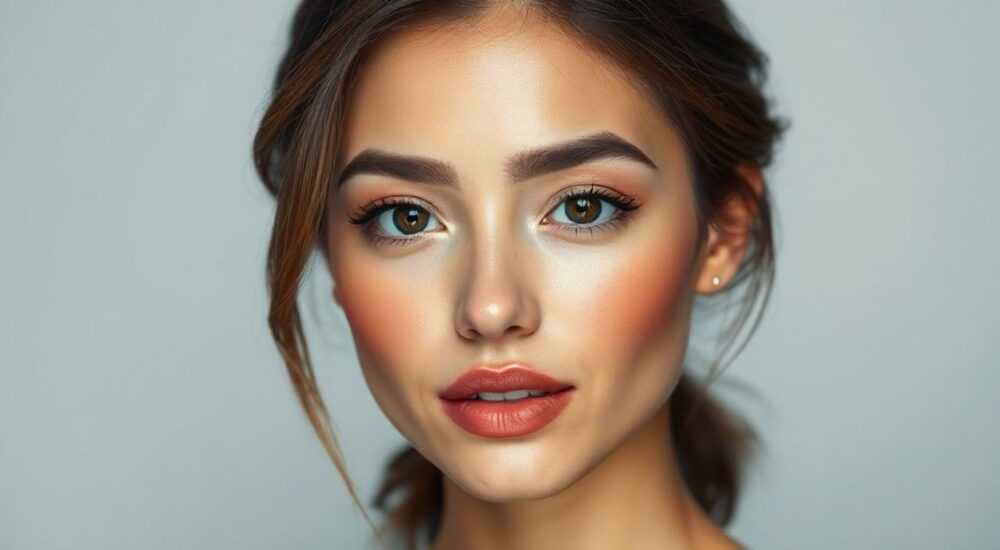
Кожа на фотографиях часто требует коррекции — из-за неровного тона, покраснений, пигментации или недостатков освещения. Осветление кожи в Photoshop — один из самых востребованных приёмов ретуши, особенно в портретной и коммерческой фотографии. Однако важно не переборщить: задача не в том, чтобы сделать кожу безжизненно белой, а в создании естественного, здорового и выровненного оттенка. Современные методы позволяют добиться реалистичных результатов, сохраняя текстуру и детализацию.
Чтобы правильно осветлить кожу в Photoshop, используйте сочетание масок, корректирующих слоёв и инструментов, таких как «Осветление/затемнение» или «Смешивание по диапазонам». Главное — работать локально и с умеренностью, чтобы избежать эффекта пластиковой кожи.
Содержание статьи:
- Основные методы осветления кожи в Photoshop
- Сравнение методов осветления
- Пошаговое руководство: как осветлить кожу без потери качества
- Как выбрать правильную кисть для маски
- Распространённые ошибки и как их избежать
- Проверочный чек-лист перед завершением ретуши
- Продвинутые техники для профессиональной ретуши
- Экспертное мнение
- Вопросы и ответы
- Заключение
Основные методы осветления кожи в Photoshop
Photoshop предлагает множество инструментов для коррекции тона кожи. Выбор метода зависит от уровня подготовки, типа изображения и желаемого результата. Наиболее эффективные подходы включают использование корректирующих слоёв, смарт-объектов, масок и специализированных фильтров.
Один из самых безопасных способов — работа с корректирующими слоями. Например, слой «Яркость/Контрастность» позволяет регулировать общую светлоту, но его следует применять выборочно. Гораздо точнее работает слой «Уровни» (Ctrl+L) или «Кривые» (Ctrl+M), где можно поднимать средние тона (midtone), не затрагивая света и теней.
Для локального осветления идеально подходит инструмент «Осветление/затемнение» (Shift+O). Он даёт контроль над экспозицией конкретных участков, например, тусклых зон вокруг глаз или щёк. Важно использовать мягкую кисть с низкой экспозицией (5–10%) и наслаивать эффект постепенно.
Полезно знать: Всегда дублируйте фоновый слой перед началом ретуши. Это позволяет вернуться к исходному изображению при необходимости.
Ещё один популярный метод — High Pass + Overlay, который помогает выровнять тон, одновременно подчеркнув текстуру. Техника заключается в создании дубликата слоя, размытии по Гауссу, вычитании размытия через High Pass и изменении режима наложения на «Жесткий свет» или «Перекрытие».
Сравнение методов осветления
Метод |
Точность |
Естественность |
Сложность |
|---|---|---|---|
Кривые + Маска |
Высокая |
Высокая |
Средняя |
Осветление/затемнение |
Очень высокая |
Высокая |
Низкая |
High Pass + Overlay |
Средняя |
Средняя |
Высокая |
Щётка осветления |
Низкая |
Низкая |
Низкая |
«Лучше всего работает комбинация: сначала выравнивайте тон с помощью кривых и масок, затем локально корректируйте проблемные зоны инструментом «Осветление». Так вы сохраните объём и избежите плоскости.» — Елена Миронова, ретушёр, 12 лет опыта
Пошаговое руководство: как осветлить кожу без потери качества
Работа с кожей требует системного подхода. Слепое увеличение яркости приведёт к потерям деталей и неестественному виду. Вот проверенный алгоритм, подходящий как для новичков, так и для опытных пользователей.
- Подготовьте изображение. Откройте фото в Photoshop, дублируйте фоновый слой (Ctrl+J). Работайте на копии, оставляя оригинал нетронутым.
- Оцените тон кожи. Увеличьте изображение до 100–200%. Определите, какие участки нуждаются в осветлении: обычно это область под глазами, крылья носа, шея и зоны теней.
- Создайте корректирующий слой «Кривые». Нажмите на значок полумесяца внизу панели слоёв, выберите «Кривые». Поднимите середину кривой, чтобы увеличить яркость средних тонов.
- Инвертируйте маску. Нажмите Ctrl+I на миниатюре маски корректирующего слоя. Она станет чёрной, скрыв эффект полностью.
- Осветлите нужные зоны кистью. Возьмите мягкую круглую кисть белого цвета (непрозрачность 20–30%), аккуратно пройдитесь по тусклым участкам. Делайте это постепенно, меняя размер кисти под контекст.
- Добавьте локальную коррекцию. Используйте инструмент «Осветление» (Shift+O) с настройками: диапазон — средние тона, экспозиция — 8–10%. Пройдитесь по тем же зонам, усилив эффект.
- Проверьте результат. Переключайтесь между включённым и выключенным состоянием слоёв (глазик слева). Убедитесь, что кожа выглядит свежо, но не плоско.
Полезно знать: Если кожа после осветления стала слишком гладкой, добавьте немного шума (Фильтр → Шум → Добавить шум, 1–2%) на отдельном слое в режиме наложения «Нормальный» с низкой непрозрачностью.
Как выбрать правильную кисть для маски
- Используйте мягкую кисть (Hardness 0%) для плавных переходов.
- Настройте непрозрачность (Opacity) и поток (Flow) на 20–30%, чтобы наслаивать эффект.
- Меняйте размер кисти клавишами [ и ] в зависимости от области.
- Для точной работы включите режим просмотра маски (Alt+клик по маске).
Распространённые ошибки и как их избежать
Даже опытные ретушёры иногда допускают ошибки при работе с тоном кожи. Вот самые частые проблемы и пути их решения.
- Переосветление. Кожа теряет объём, становится похожей на воск. Чтобы избежать этого, всегда ориентируйтесь на оригинальное фото и делайте паузы в работе, чтобы взглянуть «свежим взглядом».
- Потеря текстуры. Часто возникает при использовании сильного размытия или автоматических плагинов. Решение — работать с масками и сохранять границы пор, морщин и волосков.
- Цветовые сдвиги. При осветлении может проявляться жёлтый или красный оттенок. Исправляется коррекцией баланса цветов: добавьте слой «Цветовой тон/Насыщенность», уменьшите красный и жёлтый каналы.
- Неестественные переходы. Появляются при резком контрасте между осветлёнными и неосветлёнными зонами. Устраняются размытием маски (Фильтр → Размытие по Гауссу, радиус 5–10 пикселей).
«Никогда не осветляйте всё лицо целиком. Кожа должна иметь объём — светлее в зонах света, чуть темнее в тенях. Это создаёт ощущение трёхмерности.» — Дмитрий Костин, цифровой художник, Adobe Certified Expert
Проверочный чек-лист перед завершением ретуши
- Сохранены ли детали кожи (поры, волоски)?
- Нет ли цветовых пятен или переливов?
- Выглядит ли кожа объёмной, а не плоской?
- Совпадает ли тон кожи с шеей и ушами?
- Проверено ли фото на разных экранах или устройствах?
Продвинутые техники для профессиональной ретуши
Профессионалы используют более сложные методы, основанные на цветовых каналах и частотном разбиении (frequency separation). Эти подходы дают максимальный контроль.
Один из них — частотное разбиение. Оно разделяет изображение на два слоя: нижний отвечает за тон и цвет, верхний — за текстуру. Осветление проводится на нижнем слое, что позволяет менять тон, не затрагивая структуру кожи.
- Дублируйте фон дважды: назовите слои «Цвет» и «Текстура».
- На слое «Текстура» примените Размытие по Гауссу (радиус 3–5 пикселей).
- На слое «Цвет» установите режим наложения «Вычесть» (Subtract), нажмите Alt+щелчок между слоями, чтобы создать клиппинг-маску.
- Примените фильтр «Применить образ» (Image → Apply Image), выберите слой «Текстура», канал RGB, режим вычитания, масштаб 2.
- Теперь на слое «Цвет» можно свободно осветлять кожу с помощью кривых, не боясь повредить текстуру.
Ещё один мощный метод — Color Range + Коррекция. Он позволяет точно выделить участки кожи по цвету:
- Перейдите в Выделение → Цветовой диапазон (Select → Color Range).
- Щёлкните по области кожи на фото. Настройте перепад (Fuzziness) на 30–50.
- Создайте корректирующий слой «Кривые» — он автоматически применится только к выделенной коже.
- Осветлите, затем смягчите края выделения (Размытие краёв — 2–3 пикселя).
Полезно знать: Для ещё большего контроля используйте маски с градиентами или рисуйте вручную. Автоматические выделения редко бывают идеальными.
Экспертное мнение
«Сегодня многие стремятся к «идеальной» коже, но настоящая красота — в естественности. Я никогда не убираю все поры или морщинки. Моё правило: если человек не видит дефекта невооружённым глазом с расстояния 50 см, значит, его не нужно убирать и на фото. Осветление — не про удаление, а про гармонизацию.» — Анна Лебедева, fashion-ретушёр, сотрудничает с Vogue Russia
Анна также отмечает, что современные клиенты всё чаще требуют «живых» фотографий. Особенно в рекламе уходовой косметики, где важно показать реальный эффект продукта. «Фото до и после» с чрезмерной ретушью вызывают недоверие. Поэтому ключевой тренд — минимальная обработка с акцентом на здоровый цвет лица.
Вопросы и ответы
Можно ли осветлить кожу без потери цвета?
Да, если использовать корректирующие слои с масками и избегать глобальных изменений. Также помогает режим наложения «Светлое исключение» (Color Dodge) с низкой непрозрачностью, но с осторожностью — легко переборщить.
Какие плагины помогают в осветлении кожи?
Популярны Retouch4me, Portraiture, SKRWT. Они автоматизируют процесс, но требуют ручной доводки. Особенно важно контролировать маски и не допускать размытия волос и глаз.
Почему кожа после осветления выглядит серой?
Часто это происходит из-за снижения контраста или цветового дисбаланса. Решение — добавить лёгкий контраст через кривые и скорректировать баланс белого (например, убрать излишки синего).
Подойдёт ли осветление для тёмной кожи?
Да, но с учётом особенностей. На тёмной коже важно сохранить насыщенность и не делать её бледной. Лучше использовать локальные коррекции и избегать общих фильтров.
Нужно ли осветлять кожу при печати?
Да, особенно если фото будет использоваться в журналах. Бумага и чернила могут «забирать» яркость. Закладывайте +5–10% яркости при подготовке к печати.
Заключение
Осветление кожи в Photoshop — это не просто технический приём, а искусство баланса между улучшением и сохранением естественности. Современные инструменты позволяют добиться впечатляющих результатов, но ключ к успеху — в умеренности и внимании к деталям. Главное — помнить, что цель ретуши не в создании идеала, а в подчеркивании лучшего в человеке.
Работайте поэтапно, используйте маски, проверяйте результат на разных устройствах и не забывайте, что кожа должна дышать — даже на фото.
- Используйте корректирующие слои и маски для точного контроля.
- Применяйте локальное осветление, а не глобальное.
- Сохраняйте текстуру и объём кожи.
- Избегайте цветовых искажений с помощью цветокоррекции.
- Проверяйте результат на разных экранах и при печати.
⚠️ Дисклеймер — нажмите, чтобы развернуть
Материалы, опубликованные в разделе «Блог» на сайте RU DESIGN SHOP (rudesignshop.ru), носят исключительно информационный и ознакомительный характер и не являются руководством к действию, финансовой рекомендацией, медицинской услугой, ветеринарным назначением либо рекламой товаров и услуг, включая азартные игры. Публикации не содержат призывов к участию в азартных играх и не направлены на продвижение соответствующих операторов.
Безопасность применения товаров и веществ: при использовании строительных материалов, бытовой химии, пестицидов и агрохимикатов необходимо строго следовать инструкциям производителя и действующему законодательству Российской Федерации, включая Федеральный закон РФ от 19.07.1997 № 109-ФЗ «О безопасном обращении с пестицидами и агрохимикатами».
Упоминание товарных знаков, брендов и организаций носит исключительно информационный характер и не означает наличие партнёрских отношений или одобрения со стороны правообладателей.
Материалы, содержащие сведения о медицинских, ветеринарных или косметических средствах, представлены в справочных целях и не являются медицинской консультацией или назначением. Перед применением рекомендуется обратиться к врачу, ветеринарному специалисту или иному сертифицированному профессионалу.
Возрастные ограничения: материалы, содержащие сведения о продукции категории 18+, включая алкоголь или азартные игры, предназначены исключительно для совершеннолетней аудитории и публикуются в информационных целях.
Правовая ответственность: решения, принятые на основе опубликованной информации, пользователь принимает самостоятельно и на свой риск; редакция и авторы несут ответственность в пределах, установленных законодательством Российской Федерации.
Редакция не допускает публикаций, содержащих пропаганду экстремизма, терроризма, наркотических средств или суицида; подобные материалы подлежат немедленному удалению.
Упоминание организаций с ограниченным статусом: компания Meta Platforms Inc. (социальные сети Facebook и Instagram) признана экстремистской организацией решением суда РФ, её деятельность запрещена на территории Российской Федерации; любые упоминания приводятся исключительно в информационных целях.
Авторские права и источники: информация собирается из открытых источников; её актуальность указывается на дату публикации и может изменяться.
Изображения и иллюстрации используются на условиях, разрешённых правообладателями. При возникновении претензий редакция готова оперативно рассмотреть обращение и внести необходимые изменения.
Персональные данные и cookies: сайт использует cookies и обрабатывает персональные данные пользователей в соответствии с Федеральным законом № 152-ФЗ «О персональных данных» и Политикой конфиденциальности RU DESIGN SHOP.
Мнения авторов могут не совпадать с позицией государственных органов или коммерческих организаций, упомянутых в материалах.
РЕКОМЕНДУЕМ
Товары от российских производителей




