Скидка 5% на первый заказ — RDS5




Как восстановить старое фото в фотошопе
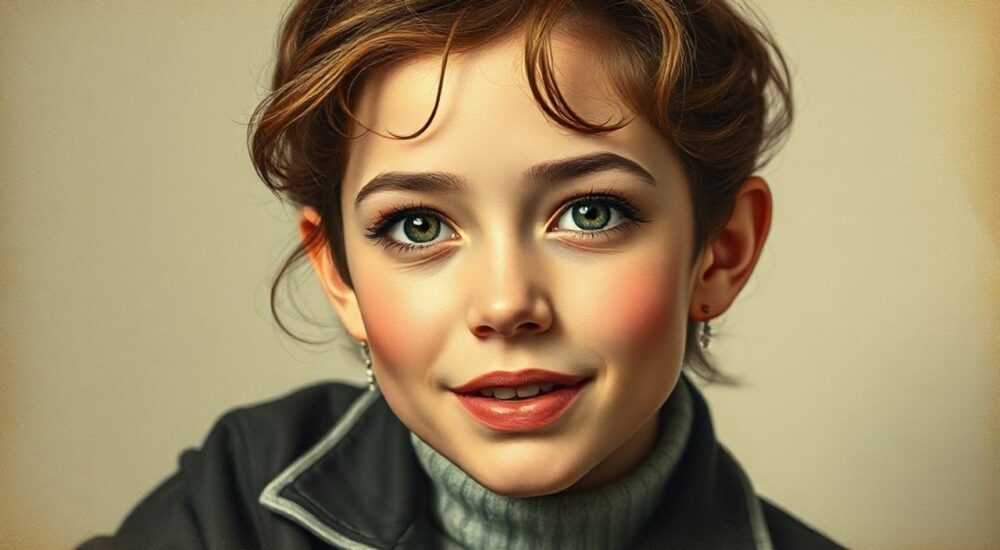
Восстановление старых фотографий — это процесс устранения дефектов, вызванных временем: потёртостей, царапин, выцветания, разрывов и потери контраста. С помощью Adobe Photoshop можно не только вернуть снимку чёткость и насыщенность, но и частично воссоздать утраченные фрагменты. Главное — действовать поэтапно, используя правильные инструменты и техники.
Для качественного восстановления старого фото в Photoshop важно начать с высококачественной оцифровки, использовать слои для нетронутой копии оригинала и применять комбинацию инструментов: «Заплатка», «Штамп», «Кисть» и коррекции цвета. Главная рекомендация — работать аккуратно, пошагово, сохраняя промежуточные версии.
Содержание статьи:
- Подготовка к восстановлению: сканирование и базовая настройка
- Оценка состояния фото
- Базовая коррекция: уровни, контраст и поворот
- Настройка контраста и яркости
- Устранение повреждений: царапины, дыры и пигментные пятна
- Работа с штампом: когда нужен контроль
- Восстановление цвета и тонов: баланс и насыщенность
- Использование слоёв с режимами наложения
- Усиление деталей: резкость, текстура и локальные исправления
- Локальные улучшения
- Продвинутые инструменты и автоматизация: AI и плагины
- Плагины и внешние инструменты
- Экспертное мнение
- Вопросы и ответы
- Заключение
Подготовка к восстановлению: сканирование и базовая настройка
Качество восстановления напрямую зависит от качества исходного изображения. Даже самый мощный инструментарий Photoshop не сможет компенсировать плохое сканирование. Поэтому первый этап — получение максимально точной цифровой копии оригинальной фотографии.
Сканер должен поддерживать разрешение не менее 600 dpi для чёрно-белых снимков и 1200 dpi для цветных. Чем выше разрешение, тем больше деталей будет доступно для обработки. Перед сканированием аккуратно очистите стекло сканера и поверхность фото от пыли и волокон с помощью мягкой кисточки или антистатической салфетки.
После загрузки изображения в Photoshop создайте копию фонового слоя. Это обязательный шаг. Работайте всегда с копией, чтобы иметь возможность вернуться к исходнику при необходимости. Переименуйте слой в «Работающий слой» для ясности.
Полезно знать: Всегда сохраняйте файл в формате PSD — он поддерживает слои, маски и альфа-каналы. Это позволит продолжить редактирование позже без потерь.
Если фото перекошено, используйте инструмент «Выделение рамкой» (C), затем выберите «Изображение → Повернуть холст → Произвольно». Проведите линию вдоль горизонта или края объекта, который должен быть прямым. Photoshop автоматически предложит угол поворота. Подтвердите операцию.
Оценка состояния фото
Перед началом активной работы проведите визуальную диагностику:
- Определите тип повреждений: механические (царапины, дыры), химические (выцветание, пятна), биологические (плесень, пятна от влаги).
- Оцените степень потери деталей: есть ли участки с полным отсутствием информации?
- Обратите внимание на цветовой сдвиг: часто старые фото приобретают желтоватый или красноватый оттенок.
Тип повреждения |
Характерные признаки |
Рекомендуемый инструмент |
|---|---|---|
Царапины |
Тонкие линии, часто белые или серые |
Инструмент «Штамп» (S) |
Пятна от времени |
Неравномерные тёмные или светлые области |
«Заплатка» или «Кисть» с низкой непрозрачностью |
Разрывы/дыры |
Полное отсутствие изображения |
«Контент-зависимая заплатка» + «Перо» |
Выцветание |
Потеря контраста, блёклые цвета |
Коррекция «Уровни» и «Кривые» |
Базовая коррекция: уровни, контраст и поворот
Первичная обработка направлена на улучшение общей читаемости изображения. Без этого этапа дальнейшая работа может быть менее эффективной, так как глаз не видит реальных тонов и контрастов.
Начните с коррекции уровней. Откройте панель «Корректировки» (если её нет — «Окно → Корректировки») и добавьте корректирующий слой «Уровни». Перетащите чёрный и белый ползунки к краям гистограммы, чтобы установить точки чёрного и белого. Серый ползунок поможет скорректировать средние тона.
Для более точного контроля используйте режим «Глазок»: зажмите Alt (Option на Mac) при перемещении чёрного ползунка — экран станет белым, и вы увидите, где начинается потеря деталей в тенях. Аналогично — с белым ползунком, чтобы не пересветить света.
Настройка контраста и яркости
После уровней добавьте корректирующий слой «Кривые». Кривые дают больше гибкости: вы можете поднять света, опустить тени и усилить средние тона. Типичная S-образная кривая увеличивает контраст, но будьте осторожны — на старых фото она может подчеркнуть шум и повреждения.
Если фото слишком тусклое, добавьте слой «Яркость/Контраст», но используйте его с низкой интенсивностью (20–30%). Лучше сделать несколько лёгких коррекций, чем одну жёсткую.
«Всегда используйте корректирующие слои, а не прямые изменения. Это позволяет в любой момент изменить параметры или отключить эффект без потери данных.» — Алексей М., реставратор фотоархивов
Устранение повреждений: царапины, дыры и пигментные пятна
Этот этап требует максимальной концентрации. Здесь вы работаете с микродеталями, и каждое движение кисти влияет на результат.
Начните с крупных дефектов: дыр, разрывов, больших пятен. Используйте инструмент «Заплатка» (J). Выделите повреждённый участок, затем перетащите выделение в область с подходящей текстурой. Photoshop автоматически подберёт пиксели и смешает их. Для лучшего результата включите опцию «Совмещение содержимого» в верхней панели.
Для мелких царапин и точечных дефектов подходит «Точечная восстанавливающая кисть» (J). Удерживайте Alt и кликните рядом с повреждением, чтобы задать источник. Затем просто водите кистью по царапине — Photoshop будет заменять проблемные участки выбранным образцом.
Работа с штампом: когда нужен контроль
Инструмент «Лечащий штамп» (S) особенно полезен, когда требуется точное соответствие текстуры. Он работает аналогично кисти, но учитывает освещение и цвет окружения. Идеален для восстановления кожи, одежды, волос.
Важно: каждый раз, когда вы переходитесь к новому участку, заново задавайте источник (Alt + клик). Если использовать один образец для всей области, появится повторяющийся узор — это сразу выдаст искусственность.
Полезно знать: Уменьшайте непрозрачность кисти (50–70%) при работе с текстурами. Это создаёт более естественный переход и избегает резких границ.
Для больших дыр, где нет подходящего источника, используйте комбинацию: сначала «Перо» (P), чтобы нарисовать контур, затем преобразуйте в выделение и заполните через «Редактирование → Заполнить → Контент-зависимо». После этого обработайте границы штампом.
Восстановление цвета и тонов: баланс и насыщенность
Многие старые цветные фотографии страдают от цветового дисбаланса. Чаще всего проявляется желтоватый или красноватый оттенок из-за деградации красителей. Цель — вернуть нейтральные серые тона и естественную палитру.
Добавьте корректирующий слой «Цветовой баланс». Начните с теней: добавьте немного голубого и зелёного, чтобы убрать жёлтый налёт. В средних тонах используйте синий и немного пурпурного. В светах — аккуратно добавьте голубой, если они слишком тёплые.
Использование слоёв с режимами наложения
Для тонкой цветокоррекции можно использовать метод «нейтрального серого». Создайте новый слой, заполните его 50% серым (Shift+F5 → «50% серый»), установите режим наложения «Насыщенность». Затем примените «Кисть» с низкой непрозрачностью и раскрашивайте ключевые объекты — кожу, небо, одежду. Photoshop равномерно распределит цвета, не нарушая тонов.
Для усиления насыщенности добавьте корректирующий слой «Насыщенность». Не увлекайтесь: достаточно +15–30. Избыток делает фото неестественным, особенно на коже.
Тип фото |
Цветовые особенности |
Рекомендации по коррекции |
|---|---|---|
Фото 60–70-х |
Часто красноватые тени |
Добавить голубой в тени и середину |
Фото 80–90-х |
Жёлтый налёт, блёклые краски |
Цветовой баланс + кривые насыщенности |
Чёрно-белые фото |
Серые или коричневые оттенки |
Коррекция уровней + удаление цветового сдвига |
Усиление деталей: резкость, текстура и локальные исправления
После устранения повреждений и цветокоррекции изображение может выглядеть «плоско». Этап повышения детализации помогает вернуть объём и чёткость.
Используйте фильтр «Усиление резкости» (Ctrl+Shift+Alt+U). Но применяйте его выборочно: лучше создать копию слоя, применить резкость, а затем добавить маску и закрасить чёрной кистью области, где резкость не нужна (например, небо или однотонные фоны).
Альтернатива — техника «High Pass». Дублируйте слой, примените к нему фильтр «Высокие частоты» (Фильтр → Другое → High Pass) с радиусом 1–3 пикселя. Установите режим наложения «Жёсткий свет» или «Экран». Это подчеркнёт края, не затрагивая общую экспозицию.
Локальные улучшения
Для глаз, губ, деталей одежды используйте локальную резкость. Создайте выделение, добавьте корректирующий слой «Резкость» или дублируйте часть изображения, примените «High Pass» и ограничьте действие маской.
Не забывайте про тени и блики. Иногда достаточно слегка затемнить фон вокруг лица (инструмент «Затемнитель»), чтобы объект выделился. Аналогично — «Осветлитель» для глаз или бликов на волосах.
«Работайте с увеличением 100–200%. Это позволяет видеть реальные пиксели. Но периодически отдаляйтесь до 50%, чтобы оценить общий вид.» — Марина К., цифровой реставратор
Продвинутые инструменты и автоматизация: AI и плагины
Photoshop активно интегрирует технологии искусственного интеллекта. В последних версиях появились функции, значительно ускоряющие восстановление.
Одна из самых полезных — «Neural Filters». В меню «Фильтр → Neural Filters» доступны опции: «Омоложение», «Цветизация чёрно-белых фото», «Улучшение качества». Фильтр «Photo Restoration» автоматически устраняет царапины и пятна. Эффективен на 70–80% случаев, но требует ручной доработки.
Плагины и внешние инструменты
Для сложных задач можно использовать сторонние решения:
- Topaz Photo AI — анализирует и восстанавливает детали, уменьшает шум, повышает резкость.
- AKVIS Retoucher — специализируется на автоматическом воссоздании утраченных областей.
- ON1 Resize — при увеличении фото сохраняет детали без размытия.
Однако помните: автоматика — это помощник, а не замена мастерству. Всегда проверяйте результат и корректируйте артефакты.
Полезно знать: Сохраняйте промежуточные версии: «photo_v1.psd», «photo_v2_repaired.psd». Это защитит от ошибок и позволит сравнить этапы.
Экспертное мнение
При восстановлении старых фото важно соблюдать баланс между реставрацией и сохранением аутентичности. Полное «омоложение» может лишить снимок исторической ценности. Лучше устранить явные дефекты, но оставить лёгкий винтажный оттенок, если он не мешает восприятию.
Работа должна вестись в порядке приоритетов: сначала — структура (разрывы, царапины), затем — тон (контраст, экспозиция), потом — цвет, и в конце — детализация. Каждый этап зависит от предыдущего.
Используйте маски и слои для максимальной гибкости. Например, можно создать слой с цветокоррекцией и ограничить его действие только лицу. Это предотвращает перекраску фона.
Главное правило: не торопитесь. Качественная реставрация занимает часы, а иногда и дни. Один неверный штрих может испортить работу. Делайте перерывы — свежий взгляд помогает заметить ошибки.
Вопросы и ответы
Можно ли восстановить фото, если часть изображения полностью утеряна?
Да, но с ограничениями. Photoshop может угадать недостающие участки с помощью «Контент-зависимой заливки» или «Neural Filters». Однако результат зависит от контекста. Если отсутствует лицо, система может создать искажённую версию. В таких случаях лучше использовать исторические аналоги или семейные фото для ручного воссоздания.
Какой формат выбрать для финального сохранения?
Для архивации используйте PSD или TIFF — они не сжимают данные. Для печати подойдёт JPEG с качеством 90–100 и разрешением 300 dpi. Если фото будет публиковаться в интернете, достаточно 72 dpi и размера до 2000 пикселей по длинной стороне.
Почему после цветокоррекции фото выглядит неестественно?
Часто это происходит из-за чрезмерного увеличения насыщенности или неправильного баланса. Проверьте нейтральные участки: серые объекты (бетон, асфальт) должны оставаться серыми, а не приобретать оттенок. Используйте инструмент «Пипетка», чтобы проверить RGB-значения.
Нужно ли удалять зернистость с фото?
Не всегда. На чёрно-белых снимках 20–50-х годов зерно — часть эстетики. Удаляйте его только если оно мешает деталям. Используйте фильтр «Уменьшение шума» с акцентом на «Сохранение краёв».
Можно ли восстановить фото на телефоне?
Да, приложения вроде Adobe Photoshop Express, Remini или Snapseed позволяют улучшить качество. Однако функционал ограничен. Для серьёзной реставрации необходим полноценный Photoshop на компьютере.
Заключение
Восстановление старого фото в Photoshop — это не просто техническая задача, а почти археологическая работа. Каждый штрих, каждый оттенок требует внимания, терпения и понимания контекста. Главное — не стремиться к идеалу, а вернуть фото достойный вид, сохранив его историческую сущность.
Современные инструменты, включая AI, значительно упрощают процесс, но окончательное решение всегда остаётся за человеком. Только вы можете решить, где заканчивается реставрация и начинается фальсификация.
Помните: хорошее восстановление незаметно. Оно не кричит о себе, а просто возвращает улыбку на лицо бабушки, чёткость взгляду дедушки и краски молодости — в прошлое семьи.
- Всегда начинайте с качественного сканирования и работы со слоями.
- Используйте корректирующие слои вместо прямых изменений.
- Устраняйте повреждения поэтапно: от крупных к мелким.
- Применяйте AI-инструменты с осторожностью и контролем.
- Сохраняйте баланс между чистотой и аутентичностью.
⚠️ Дисклеймер — нажмите, чтобы развернуть
Материалы, опубликованные в разделе «Блог» на сайте RU DESIGN SHOP (rudesignshop.ru), носят исключительно информационный и ознакомительный характер и не являются руководством к действию, финансовой рекомендацией, медицинской услугой, ветеринарным назначением либо рекламой товаров и услуг, включая азартные игры. Публикации не содержат призывов к участию в азартных играх и не направлены на продвижение соответствующих операторов.
Безопасность применения товаров и веществ: при использовании строительных материалов, бытовой химии, пестицидов и агрохимикатов необходимо строго следовать инструкциям производителя и действующему законодательству Российской Федерации, включая Федеральный закон РФ от 19.07.1997 № 109-ФЗ «О безопасном обращении с пестицидами и агрохимикатами».
Упоминание товарных знаков, брендов и организаций носит исключительно информационный характер и не означает наличие партнёрских отношений или одобрения со стороны правообладателей.
Материалы, содержащие сведения о медицинских, ветеринарных или косметических средствах, представлены в справочных целях и не являются медицинской консультацией или назначением. Перед применением рекомендуется обратиться к врачу, ветеринарному специалисту или иному сертифицированному профессионалу.
Возрастные ограничения: материалы, содержащие сведения о продукции категории 18+, включая алкоголь или азартные игры, предназначены исключительно для совершеннолетней аудитории и публикуются в информационных целях.
Правовая ответственность: решения, принятые на основе опубликованной информации, пользователь принимает самостоятельно и на свой риск; редакция и авторы несут ответственность в пределах, установленных законодательством Российской Федерации.
Редакция не допускает публикаций, содержащих пропаганду экстремизма, терроризма, наркотических средств или суицида; подобные материалы подлежат немедленному удалению.
Упоминание организаций с ограниченным статусом: компания Meta Platforms Inc. (социальные сети Facebook и Instagram) признана экстремистской организацией решением суда РФ, её деятельность запрещена на территории Российской Федерации; любые упоминания приводятся исключительно в информационных целях.
Авторские права и источники: информация собирается из открытых источников; её актуальность указывается на дату публикации и может изменяться.
Изображения и иллюстрации используются на условиях, разрешённых правообладателями. При возникновении претензий редакция готова оперативно рассмотреть обращение и внести необходимые изменения.
Персональные данные и cookies: сайт использует cookies и обрабатывает персональные данные пользователей в соответствии с Федеральным законом № 152-ФЗ «О персональных данных» и Политикой конфиденциальности RU DESIGN SHOP.
Мнения авторов могут не совпадать с позицией государственных органов или коммерческих организаций, упомянутых в материалах.
РЕКОМЕНДУЕМ
Товары от российских производителей



Люстра Gelios Street GLODE
Диапазон цен: 250000 руб. – 252500 руб.
