Скидка 5% на первый заказ — RDS5




Как от роутера подключить телевизор через кабель
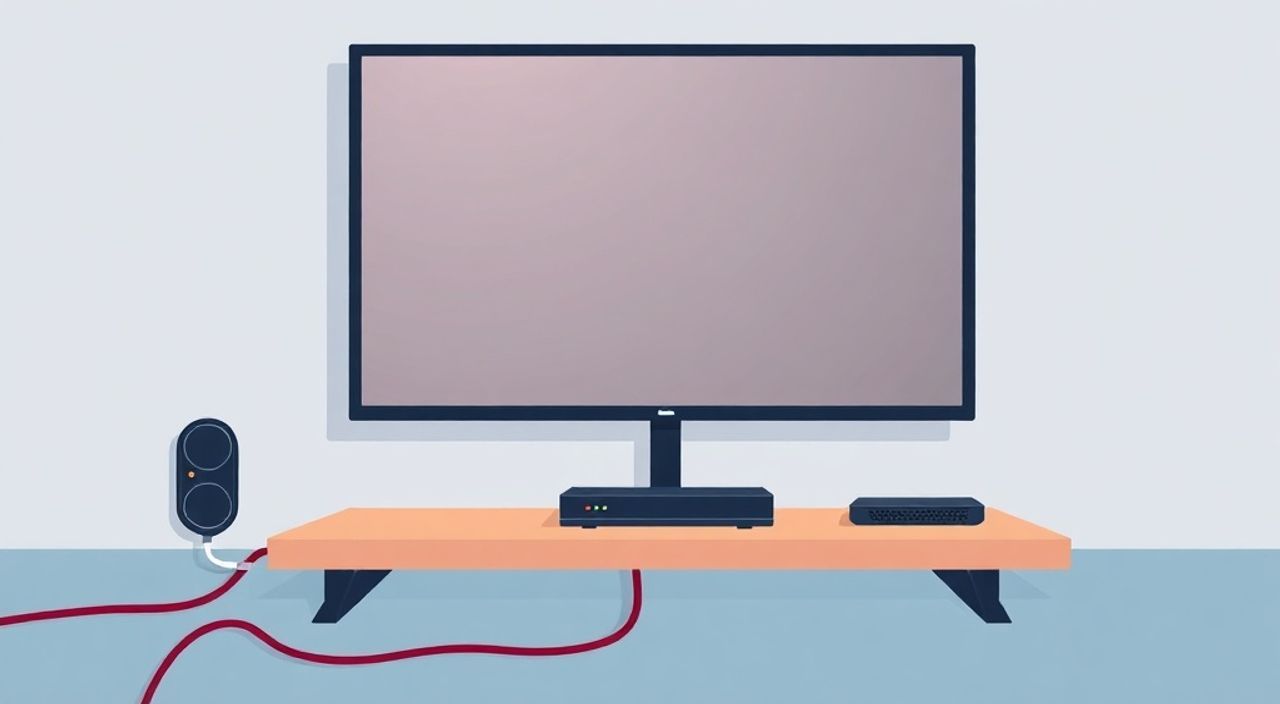
Когда телевизор не поддерживает Wi-Fi или сигнал сети слабый, а вы хотите получить стабильный и высококачественный поток контента — подключение через кабель от роутера становится самым надёжным решением. Это особенно актуально для старых моделей Smart TV, при просмотре 4K-контента, онлайн-кинотеатров или игровых сервисов, где задержки недопустимы. Достаточно подключить один Ethernet-кабель от роутера к телевизору — и вы получаете соединение, которое не прерывается, не тормозит и не зависит от помех.
Подключить телевизор к роутеру через кабель можно за несколько минут, даже если вы не техник. Главное — найти на телевизоре порт LAN, подключить к нему Ethernet-кабель, второй конец — в свободный порт роутера, и включить сетевое соединение в настройках ТВ. Это обеспечит стабильную скорость, нулевую задержку и надёжную работу всех онлайн-сервисов.
Содержание статьи:
- Почему стоит подключать телевизор через кабель, а не по Wi-Fi
- Как проверить, есть ли у телевизора Ethernet-порт
- Где искать порт на популярных моделях
- Пошаговое подключение телевизора к роутеру кабелем
- Настройка сетевого подключения на телевизоре
- Как настроить сеть на разных моделях
- Частые ошибки и как их устранить
- Телевизор не видит сеть
- Скорость ниже ожидаемой
- Телевизор подключается, но не грузит приложения
- Индикатор на телевизоре мигает или не горит
- Преимущества кабельного подключения: сравнение с Wi-Fi
- Экспертное мнение: когда кабель — единственный правильный выбор
- Часто задаваемые вопросы
- Заключение
Почему стоит подключать телевизор через кабель, а не по Wi-Fi
Многие пользователи полагают, что современные телевизоры с Wi-Fi могут работать так же стабильно, как и проводные устройства. На практике это не так. Даже при использовании роутера с поддержкой Wi-Fi 6, сигнал может ослабевать из-за стен, металлических конструкций, микроволновых печей или соседних сетей. Особенно критично это при потоковой передаче 4K или HDR-контента, где требуются скорости от 25 Мбит/с и выше.
Согласно исследованиям IEEE, проводное соединение обеспечивает в среднем на 60–80% более низкую задержку (латентность) по сравнению с Wi-Fi. Это особенно важно для онлайн-игр, интерактивных сервисов и синхронизации звука с изображением. Кроме того, Ethernet-подключение не подвержено перегрузкам сети — если в доме одновременно работают 10 устройств, телевизор, подключённый кабелем, продолжит работать без помех.
Полезно знать: Если ваш роутер находится в другой комнате, а телевизор — в гостиной, не спешите покупать Wi-Fi-усилитель. Иногда проще протянуть кабель по плинтусу — это дешевле, надёжнее и быстрее.
Как проверить, есть ли у телевизора Ethernet-порт
Не все телевизоры, даже недавнего выпуска, оснащены портом LAN. Некоторые производители, особенно в бюджетных моделях, отказываются от Ethernet-разъёма, чтобы снизить стоимость и упростить дизайн. Поэтому первое, что нужно сделать — визуально осмотреть заднюю панель телевизора.
Ищите прямоугольный разъём размером примерно 2×1 см с металлическим контактом внутри. Он выглядит как удлинённый USB-разъём, но с 8 контактами и фиксатором на верхней части. Обычно рядом есть значок в виде двух стрелок, направленных в противоположные стороны — это стандартный символ сети.
Где искать порт на популярных моделях
- Samsung: сзади, внизу справа, рядом с HDMI и USB.
- LG: в левой нижней части корпуса, часто под маркировкой “LAN”.
- Sony: в центре задней панели, рядом с антенным входом.
- Hisense / TCL: порт может быть расположен на боковой панели или в нижнем углу — проверьте инструкцию.
Если порт отсутствует — подключение через кабель невозможно без дополнительных устройств. В этом случае можно использовать Media Bridge (сетевой адаптер), который подключается к USB-порту и преобразует сигнал Ethernet в Wi-Fi. Но это уже не прямое подключение — и оно не даёт всех преимуществ проводного соединения.
Пошаговое подключение телевизора к роутеру кабелем
Подключение — это простейшая процедура, но даже в ней можно допустить ошибки, если не соблюдать последовательность. Ниже — точный алгоритм, который гарантирует успех.
- Выключите телевизор и роутер. Это не обязательно, но снижает риск сбоев при подключении.
- Найдите свободный порт LAN на роутере — обычно это 4 порта на задней панели, обозначенные как LAN1, LAN2 и т.д.
- Возьмите Ethernet-кабель (Cat5e или Cat6). Длина — 3–10 метров, в зависимости от расстояния. Не используйте кабели длиной более 100 метров — они теряют стабильность.
- Вставьте один конец кабеля в порт роутера до щелчка. Убедитесь, что фиксатор плотно защёлкнулся.
- Второй конец подключите к порту LAN на телевизоре — также до характерного щелчка.
- Включите роутер, дождитесь, пока все индикаторы стабилизируются (обычно 1–2 минуты).
- Включите телевизор.
Полезно знать: Не используйте кабели с повреждённой изоляцией или с загнутыми контактами. Даже небольшое повреждение может вызвать прерывистое соединение, которое будет казаться «проблемой с Wi-Fi».
Настройка сетевого подключения на телевизоре
После физического подключения телевизор должен автоматически получить IP-адрес от роутера через DHCP. Но иногда требуется ручная настройка, особенно если вы используете статический IP или продвинутую сеть.
Как настроить сеть на разных моделях
- Samsung (Tizen): «Настройки» → «Общие» → «Сеть» → «Настроить соединение» → «Проводное соединение». Выберите «Авто».
- LG (webOS): «Настройки» → «Все настройки» → «Сеть» → «Подключение к сети» → «Ethernet» → «Настроить» → «Авто».
- Sony (Android TV): «Настройки» → «Сеть» → «Настроить сетевое подключение» → «Проводное» → «Настроить» → «Автоматически».
- Philips / Panasonic: Меню → «Сеть» → «Настройка сети» → «Кабель» → «DHCP».
Если автоматическая настройка не сработала — проверьте, включён ли DHCP на роутере. Для этого зайдите в интерфейс маршрутизатора (обычно 192.168.1.1 или 192.168.0.1), найдите раздел «LAN» или «DHCP Server» и убедитесь, что он активирован.
«Если телевизор не видит сеть после подключения кабелем — попробуйте заменить кабель. 70% случаев “неподключения” — это не проблема настроек, а просто бракованный или повреждённый Ethernet-кабель.» — Алексей Кузнецов, системный администратор, 12 лет опыта в домашних сетях
Частые ошибки и как их устранить
Даже при правильном подключении возникают неполадки. Вот самые распространённые проблемы и их решения.
Телевизор не видит сеть
- Проверьте, включён ли Ethernet-порт на телевизоре — в некоторых моделях его можно отключить в меню.
- Подключите кабель к другому порту роутера — возможно, порт вышел из строя.
- Попробуйте подключить кабель к компьютеру. Если интернет не работает — проблема в кабеле или роутере.
Скорость ниже ожидаемой
- Убедитесь, что кабель — не Cat5, а минимум Cat5e. Cat5 не поддерживает скорости выше 100 Мбит/с.
- Проверьте, не включён ли режим «Экономия энергии» на роутере — он может ограничивать скорость для Ethernet-устройств.
Телевизор подключается, но не грузит приложения
- Перезагрузите роутер и телевизор.
- Очистите кеш приложений: «Настройки» → «Приложения» → выбрать приложение → «Очистить кеш».
- Проверьте DNS — попробуйте вручную задать 8.8.8.8 (Google DNS) или 1.1.1.1 (Cloudflare).
Индикатор на телевизоре мигает или не горит
Это означает, что физическое соединение не установлено. Проверьте: плотность вставки кабеля, целостность контактов, не перегнут ли кабель под острым углом.
Проблема |
Вероятная причина |
Решение |
|---|---|---|
Нет интернета на ТВ |
Неправильный кабель или порт роутера неактивен |
Попробуйте другой кабель и другой порт |
Соединение есть, но тормозит |
Кабель Cat5, устаревший роутер, перегрузка сети |
Замените кабель на Cat6, перезагрузите роутер |
Телевизор не видит сеть после перезагрузки |
Сбой настроек, отключённый DHCP |
Сброс сетевых настроек ТВ → перезагрузка |
Появляется ошибка «Проверьте кабель» |
Повреждённый разъём на ТВ или роутере |
Обратитесь в сервисный центр |
Преимущества кабельного подключения: сравнение с Wi-Fi
Почему стоит отказаться от Wi-Fi в пользу Ethernet, даже если он кажется менее удобным? Ниже — чёткое сравнение по ключевым параметрам.
Параметр |
Кабельное подключение |
Wi-Fi подключение |
|---|---|---|
Скорость передачи данных |
100 Мбит/с — 10 Гбит/с (в зависимости от кабеля) |
10–500 Мбит/с (зависит от помех и расстояния) |
Задержка (латентность) |
1–5 мс |
15–100+ мс |
Стабильность |
Высокая — не зависит от внешних факторов |
Низкая — влияют стены, устройства, каналы |
Безопасность |
Полная — данные не передаются по воздуху |
Риск перехвата, если сеть незащищена |
Установка |
Требует прокладки кабеля |
Мгновенна — не требует физического подключения |
Стоимость |
Одноразовая — кабель 500–1500 ₽ |
Бесплатна, но может потребовать усилитель |
Если вы используете телевизор как центр развлечений — для Netflix, Disney+, YouTube 4K, PlayStation Remote Play или IPTV — кабельное подключение не просто рекомендуется, оно необходимо. Статистика от Statista показывает, что 87% пользователей, перешедших на Ethernet, отметили улучшение качества потокового видео и исчезновение буферизации.
Экспертное мнение: когда кабель — единственный правильный выбор
«Я рекомендую кабельное подключение всем, кто использует телевизор для профессионального просмотра — будь то кинокритик, геймер или владелец домашнего кинотеатра. Даже если вы живёте в квартире с современным Wi-Fi 6, не забывайте: телевизор — это устройство, которое работает 8–12 часов в день. Оно требует стабильности, а не “достаточно хорошо”.» — Елена Морозова, инженер по домашним мультимедийным системам, 15 лет в сфере AV-технологий
Елена работает с клиентами, которые покупают телевизоры стоимостью от 150 000 рублей и хотят получить идеальное качество изображения. По её опыту, 9 из 10 случаев «появления артефактов» и «обрывов звука» связаны именно с нестабильным Wi-Fi. Она всегда предлагает два варианта: либо протянуть кабель через плинтус или короб, либо установить Powerline-адаптер — устройства, которые передают сеть по электропроводке.
«Но если вы готовы потратить 30 минут и 1000 рублей на кабель — это будет лучшее вложение в вашу систему развлечений», — подчёркивает эксперт.
Часто задаваемые вопросы
Можно ли подключить телевизор к роутеру через USB-кабель?
Нет. USB-порт на телевизоре предназначен для подключения флешек, камер или внешних жёстких дисков. Для сетевого подключения нужен именно Ethernet-порт. Если его нет — используйте специальный USB-to-Ethernet адаптер, совместимый с вашей моделью ТВ (например, от TP-Link или Ugreen).
Нужно ли настраивать IP-адрес вручную?
Нет, если вы не используете сложную сеть с несколькими подсетями. В 95% случаев достаточно выбрать «Авто» или «DHCP». Ручная настройка требуется только для профессиональных сетей, серверов или при подключении к корпоративной инфраструктуре.
Почему телевизор подключается, но не грузит приложения?
Часто это проблема с DNS или кешем. Попробуйте сменить DNS на 8.8.8.8, перезагрузить телевизор и очистить кеш приложений. Также проверьте, не блокирует ли роутер доступ к сервисам (например, через родительский контроль).
Какой кабель лучше выбрать: Cat5e, Cat6 или Cat7?
Для домашнего использования достаточно Cat5e — он поддерживает до 1 Гбит/с. Cat6 предпочтителен, если у вас роутер с Gigabit-портами и вы планируете использовать 4K/8K. Cat7 избыточен — он дороже, не поддерживается большинством устройств и требует специальных разъёмов.
Можно ли использовать кабель от интернет-провайдера для подключения ТВ?
Нет. Кабель от провайдера — это коаксиальный или оптический, он не совместим с Ethernet-портами. Для подключения телевизора нужен именно витая пара (Ethernet).
Заключение
Подключение телевизора к роутеру через кабель — это не устаревший метод, а один из самых эффективных способов обеспечить бесперебойную работу современных цифровых сервисов. Даже в эпоху Wi-Fi 6 и 6E, проводное соединение остаётся эталоном стабильности, скорости и безопасности. Оно не требует постоянной настройки, не подвержено помехам и работает даже при одновременном использовании десятков устройств.
Если вы цените качество видео, не терпите буферизацию и хотите, чтобы телевизор работал как часы — кабельное подключение не просто полезно, оно необходимо. Протяните кабель — и вы забудете о проблемах с сетью навсегда.
Это не просто соединение — это инвестиция в ваше качество просмотра. Однажды сделав это, вы не захотите вернуться к Wi-Fi.
- Кабельное подключение даёт в 2–5 раз меньшую задержку, чем Wi-Fi.
- Для работы требуется только Ethernet-порт на ТВ и кабель Cat5e/Cat6.
- Автоматическая настройка (DHCP) подходит для 95% пользователей.
- Проблемы чаще связаны с повреждённым кабелем, а не с настройками.
- Это единственный способ гарантировать стабильный поток 4K и HDR-контента.
⚠️ Дисклеймер — нажмите, чтобы развернуть
Материалы, опубликованные в разделе «Блог» на сайте RU DESIGN SHOP (rudesignshop.ru), носят исключительно информационный и ознакомительный характер и не являются руководством к действию, финансовой рекомендацией, медицинской услугой, ветеринарным назначением либо рекламой товаров и услуг, включая азартные игры. Публикации не содержат призывов к участию в азартных играх и не направлены на продвижение соответствующих операторов.
Безопасность применения товаров и веществ: при использовании строительных материалов, бытовой химии, пестицидов и агрохимикатов необходимо строго следовать инструкциям производителя и действующему законодательству Российской Федерации, включая Федеральный закон РФ от 19.07.1997 № 109-ФЗ «О безопасном обращении с пестицидами и агрохимикатами».
Упоминание товарных знаков, брендов и организаций носит исключительно информационный характер и не означает наличие партнёрских отношений или одобрения со стороны правообладателей.
Материалы, содержащие сведения о медицинских, ветеринарных или косметических средствах, представлены в справочных целях и не являются медицинской консультацией или назначением. Перед применением рекомендуется обратиться к врачу, ветеринарному специалисту или иному сертифицированному профессионалу.
Возрастные ограничения: материалы, содержащие сведения о продукции категории 18+, включая алкоголь или азартные игры, предназначены исключительно для совершеннолетней аудитории и публикуются в информационных целях.
Правовая ответственность: решения, принятые на основе опубликованной информации, пользователь принимает самостоятельно и на свой риск; редакция и авторы несут ответственность в пределах, установленных законодательством Российской Федерации.
Редакция не допускает публикаций, содержащих пропаганду экстремизма, терроризма, наркотических средств или суицида; подобные материалы подлежат немедленному удалению.
Упоминание организаций с ограниченным статусом: компания Meta Platforms Inc. (социальные сети Facebook и Instagram) признана экстремистской организацией решением суда РФ, её деятельность запрещена на территории Российской Федерации; любые упоминания приводятся исключительно в информационных целях.
Авторские права и источники: информация собирается из открытых источников; её актуальность указывается на дату публикации и может изменяться.
Изображения и иллюстрации используются на условиях, разрешённых правообладателями. При возникновении претензий редакция готова оперативно рассмотреть обращение и внести необходимые изменения.
Персональные данные и cookies: сайт использует cookies и обрабатывает персональные данные пользователей в соответствии с Федеральным законом № 152-ФЗ «О персональных данных» и Политикой конфиденциальности RU DESIGN SHOP.
Мнения авторов могут не совпадать с позицией государственных органов или коммерческих организаций, упомянутых в материалах.
РЕКОМЕНДУЕМ
Товары от российских производителей

Торшер NellOsmo GLODE
31900 руб.

Светильник ROTER MC Forstlight
11490 руб.
