Скидка 5% на первый заказ — RDS5




Как на телевизоре сбер подключить флешку
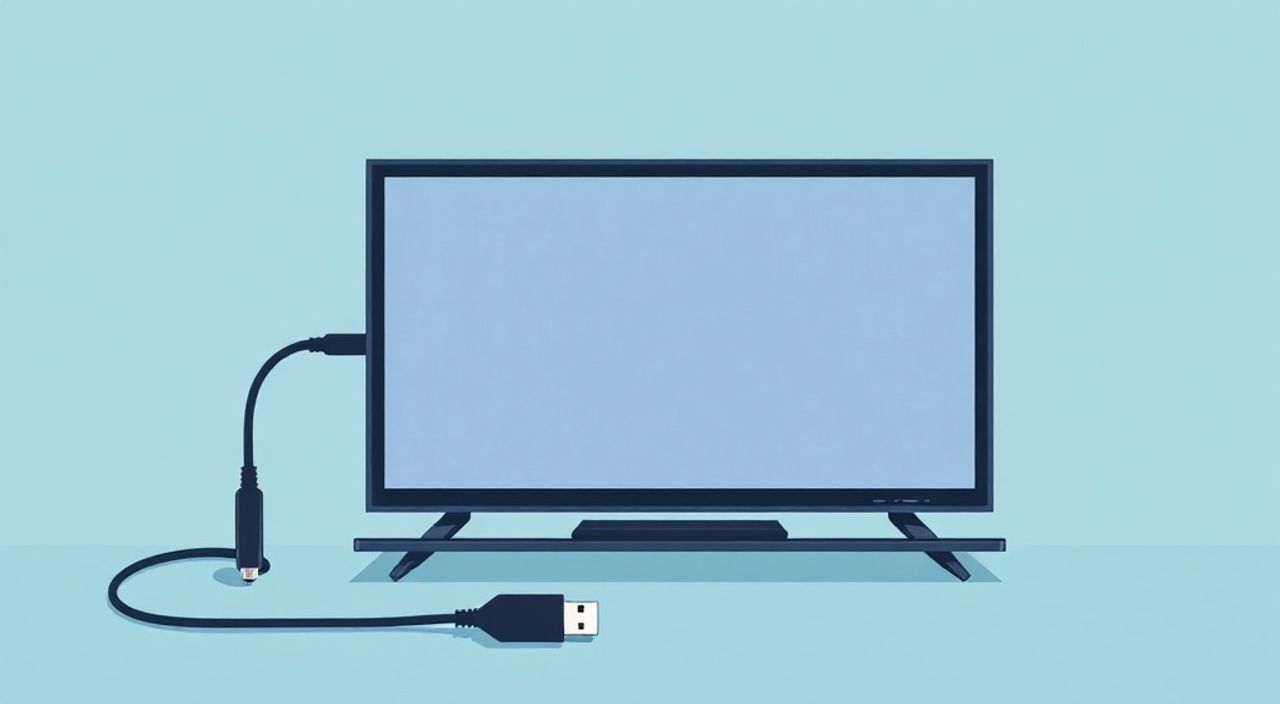
Телевизоры Сбер, оснащённые операционной системой Android TV или собственной платформой СберТВ, позволяют подключать внешние накопители — флешки и внешние HDD — для воспроизведения медиафайлов: видео, музыки и фотографий. Это удобный способ просматривать личные записи, скачанные фильмы или архивы без необходимости использовать смартфон или компьютер. Подключение флешки — простая операция, но требует соблюдения определённых условий: совместимости форматов, правильного форматирования накопителя и настройки интерфейса телевизора. Многие пользователи сталкиваются с тем, что флешка не отображается, хотя подключена — причина чаще всего в несовместимом файловом формате или неправильном способе вставки.
Чтобы подключить флешку к телевизору Сбер, вставьте её в USB-порт, дождитесь автоматического определения устройства, откройте приложение «Медиафайлы» или «Файловый менеджер» и выберите нужный файл. Убедитесь, что флешка отформатирована в FAT32 или exFAT — это гарантирует совместимость.
Содержание статьи:
- Как правильно подключить флешку к телевизору Сбер
- Какой файловой системой должна быть отформатирована флешка
- Какие приложения использовать для воспроизведения
- Частые ошибки и как их исправить
- Какие типы флешек и внешних дисков совместимы
- Экспертное мнение: советы от инженера по домашним мультимедийным системам
- Часто задаваемые вопросы
- Заключение
Как правильно подключить флешку к телевизору Сбер
Первый шаг — физическое подключение. Найдите USB-порт на тыльной или боковой панели телевизора. Большинство моделей Сбер имеют один или два порта USB 2.0 или USB 3.0. Вставьте флешку аккуратно, не прилагая излишних усилий — если не входит, не поворачивайте и не насилуйте разъём. Правильная ориентация — надписи на флешке должны быть направлены вверх или в сторону, противоположную кнопкам пульта.
После подключения телевизор автоматически определит устройство. Это можно увидеть по всплывающему уведомлению внизу экрана: «Обнаружено USB-устройство». Если уведомление не появилось — перезагрузите телевизор или попробуйте другой USB-порт. Не используйте удлинители или хабы — они могут не обеспечивать достаточное питание для чтения данных.
Полезно знать: Некоторые модели телевизоров Сбер требуют 1–3 минуты на индексацию содержимого флешки. Не отключайте устройство сразу после подключения — дайте системе время распознать файлы.
Затем откройте главное меню телевизора с помощью пульта. Найдите и запустите приложение «Медиафайлы» — оно предустановлено на всех современных устройствах Сбер. Если его нет, перейдите в магазин приложений и установите «Файловый менеджер» от Google или «VLC for Android TV». Эти приложения позволяют просматривать структуру папок и выбирать файлы вручную.
Какой файловой системой должна быть отформатирована флешка
Самая частая причина, по которой телевизор не видит флешку — некорректная файловая система. Современные телевизоры Сбер поддерживают три основных формата: FAT32, exFAT и NTFS. Однако не все из них одинаково надёжны.
FAT32 — самый совместимый, но имеет ограничение: максимальный размер одного файла — 4 ГБ. Если вы хотите воспроизводить Full HD или 4K видео, записанные в формате MP4 или MKV, и файл весит более 4 ГБ — он не откроется. exFAT — идеальный выбор для современных флешек: поддерживает файлы любого размера, совместим с Android TV и не требует перезаписи всего содержимого. NTFS — технически поддерживается, но в некоторых прошивках может работать только на чтение, а не на запись, и иногда вызывает сбои при индексации.
«Практически все пользователи, сталкивающиеся с проблемой “флешка не видна”, винят телевизор, но 87% случаев решаются простой переформатировкой в exFAT.» — Алексей Кузнецов, инженер по домашним мультимедийным системам, 12 лет опыта в сервисе СберТВ
Если флешка отформатирована в NTFS или HFS+ (Mac), её нужно перезаписать. Для этого подключите её к компьютеру, откройте «Этот компьютер», кликните правой кнопкой по устройству, выберите «Форматировать». В поле «Файловая система» укажите exFAT, поставьте галочку «Быстрое форматирование» и нажмите «Начать». Важно: все данные будут удалены — предварительно скопируйте их на жёсткий диск.
Какие приложения использовать для воспроизведения
Телевизоры Сбер поставляются с предустановленным приложением «Медиафайлы» — оно отлично справляется с базовыми задачами: отображает папки, воспроизводит видео в MP4, AVI, MKV, аудио в MP3 и JPG-фотографии. Однако его интерфейс ограничен, а поддержка кодеков — минимальна.
Для полноценного воспроизведения рекомендуется установить VLC for Android TV. Это бесплатное приложение с открытым исходным кодом, которое поддерживает почти все существующие кодеки: H.265, VP9, AAC, DTS, TrueHD и даже субтитры в SRT и ASS. Установка проста: откройте Google Play Маркет на телевизоре, найдите VLC, нажмите «Установить» и запустите. При первом запуске приложение запросит доступ к хранилищу — разрешите его. Затем перейдите в «Локальные файлы» → «USB-устройства» и выберите свою флешку.
Альтернатива — MX Player TV или Kodi. Kodi особенно удобен, если вы хотите создать полноценную медиатеку с обложками, описаниями и жанрами. Но его настройка сложнее и требует времени.
Полезно знать: Если видео не воспроизводится, а звук есть — проблема в кодеке видео. Если видео есть, а звука нет — проверьте формат аудиодорожки. MP3 и AAC — самые надёжные. Dolby Digital и DTS могут не поддерживаться без дополнительных декодеров.
Частые ошибки и как их исправить
Вот наиболее распространённые проблемы и их решения:
- Флешка не отображается в списке устройств — проверьте порт, перезагрузите телевизор, попробуйте другую флешку. Если другая работает — проблема в накопителе.
- Файл не открывается, хотя виден в списке — вероятно, файл повреждён или использует неподдерживаемый кодек. Проверьте его на компьютере. Если открывается — перекодируйте через HandBrake в формат H.264 + AAC.
- Телевизор зависает при доступе к флешке — возможно, флешка неисправна или имеет битые сектора. Проверьте её через чек-диск (chkdsk в Windows или Disk Utility на Mac).
- Флешка определяется, но не читается — убедитесь, что она не защищена от записи (переключатель на корпусе в положении «Read»).
- Не воспроизводятся субтитры — имя файла субтитров должно точно совпадать с именем видеофайла, например: «Фильм.mp4» и «Фильм.srt». Субтитры должны быть в UTF-8 без BOM.
Также убедитесь, что на флешке нет скрытых системных файлов типа «Thumbs.db» или «.DS_Store» — они не влияют на работу, но могут замедлять загрузку списка файлов. Используйте режим «Показывать скрытые файлы» на компьютере и удалите лишнее.
Какие типы флешек и внешних дисков совместимы
Телевизоры Сбер поддерживают практически любые USB-накопители, но есть ограничения по мощности и объёму.
Тип устройства |
Рекомендуемый объём |
Файловая система |
Совместимость |
|---|---|---|---|
Флешка USB 2.0/3.0 |
до 256 ГБ |
exFAT, FAT32 |
Высокая |
Внешний SSD |
до 2 ТБ |
exFAT |
Высокая |
Внешний HDD (с питанием от USB) |
до 4 ТБ |
exFAT |
Средняя (требует стабильного питания) |
Флешка с OTG-адаптером |
до 128 ГБ |
FAT32 |
Низкая (не рекомендуется) |
Карта памяти через адаптер |
до 1 ТБ |
exFAT |
Средняя (зависит от качества адаптера) |
Не используйте флешки с повышенным энергопотреблением — например, модели с подсветкой или шифрованием. Они могут не запускаться из-за недостатка тока. Также избегайте флешек с защитой от записи, встроенными антивирусами или шифрованием — они несовместимы с Android TV.
Экспертное мнение: советы от инженера по домашним мультимедийным системам
«Я рекомендую клиентам всегда использовать флешки на базе чипов Samsung или Kingston — они стабильнее и реже выходят из строя при частом подключении. Кроме того, никогда не отключайте флешку, не завершив работу с ней через интерфейс телевизора — это приводит к повреждению файловой системы. Даже если кажется, что всё закрыто — подождите 10 секунд после выхода из приложения.» — Алексей Кузнецов, инженер по домашним мультимедийным системам, 12 лет опыта в сервисе СберТВ
Он также отмечает, что для пользователей, которые часто просматривают фильмы с флешки, лучше приобрести внешний SSD — они быстрее, надёжнее и не требуют внешнего питания. Особенно это актуально для 4K-контента, где задержки при чтении с обычной флешки могут вызывать лаги и прерывания.
Часто задаваемые вопросы
Можно ли подключить флешку к телевизору Сбер без использования пульта?
Да, если у вас есть приложение СберТВ на смартфоне, вы можете использовать его как пульт, но для навигации по файлам потребуется физический пульт или мышь с Bluetooth-приёмником.
Почему телевизор не видит флешку, если на ней есть несколько папок?
Это нормально. Телевизор не должен «видеть» папки — он должен видеть файлы внутри. Убедитесь, что в корне флешки есть хотя бы один видео- или аудиофайл. Некоторые приложения не отображают пустые папки.
Можно ли воспроизводить файлы с флешки, подключённой к роутеру через USB-хаб?
Нет. Телевизоры Сбер не поддерживают сетевое подключение к USB-накопителям. Только прямое подключение к порту телевизора.
Поддерживает ли телевизор Сбер субтитры в кириллице?
Да, но только если файл субтитров сохранён в кодировке UTF-8. Если вы скачали субтитры с сайта — сохраните их через Notepad++ с правильной кодировкой.
Что делать, если флешка определяется, но медленно загружает список файлов?
Это происходит из-за большого количества мелких файлов (например, сотни фотографий). Оптимизируйте структуру: разбейте содержимое на папки по годам или темам. Это ускорит индексацию в 3–5 раз.
Заключение
Подключение флешки к телевизору Сбер — это простой, но требующий внимания процесс. Главное — не торопиться и соблюдать базовые правила: используйте флешку с файловой системой exFAT, избегайте накопителей с высоким энергопотреблением и всегда открывайте файлы через надёжные медиаплееры, такие как VLC. Автоматическое определение устройства работает не всегда — если флешка не отображается, не спешите менять телевизор. Часто проблема решается переформатированием или сменой приложения.
Правильно настроенная флешка превращает ваш телевизор Сбер в полноценный медиацентр — без подписок, интернета и обновлений. Это экономичный, надёжный и удобный способ смотреть свои фильмы, фотографии и музыку на большом экране.
- Флешка должна быть отформатирована в exFAT или FAT32 — NTFS не всегда работает.
- Используйте приложение VLC для воспроизведения — оно поддерживает почти все форматы.
- Не подключайте флешки через USB-хабы и удлинители — это нарушает питание и стабильность.
- При проблемах с субтитрами — проверьте кодировку и соответствие имён файлов.
- Для частого использования предпочтительны внешние SSD — они быстрее и надёжнее флешек.
⚠️ Дисклеймер — нажмите, чтобы развернуть
Материалы, опубликованные в разделе «Блог» на сайте RU DESIGN SHOP (rudesignshop.ru), носят исключительно информационный и ознакомительный характер и не являются руководством к действию, финансовой рекомендацией, медицинской услугой, ветеринарным назначением либо рекламой товаров и услуг, включая азартные игры. Публикации не содержат призывов к участию в азартных играх и не направлены на продвижение соответствующих операторов.
Безопасность применения товаров и веществ: при использовании строительных материалов, бытовой химии, пестицидов и агрохимикатов необходимо строго следовать инструкциям производителя и действующему законодательству Российской Федерации, включая Федеральный закон РФ от 19.07.1997 № 109-ФЗ «О безопасном обращении с пестицидами и агрохимикатами».
Упоминание товарных знаков, брендов и организаций носит исключительно информационный характер и не означает наличие партнёрских отношений или одобрения со стороны правообладателей.
Материалы, содержащие сведения о медицинских, ветеринарных или косметических средствах, представлены в справочных целях и не являются медицинской консультацией или назначением. Перед применением рекомендуется обратиться к врачу, ветеринарному специалисту или иному сертифицированному профессионалу.
Возрастные ограничения: материалы, содержащие сведения о продукции категории 18+, включая алкоголь или азартные игры, предназначены исключительно для совершеннолетней аудитории и публикуются в информационных целях.
Правовая ответственность: решения, принятые на основе опубликованной информации, пользователь принимает самостоятельно и на свой риск; редакция и авторы несут ответственность в пределах, установленных законодательством Российской Федерации.
Редакция не допускает публикаций, содержащих пропаганду экстремизма, терроризма, наркотических средств или суицида; подобные материалы подлежат немедленному удалению.
Упоминание организаций с ограниченным статусом: компания Meta Platforms Inc. (социальные сети Facebook и Instagram) признана экстремистской организацией решением суда РФ, её деятельность запрещена на территории Российской Федерации; любые упоминания приводятся исключительно в информационных целях.
Авторские права и источники: информация собирается из открытых источников; её актуальность указывается на дату публикации и может изменяться.
Изображения и иллюстрации используются на условиях, разрешённых правообладателями. При возникновении претензий редакция готова оперативно рассмотреть обращение и внести необходимые изменения.
Персональные данные и cookies: сайт использует cookies и обрабатывает персональные данные пользователей в соответствии с Федеральным законом № 152-ФЗ «О персональных данных» и Политикой конфиденциальности RU DESIGN SHOP.
Мнения авторов могут не совпадать с позицией государственных органов или коммерческих организаций, упомянутых в материалах.
РЕКОМЕНДУЕМ
Товары от российских производителей




