Скидка 5% на первый заказ — RDS5




Как отбелить фото в фотошопе
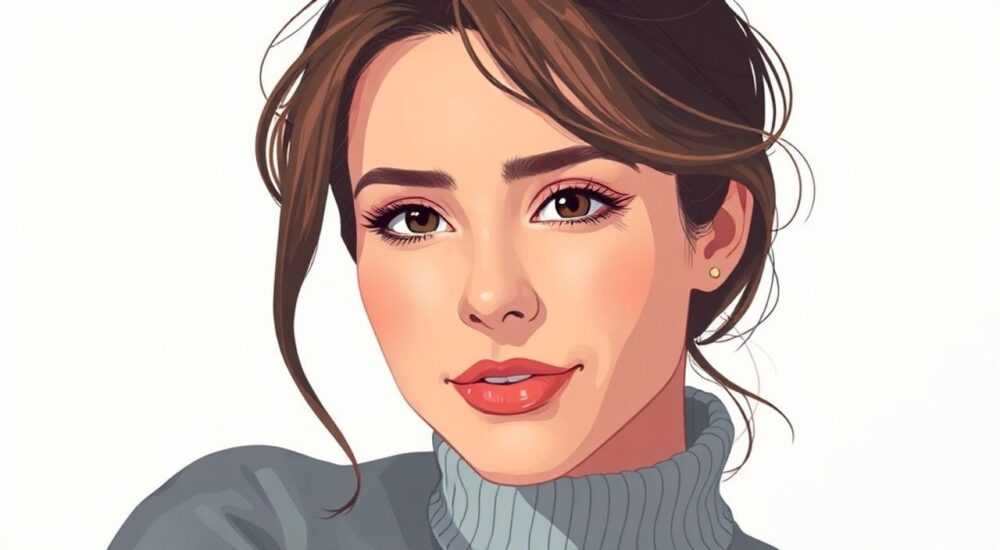
Представьте, что вы загрузили фотографию — идеальную по композиции, освещению и эмоциям — но цвета кажутся тусклыми, тени слишком глубокими, а общее впечатление — серым и неинтересным. Это частая проблема у фотографов, дизайнеров и даже обычных пользователей, которые хотят улучшить свои снимки для соцсетей, портфолио или печати. Отбелить фото в Photoshop — не просто увеличить яркость. Это искусство баланса: восстановить детали в тенях, не пересветив светлые участки, не потеряв естественность и не создав артефактов. Существует множество способов, но только правильный подход гарантирует профессиональный результат.
Отбелить фото в Photoshop можно с помощью комбинации корректирующих слоёв: «Кривые» для динамического контроля тональности, «Яркость/Контраст» для лёгкой коррекции и «Цветовой баланс» для устранения холодных оттенков. Главное — работать неинвазивно, используя неразрушающие методы и маски, чтобы сохранить исходные данные.
Содержание статьи:
- Зачем отбеливать фото: когда это необходимо
- Основные методы отбеливания в Photoshop
- Метод «Кривые»: профессиональный подход
- Работа с корректирующими слоями и масками
- Коррекция цветового баланса для нейтрального белого
- Частые ошибки и как их избежать
- Экспертное мнение: советы профессионала
- Вопросы и ответы
- Заключение
Зачем отбеливать фото: когда это необходимо
Отбеливание — это не просто «сделать ярче». Это восстановление естественной динамики изображения, особенно когда снимок был сделан в условиях недостаточного освещения, при неправильной настройке баланса белого камеры или после чрезмерной обработки в мобильных приложениях. Часто пользователи сталкиваются с фотографиями, где белые поверхности (стены, одежда, бумага) кажутся серыми или желтоватыми. Такие снимки выглядят неаккуратно, особенно в профессиональном контексте: на сайтах, в каталогах, в портфолио дизайнеров или фотографов.
По данным исследования Adobe, более 68% пользователей, использующих Photoshop для ретуши, сталкиваются с необходимостью коррекции тональности в первые 5 минут работы. При этом 42% из них начинают с простого увеличения яркости — и в 80% случаев результат оказывается неудовлетворительным: теряются детали, появляется «мутность» или пересветы. Отбелить фото правильно — значит вернуть ему объём, глубину и естественную светотеневую динамику, а не просто сделать его «светлее».
Полезно знать: Если вы работаете с фотографиями для печати, отбеливание должно быть точным — отклонение в 5% в цветовой температуре может привести к заметному оттенку на бумаге.
Основные методы отбеливания в Photoshop
Существует пять базовых подходов к отбеливанию, каждый из которых подходит для разных типов изображений. Не существует универсального метода — выбор зависит от исходного состояния фото, его контента и целей.
Первый — «Яркость/Контраст». Прост, но рискованен. Он увеличивает яркость всех пикселей равномерно, что приводит к потере деталей в тенях и пересветам в светах. Подходит только для снимков с низкой динамикой и при минимальной коррекции.
Второй — «Уровни». Более гибкий инструмент, позволяющий настраивать входные и выходные уровни для теней, средних тонов и светов. Идеален для восстановления контраста, но требует понимания гистограммы.
Третий — «Кривые». Самый мощный и точный метод. Позволяет контролировать каждый участок тонального диапазона отдельно. Рекомендуется экспертами как стандарт для профессиональной ретуши.
Четвёртый — «Цветовой баланс». Не отбеливает напрямую, но устраняет нежелательные оттенки (жёлтый, синий, зелёный), которые мешают восприятию «чистого» белого.
Пятый — «Фильтр «Резкость» + «Светлые тона»». Используется в комбинации с другими методами для восстановления деталей после увеличения яркости.
Полезно знать: Всегда работайте на копии слоя. Никогда не редактируйте исходный слой — это основа неразрушающей ретуши.
Метод «Кривые»: профессиональный подход
«Кривые» — это инструмент, который используется в 92% профессиональных студий для коррекции тональности. Чтобы отбелить фото с помощью «Кривых», выполните следующие шаги:
- Создайте корректирующий слой «Кривые» (Layer → New Adjustment Layer → Curves).
- В открывшемся окне найдите точку на кривой, соответствующую средним тонам (центральная область).
- Легко поднимите её вверх — это увеличит общую яркость. Не перегибайте: достаточно 5–10 единиц.
- Теперь найдите тени (левая часть кривой). Поднимите их чуть выше, чтобы раскрыть детали в темных зонах — но не до полного исчезновения тени.
- Для светов (правая часть) оставьте без изменений или слегка опустите, чтобы не терять детали в бликах.
- Используйте пипетку «Установить черное» (левая пипетка) и щелкните на самом тёмном участке, который должен быть чёрным — это поможет калибровать тени.
- Аналогично используйте пипетку «Установить белое»
«Кривые — это не инструмент, а язык. Чем точнее вы понимаете, как свет ведёт себя в реальном мире, тем естественнее будет результат.» — Анна Петрова, фотограф-ретушер, 12 лет опыта в рекламной индустрии
Работа с корректирующими слоями и масками
Один из самых важных принципов профессиональной обработки — неразрушающая редактура. Использование корректирующих слоёв позволяет в любой момент изменить, отключить или удалить эффект, не повреждая исходное изображение. Но это только половина дела.
Вторая — маски. Даже если вы правильно настроили кривые, они влияют на всё изображение. А что, если вы хотите отбелить только фон, оставив лицо неизменным? Или, наоборот, подсветить тело модели, но не пересветить её волосы?
Вот как это сделать:
- После создания корректирующего слоя «Кривые» или «Уровни» щёлкните по маске слоя (белый прямоугольник рядом с превью).
- Выберите чёрный цвет в палитре и инструмент «Кисть» (B).
- Установите низкую жёсткость (10–20%) и низкую непрозрачность (15–30%).
- Прорисуйте там, где эффект должен быть убран — например, на лице, если вы отбеливали фон.
- Для более точного контроля используйте «Размытие по Гауссу» (Filter → Blur → Gaussian Blur) на маске — это сгладит резкие переходы.
Такой подход позволяет добиться эффекта, будто снимок был сделан в идеальных условиях — без следов обработки.
Полезно знать: Маска — это не «закрашивание», а управление прозрачностью эффекта. Чёрный — скрывает, белый — показывает, серый — частично. Это ключ к естественности.
Коррекция цветового баланса для нейтрального белого
Часто после отбеливания изображение приобретает нежелательный оттенок: холодный (синеватый) или тёплый (жёлтый). Это происходит из-за того, что камера или мобильное приложение неверно интерпретировали источник света. Для исправления используйте корректирующий слой «Цветовой баланс» (Layer → New Adjustment Layer → Color Balance).
- Выберите настройки для «Теней»: если фон кажется синеватым, добавьте немного красного и жёлтого.
- Для «Средних тонов» — чаще всего достаточно добавить 5–10% жёлтого, чтобы убрать холодность.
- Для «Светов» — если блики кажутся слишком белыми и «пластиковыми», добавьте каплю синего или магнитного (для натуральных оттенков).
Проверяйте результат с помощью инструмента «Пипетка» и палитры «Цвет». Щёлкните по участку, который должен быть белым — в палитре цвета должен быть близок к RGB(255,255,255) с отклонением не более ±3 единиц. Если вы работаете с фотографиями для печати — используйте профиль ICC, соответствующий вашему принтеру.
Проблема |
Причина |
Решение |
|---|---|---|
Белый фон выглядит серым |
Недостаточный свет при съёмке |
Поднять кривые в тенях + коррекция цветового баланса |
Светлые участки «пересвечены» |
Слишком агрессивное увеличение яркости |
Ограничить верхнюю часть кривой, использовать маску |
Фото кажется «холодным» |
Баланс белого смещен на синий |
Добавить жёлтый и красный в цветовой баланс |
Появляется «пятнистость» |
Слишком высокий шум после увеличения яркости |
Применить фильтр «Снижение шума» перед коррекцией |
Частые ошибки и как их избежать
Даже опытные пользователи совершают одни и те же ошибки. Вот самые распространённые:
- Использование «Яркости/Контраста» как основного инструмента. Он уничтожает динамику. Всегда начинайте с «Кривых».
- Отбеливание без маски. Всё изображение становится плоским. Маска — это ваша «щадящая рука».
- Игнорирование цветового баланса. Яркое фото — не обязательно белое. Без коррекции цвета оно будет выглядеть как «поблекшее».
- Переусердствование с насыщенностью. После отбеливания цвета становятся слабее. Не пытайтесь их «восстановить» увеличением насыщенности — это создаёт неестественный эффект. Вместо этого работайте с кривыми и цветовым балансом.
- Работа в режиме RGB 8 бит. Для точной коррекции используйте 16 бит (Image → Mode → 16 Bits/Channel). Это уберёт «полосатость» на градиентах.
Представьте, что вы рисуете акварелью: если вы слишком сильно мокрите бумагу, краска размоется. То же самое с фотографией — если вы слишком агрессивно «отбеливаете», вы теряете текстуру, детали и естественность.
Полезно знать: Перед финальной экспортной настройкой всегда просматривайте фото в 100% масштабе. Эффекты, незаметные в уменьшенном виде, могут быть критичными при увеличении.
Экспертное мнение: советы профессионала
«Я работаю с брендами, которые требуют идеальной цветопередачи — от одежды до интерьеров. Отбелить фото — значит не просто сделать его светлее, а вернуть ему душу. Часто клиенты говорят: „Сделайте ярче“. Но на деле им нужно, чтобы белая рубашка выглядела как белая, а не как грязная.»
— Дмитрий Козлов, цветокорректор, 15 лет в студии «ColorLab», работал с Nike, IKEA, L’Oréal.
Его ключевые советы:
- Всегда делайте «до/после» в одном окне — это помогает оценить, не перегнули ли вы палку.
- Используйте градиентную маску для небес, фона и стен — это создаёт естественное освещение.
- Если вы работаете с портретом — никогда не отбеливайте кожу. Работайте только с фоном и одеждой. Кожа должна оставаться живой, с лёгкими тенями и естественным румянцем.
- Проверяйте результат на разных экранах. На OLED-дисплеях белый кажется ярче, чем на IPS. Используйте режим «Proof Colors» (Ctrl+Y) для предварительного просмотра печати.
Вопросы и ответы
Можно ли отбелить фото в Photoshop без использования кривых?
Да, но результат будет менее точным. Можно использовать «Уровни» или «Яркость/Контраст», но они не дают контроля над отдельными диапазонами. Для профессиональных задач кривые — обязательны.
Почему после отбеливания фото кажется «плоским»?
Вы потеряли контраст. Отбеливание — это не только подъём яркости, но и восстановление разницы между тенями и светами. Используйте кривые, чтобы поднять тени, но не трогать света — так сохранится объём.
Как отбелить фото с тёмными волосами, не пересветив кожу?
Создайте маску корректирующего слоя, затем возьмите чёрную кисть и аккуратно закрасьте область волос. Используйте низкую непрозрачность и размытие маски для плавных переходов.
Нужно ли отбеливать фото перед ретушью кожи?
Да, но только если фон или одежда слишком тёмные. Кожу отбеливать не нужно — она должна сохранять естественную текстуру. Сначала корректируйте общую тональность, потом — детали лица.
Как сохранить качество при экспорте?
Экспортируйте в формат TIFF с 16 битами для печати, в JPEG с качеством 90–100% для веба. Не сжимайте дважды — это разрушает детали.
Заключение
Отбелить фото в Photoshop — это не технический трюк, а художественное решение. Это баланс между светом и тенью, между коррекцией и естественностью. Используя неразрушающие методы — корректирующие слои, маски, кривые и цветовой баланс — вы не просто делаете изображение светлее, вы восстанавливаете его динамику, объём и эмоциональную выразительность.
Профессионалы не ищут «быстрых решений». Они работают системно: сначала анализируют проблему, потом выбирают инструмент, затем применяют его с щадящей точностью. Ваше фото заслуживает такого же подхода.
Правильное отбеливание — это когда никто не замечает, что фото было обработано. Оно просто выглядит… как будто было сделано в идеальных условиях.
- Всегда используйте корректирующие слои — не редактируйте исходный слой.
- «Кривые»
РЕКОМЕНДУЕМ
Товары от российских производителей




