Скидка 5% на первый заказ — RDS5




Как вписать картинку в фигуру фотошоп
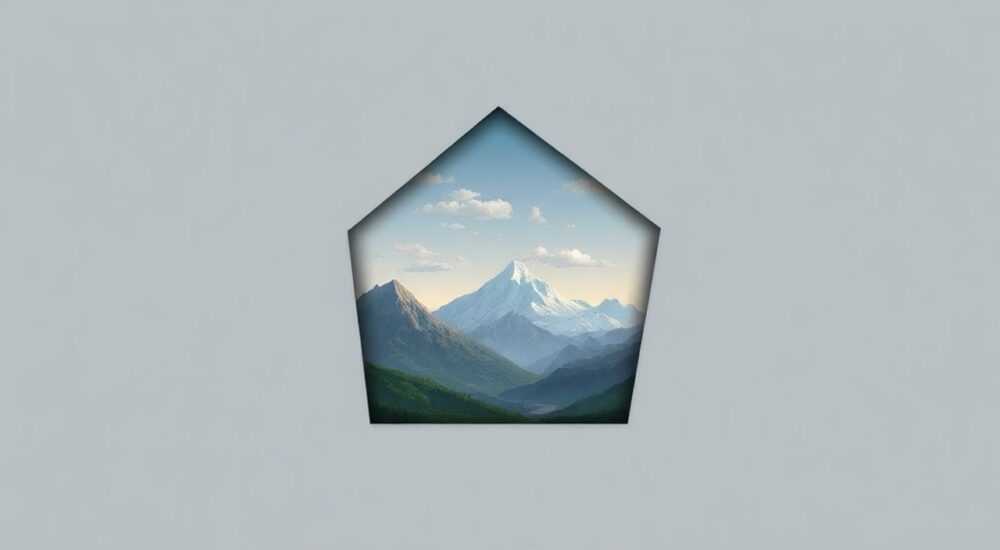
Работа с изображениями в Photoshop открывает безграничные возможности для творчества, особенно когда речь идет о создании эффектных композиций. Одной из популярных задач является размещение картинки внутри различных геометрических фигур или сложных контуров. Эта техника активно применяется в современном дизайне: от создания привлекательных баннеров до оформления презентаций и рекламных материалов. Интересно, что даже опытные дизайнеры иногда сталкиваются с трудностями при выполнении этой операции, хотя процесс достаточно простой и интуитивно понятный.
Основные способы вписывания изображений в фигуры
Существует несколько подходов к решению поставленной задачи, каждый из которых имеет свои особенности и преимущества. Первый способ предполагает использование встроенных фигур Photoshop, второй – работу с масками слоев, а третий – применение функции «Заливка содержимым» (Content-Aware Fill). Рассмотрим подробнее каждый из этих методов, чтобы вы могли выбрать наиболее подходящий вариант для конкретной ситуации.
- Метод использования фигур: Быстрый и удобный способ, подходящий для стандартных геометрических форм.
- Техника с масками слоев: Предоставляет максимальную гибкость и контроль над результатом.
- Content-Aware Fill: Идеально подходит для работы со сложными контурами и нестандартными формами.
Пошаговая инструкция: работа с базовыми фигурами
Для начала рассмотрим самый простой способ вписать изображение в фигуру фотошоп через использование встроенных графических примитивов. Этот метод идеально подходит для новичков и позволяет получить быстрый результат:
1. Создайте новый документ нужного размера
2. Выберите инструмент «Фигура» (U) на панели инструментов
3. В выпадающем меню выберите желаемую форму
4. Нарисуйте фигуру на холсте, удерживая Shift для сохранения пропорций
5. Перейдите в палитру слоев и найдите только что созданный слой фигуры
6. Дважды кликните по миниатюре слоя фигуры
7. В открывшемся диалоговом окне выберите опцию «Импортировать содержимое»
8. Укажите путь к вашему изображению
Важно отметить, что данный способ позволяет легко регулировать масштаб и положение изображения внутри фигуры с помощью свободного трансформирования (Ctrl+T).
Расширенные возможности с использованием масок
Более продвинутый метод включает работу с масками слоев, предоставляя дизайнеру полный контроль над процессом. Особенно это актуально при работе со сложными или нестандартными контурами:
1. Откройте исходное изображение в Photoshop
2. Создайте новый слой с фигурой или загрузите готовый контур
3. Поместите слой с фигурой выше слоя с изображением
4. Выделите оба слоя, удерживая Ctrl
5. Щелкните правой кнопкой мыши и выберите «Создать обтравочную маску»
6. При необходимости отрегулируйте положение и масштаб изображения
Метод |
Преимущества |
Недостатки |
|---|---|---|
Базовые фигуры |
Простота использования, быстрый результат |
Ограничен стандартными формами |
Маски слоев |
Гибкость, возможность работы со сложными контурами |
Требует больше времени и навыков |
Content-Aware Fill |
Автоматическая адаптация к форме |
Может потребовать дополнительной корректировки |
Практические рекомендации и советы
В процессе работы важно учитывать несколько ключевых моментов, которые помогут достичь наилучшего результата. Во-первых, всегда начинайте с высококачественного исходного изображения, так как его качество напрямую влияет на конечный результат. Во-вторых, экспериментируйте с режимами наложения слоев, чтобы добиться более естественного вписывания картинки в фигуру фотошоп.
Помните, что правильное освещение и цветовая гамма играют crucial роль в создании реалистичной композиции. Не бойтесь использовать корректирующие слои для достижения гармоничного сочетания элементов.
Экспертное мнение: взгляд профессионала
Александр Кузнецов, сертифицированный специалист Adobe с 15-летним опытом работы в сфере цифрового дизайна, делится своим опытом: «В своей практике я часто сталкиваюсь с необходимостью вписывать изображения в различные формы. Наиболее эффективным считаю комбинированный подход, где базовые техники дополняются индивидуальными настройками. Например, при работе с портретами в круглых рамках я всегда добавляю мягкое размытие по краям, что создает более естественный эффект.»
Александр также рекомендует: «Не ограничивайтесь стандартными фигурами – экспериментируйте с кистями и создавайте собственные уникальные формы. Это поможет выделить вашу работу среди множества шаблонных решений.»
Частые вопросы и ответы
- Как исправить искажение изображения при вписывании? Используйте функцию «Сохранить пропорции» при трансформации или примените фильтр «Коррекция линз».
- Почему изображение выходит за границы фигуры? Проверьте настройки маски слоя и убедитесь, что параметр Feather установлен на 0px.
- Можно ли использовать текст как контейнер для изображения? Да, преобразуйте текстовый слой в форму и следуйте стандартной процедуре создания обтравочной маски.
Современные тренды и инновационные решения
В последних версиях Photoshop появились новые инструменты, значительно упрощающие процесс вписывания изображений в фигуры. Функция Frame Tool (K) позволяет создавать рамки и автоматически помещать в них изображения, экономя время на рутинных операциях. Кроме того, искусственный интеллект теперь помогает оптимизировать размещение объектов внутри контуров, предлагая наиболее удачные варианты компоновки.
Особенно стоит отметить улучшенную систему работы с прозрачностью и градиентами, которая позволяет создавать более сложные и интересные эффекты вписывания. Современные технологии машинного обучения помогают автоматически подстраивать освещение и перспективу изображения под форму контейнера.
Подводя итоги, можно с уверенностью сказать, что вписывание картинки в фигуру фотошоп – это мощный инструмент в арсенале любого дизайнера. Освоив базовые техники и экспериментируя с различными подходами, вы сможете создавать профессиональные композиции, которые будут привлекать внимание и запомнятся зрителям. Главное – не бояться пробовать новые методы и постоянно совершенствовать свои навыки.
RU DESIGN SHOP — это интернет магазин товаров для дома и ремонта от российских производителей, rudesignshop.ru предлагает большой выбор по доступной цене и является надежным партнером при покупке с быстрой доставкой по всем городам России. RU DESIGN SHOP помогает подобрать товар по вашему проекту, а также есть система лояльности, акции и скидки. RU DESIGN SHOP реализует товары произведенные в России. RU DESIGN SHOP приглашает к сотрудничеству дизайнеров интерьера, архитекторов, строителей и мастеров.
⚠️ Дисклеймер — нажмите, чтобы развернуть
Материалы, опубликованные в разделе «Блог» на сайте RU DESIGN SHOP (rudesignshop.ru), носят исключительно информационный и ознакомительный характер и не являются руководством к действию, финансовой рекомендацией, медицинской услугой, ветеринарным назначением либо рекламой товаров и услуг, включая азартные игры. Публикации не содержат призывов к участию в азартных играх и не направлены на продвижение соответствующих операторов.
Безопасность применения товаров и веществ: при использовании строительных материалов, бытовой химии, пестицидов и агрохимикатов необходимо строго следовать инструкциям производителя и действующему законодательству Российской Федерации, включая Федеральный закон РФ от 19.07.1997 № 109-ФЗ «О безопасном обращении с пестицидами и агрохимикатами».
Упоминание товарных знаков, брендов и организаций носит исключительно информационный характер и не означает наличие партнёрских отношений или одобрения со стороны правообладателей.
Материалы, содержащие сведения о медицинских, ветеринарных или косметических средствах, представлены в справочных целях и не являются медицинской консультацией или назначением. Перед применением рекомендуется обратиться к врачу, ветеринарному специалисту или иному сертифицированному профессионалу.
Возрастные ограничения: материалы, содержащие сведения о продукции категории 18+, включая алкоголь или азартные игры, предназначены исключительно для совершеннолетней аудитории и публикуются в информационных целях.
Правовая ответственность: решения, принятые на основе опубликованной информации, пользователь принимает самостоятельно и на свой риск; редакция и авторы несут ответственность в пределах, установленных законодательством Российской Федерации.
Редакция не допускает публикаций, содержащих пропаганду экстремизма, терроризма, наркотических средств или суицида; подобные материалы подлежат немедленному удалению.
Упоминание организаций с ограниченным статусом: компания Meta Platforms Inc. (социальные сети Facebook и Instagram) признана экстремистской организацией решением суда РФ, её деятельность запрещена на территории Российской Федерации; любые упоминания приводятся исключительно в информационных целях.
Авторские права и источники: информация собирается из открытых источников; её актуальность указывается на дату публикации и может изменяться.
Изображения и иллюстрации используются на условиях, разрешённых правообладателями. При возникновении претензий редакция готова оперативно рассмотреть обращение и внести необходимые изменения.
Персональные данные и cookies: сайт использует cookies и обрабатывает персональные данные пользователей в соответствии с Федеральным законом № 152-ФЗ «О персональных данных» и Политикой конфиденциальности RU DESIGN SHOP.
Мнения авторов могут не совпадать с позицией государственных органов или коммерческих организаций, упомянутых в материалах.
РЕКОМЕНДУЕМ
Товары от российских производителей

Настенный светильник BaseLume Two GLODE
Диапазон цен: 31700 руб. – 42000 руб.

Торшер Eq GLODE
36135 руб.
