Скидка 5% на первый заказ — RDS5




Как отформатировать андроид до заводских настроек
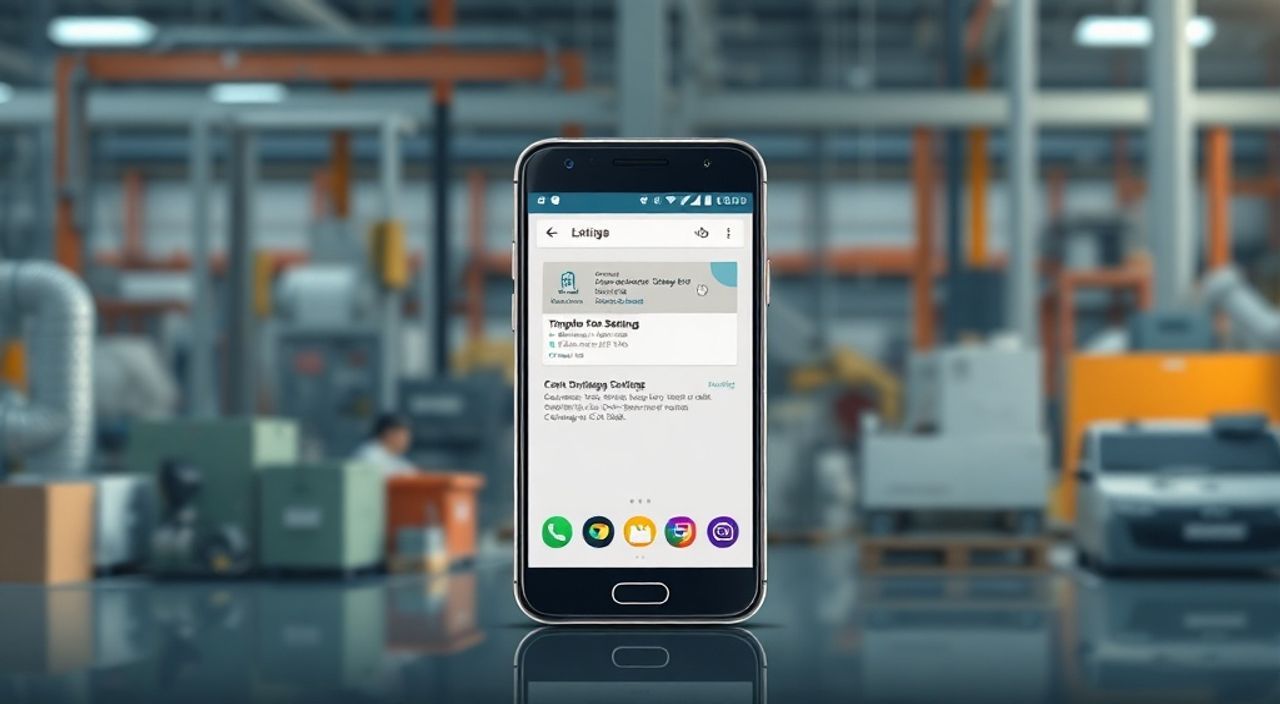
Сброс Android до заводских настроек — это эффективный способ устранить системные сбои, освободить место или подготовить устройство к продаже. Эта процедура возвращает смартфон или планшет к изначальному состоянию, как будто он только что вышел из коробки: удаляются все приложения, данные, настройки и учётные записи. Главная рекомендация — всегда делайте резервную копию важных данных перед началом процесса, особенно контактов, фотографий и документов.
Сброс Android до заводских настроек полностью очищает устройство от пользовательских данных и переустанавливает систему. Обязательно создайте резервную копию перед началом, чтобы не потерять важную информацию.
Содержание статьи:
- Зачем делать сброс до заводских настроек?
- Когда стоит делать сброс?
- Подготовка к сбросу: что нужно сделать заранее
- Проверка аккаунта Google
- Как сбросить Android через настройки
- Сброс через режим восстановления (Recovery Mode)
- Что делать, если Recovery Mode не запускается?
- Ситуации, когда невозможно использовать интерфейс устройства
- Что делать после сброса: первые шаги
- Экспертное мнение
- Вопросы и ответы
- Заключение
Зачем делать сброс до заводских настроек?
Сброс до заводских настроек — это не просто «перезагрузка» устройства. Это глубокая очистка операционной системы, которая затрагивает все пользовательские данные и возвращается к исходным параметрам, установленным производителем. Многие пользователи применяют эту функцию, когда смартфон начинает работать медленно, зависает или появляются ошибки, которые невозможно исправить обычными методами.
Процедура особенно актуальна перед продажей или передачей устройства другому человеку. Она гарантирует, что личные данные — пароли, банковская информация, переписка, фото — будут полностью удалены. Это критически важно для защиты конфиденциальности. По данным исследований, более 40% пользователей не делают полного сброса перед продажей телефона, что делает их уязвимыми к цифровым кражам.
Также сброс помогает решить проблемы с программным обеспечением: например, когда система не обновляется, приложения падают, или возникают конфликты между сервисами Google и сторонними приложениями. В таких случаях «чистый лист» позволяет начать с нуля и избежать повторения ошибок.
Полезно знать: Сброс не удаляет саму операционную систему Android — она остаётся на месте, но все пользовательские данные и настройки сбрасываются.
Когда стоит делать сброс?
- Устройство тормозит — если после длительного использования телефон стал заметно медленнее, сброс может вернуть ему прежнюю производительность.
- Постоянные сбои или зависания — особенно если они происходят на уровне системы, а не одного приложения.
- Не удаётся войти в систему — например, забыт графический ключ или пароль от аккаунта.
- Продажа или подарок устройства — обязательная мера безопасности.
- Ошибка при установке обновлений — иногда старые конфигурации мешают корректной установке новых версий ОС.
Подготовка к сбросу: что нужно сделать заранее
Перед тем как приступить к сбросу, крайне важно выполнить несколько шагов, чтобы избежать потери ценных данных. Процесс необратим: после завершения восстановления вы не сможете восстановить файлы без резервной копии.
Первое — подключите устройство к Wi-Fi и убедитесь, что оно заряжено минимум на 50%. Лучше всего выполнять сброс при подключении к сети, чтобы избежать внезапного отключения из-за разрядки батареи. Прерывание процесса может привести к повреждению системы.
Далее — сделайте резервную копию. Android предлагает встроенную функцию резервного копирования через Google Аккаунт. Перейдите в «Настройки» → «Система» → «Резервное копирование». Убедитесь, что включены опции: «Резервное копирование в Google Диск», «Автоматическое восстановление» и выбран ваш аккаунт.
- Фотографии и видео можно сохранить в Google Фото, Dropbox или на внешний накопитель.
- Контакты синхронизируются с Google автоматически, если включена синхронизация.
- Сообщения и заметки лучше экспортировать вручную или использовать сторонние приложения.
- Если используется SD-карта, её содержимое не удаляется при сбросе — но всё равно рекомендуется скопировать данные на компьютер.
«Никогда не пропускайте этап резервного копирования. Даже если вы думаете, что ничего важного нет — потом могут всплыть воспоминания в виде старых фото или переписки.» — Алексей Петров, IT-консультант, 12 лет в сфере мобильной безопасности
Проверка аккаунта Google
После сброса система запросит вход в Google Аккаунт, который был привязан ранее. Это защита от кражи — функция FRP (Factory Reset Protection). Убедитесь, что помните логин и пароль от аккаунта. Если нет — восстановите доступ заранее через сайт https://accounts.google.com.
Что сохраняется при сбросе |
Что удаляется |
|---|---|
Операционная система Android |
Все пользовательские данные |
Встроенная память (системная часть) |
Установленные приложения |
SD-карта (если не выбрано явное удаление) |
Настройки Wi-Fi, Bluetooth, экрана |
Лицензии на прошивку |
История звонков, SMS, фото (без бэкапа) |
Полезно знать: Некоторые производители (например, Samsung) предлагают свои облачные сервисы — Samsung Cloud. Используйте их для дополнительной защиты данных.
Как сбросить Android через настройки
Это самый простой и безопасный способ сброса — он доступен, когда устройство работает нормально и вы можете открыть меню настроек. Подходит для большинства современных смартфонов на базе Android 8 и выше, включая устройства Samsung, Xiaomi, Huawei, Google Pixel и других брендов.
Откройте «Настройки» → прокрутите вниз до раздела «Система» или «Дополнительные настройки». В зависимости от модели, название может отличаться: «Сброс», «Резервное копирование и сброс», «Восстановление и сброс». Выберите пункт «Сброс настроек» или «Сброс к заводским настройкам».
Далее система предупредит, что все данные будут удалены. Подтвердите действие. На некоторых устройствах потребуется ввести PIN-код, пароль или графический ключ. После подтверждения начнётся процесс, который займёт от 5 до 15 минут. Устройство перезагрузится и запустится с чистой системой.
- Откройте «Настройки».
- Перейдите в раздел «Система» → «Сброс».
- Нажмите «Сброс к заводским настройкам».
- Подтвердите действие, введя пароль при необходимости.
- Дождитесь завершения процесса и перезагрузки.
Полезно знать: На некоторых китайских смартфонах (например, Xiaomi) путь может быть таким: «Настройки» → «Дополнительно» → «Резервное копирование и сброс» → «Стереть все данные».
Сброс через режим восстановления (Recovery Mode)
Этот метод используется, когда интерфейс Android не загружается, зависает или заблокирован. Режим восстановления — это автономная среда, встроенная в прошивку, которая позволяет управлять системой даже при серьёзных сбоях.
Чтобы попасть в Recovery Mode, необходимо одновременно нажать комбинацию кнопок. Чаще всего это кнопка питания + увеличение громкости. Удерживайте их 10–15 секунд, пока не появится логотип производителя или меню восстановления. Точная комбинация зависит от модели:
- Samsung: Питание + Громкость вверх + Home (на старых моделях)
- Google Pixel: Питание + Громкость вниз
- Xiaomi/Redmi: Питание + Громкость вверх
- Huawei: Питание + Громкость вниз
- OnePlus: Питание + Громкость вниз
После входа в меню используйте кнопки громкости для навигации и кнопку питания для выбора. Найдите пункт «Wipe data/factory reset» и подтвердите его. После завершения выберите «Reboot system now».
«Если стандартная комбинация не работает — попробуйте поискать в интернете точную инструкцию для вашей модели. Иногда требуется особая последовательность или задержка.» — Дмитрий Ковалёв, инженер по ремонту мобильных устройств, 8 лет опыта
Что делать, если Recovery Mode не запускается?
- Попробуйте разные комбинации кнопок.
- Убедитесь, что устройство заряжено хотя бы на 30%.
- Подключите телефон к зарядному устройству и повторите попытку.
- На некоторых моделях (например, Sony) требуется подключение к ПК через USB и использование специального ПО.
Ситуации, когда невозможно использовать интерфейс устройства
Бывают случаи, когда экран не реагирует, устройство зависло на заставке или активировано блокировочное ПО. В таких ситуациях стандартные методы недоступны. Однако выход есть — можно использовать сервисные инструменты.
Один из вариантов — Android Device Manager (теперь Find My Device). Если на телефоне была включена функция «Найти устройство», вы можете удалённо стереть данные через сайт https://www.google.com/android/find. Вам понадобится аккаунт Google, привязанный к устройству.
Ещё один способ — использование ADB (Android Debug Bridge) через компьютер. Для этого нужно:
- Установить ADB на ПК.
- Подключить телефон через USB.
- Запустить команду
adb devices, чтобы убедиться, что устройство распознано. - Выполнить
adb reboot recovery, чтобы перезагрузить в режим восстановления.
Полезно знать: ADB работает только если ранее была включена отладка по USB. На новых устройствах это требует подтверждения на самом смартфоне, что не всегда возможно при заблокированном экране.
Для некоторых брендов существуют фирменные утилиты:
- Samsung — Smart Switch или Odin (для прошивки).
- Xiaomi — Mi Unlock Tool (требует разблокировки загрузчика).
- Google — Fastboot (через ПК, при включённом режиме загрузки).
Что делать после сброса: первые шаги
После успешного сброса устройство перезагрузится и запустится как новый. Вас встретит мастер настройки — Follow the Setup Wizard. Следуйте инструкциям: выберите язык, подключитесь к Wi-Fi, войдите в свой Google Аккаунт.
Если вы делали резервную копию, система предложит восстановить данные. Нажмите «Восстановить» и выберите нужный бэкап. Приложения, контакты, настройки и часть данных будут загружены автоматически. Процесс может занять от нескольких минут до часа — зависит от объёма данных и скорости интернета.
- Обновите систему, если доступно новое обновление.
- Проверьте работу основных функций: камера, микрофон, GPS, сенсор.
- Установите важные приложения: мессенджеры, банковские приложения, карты.
- Настройте безопасность: PIN, графический ключ, Face ID или отпечаток пальца.
«После сброса не спешите устанавливать все приложения сразу. Сначала проверьте стабильность системы, затем добавляйте софт по одному — так вы сможете выявить, если какое-то приложение вызывает сбои.» — Елена Миронова, аналитик мобильных платформ
Экспертное мнение
Мы поговорили с Артёмом Волковым, руководителем технической поддержки крупного сервисного центра в Москве, с опытом работы более 10 лет.
«За годы практики я видел десятки случаев, когда пользователи теряли данные из-за неправильного сброса. Самая частая ошибка — игнорирование резервного копирования. Люди думают: “Я ведь ничего важного не храню”, а потом плачут из-за потерянных семейных фото.
Ещё одна проблема — FRP-блокировка. После сброса система требует ввести данные от предыдущего Google Аккаунта. Если вы купили телефон с рук и продавец не удалил аккаунт — устройство превращается в “кирпич”. Поэтому всегда проверяйте, развязан ли телефон от аккаунта, ещё до покупки.
Советую: если сомневаетесь — обратитесь в сервис. Профессионалы сделают сброс безопасно и быстро. Особенно это касается устройств с кастомными прошивками или сломанным Recovery Mode.»
Вопросы и ответы
Удалит ли сброс данные с SD-карты?
Обычно нет. Сброс касается внутренней памяти. Данные на SD-карте остаются. Но в некоторых устройствах (особенно Samsung) есть опция «Стереть SD-карту»
Можно ли отменить сброс после начала?
Нет. Как только процесс запущен, отменить его нельзя. Именно поэтому так важна подготовка и уверенность в действиях.
Что такое FRP и как его обойти?
FRP (Factory Reset Protection) — защита от кражи. После сброса требуется вход в аккаунт, который был привязан ранее. Обходить её незаконно и технически сложно. Законный путь — предоставить доказательство покупки и обратиться в службу поддержки производителя.
Сброс поможет, если телефон взломали?
Да, это один из самых надёжных способов очистить устройство от вредоносных программ. Но перед этим стоит сменить пароли от всех аккаунтов на другом устройстве.
Нужно ли форматировать телефон перед выбросом?
Да. Даже если вы его больше не используете, на нём могут остаться личные данные. Полный сброс — минимальная мера безопасности.
Заключение
Сброс Android до заводских настроек — мощный инструмент, который помогает решить множество проблем: от снижения производительности до подготовки устройства к передаче. Главное — подходить к процедуре осознанно и с соблюдением всех мер предосторожности. Резервное копирование, проверка аккаунта Google и правильный выбор метода сброса — ключевые элементы успеха.
Помните: сброс — это не панацея, но эффективное средство в арсенале пользователя. Он не заменяет регулярное обслуживание устройства, обновление ПО и безопасное поведение в интернете.
- Всегда делайте резервную копию перед сбросом.
- Учитывайте особенности FRP и наличие Google Аккаунта.
- Используйте Recovery Mode при неработающем интерфейсе.
- После сброса проверяйте работу всех функций и обновляйте систему.
- Не передавайте устройство без полного сброса — это риск утечки данных.
⚠️ Дисклеймер — нажмите, чтобы развернуть
Материалы, опубликованные в разделе «Блог» на сайте RU DESIGN SHOP (rudesignshop.ru), носят исключительно информационный и ознакомительный характер и не являются руководством к действию, финансовой рекомендацией, медицинской услугой, ветеринарным назначением либо рекламой товаров и услуг, включая азартные игры. Публикации не содержат призывов к участию в азартных играх и не направлены на продвижение соответствующих операторов.
Безопасность применения товаров и веществ: при использовании строительных материалов, бытовой химии, пестицидов и агрохимикатов необходимо строго следовать инструкциям производителя и действующему законодательству Российской Федерации, включая Федеральный закон РФ от 19.07.1997 № 109-ФЗ «О безопасном обращении с пестицидами и агрохимикатами».
Упоминание товарных знаков, брендов и организаций носит исключительно информационный характер и не означает наличие партнёрских отношений или одобрения со стороны правообладателей.
Материалы, содержащие сведения о медицинских, ветеринарных или косметических средствах, представлены в справочных целях и не являются медицинской консультацией или назначением. Перед применением рекомендуется обратиться к врачу, ветеринарному специалисту или иному сертифицированному профессионалу.
Возрастные ограничения: материалы, содержащие сведения о продукции категории 18+, включая алкоголь или азартные игры, предназначены исключительно для совершеннолетней аудитории и публикуются в информационных целях.
Правовая ответственность: решения, принятые на основе опубликованной информации, пользователь принимает самостоятельно и на свой риск; редакция и авторы несут ответственность в пределах, установленных законодательством Российской Федерации.
Редакция не допускает публикаций, содержащих пропаганду экстремизма, терроризма, наркотических средств или суицида; подобные материалы подлежат немедленному удалению.
Упоминание организаций с ограниченным статусом: компания Meta Platforms Inc. (социальные сети Facebook и Instagram) признана экстремистской организацией решением суда РФ, её деятельность запрещена на территории Российской Федерации; любые упоминания приводятся исключительно в информационных целях.
Авторские права и источники: информация собирается из открытых источников; её актуальность указывается на дату публикации и может изменяться.
Изображения и иллюстрации используются на условиях, разрешённых правообладателями. При возникновении претензий редакция готова оперативно рассмотреть обращение и внести необходимые изменения.
Персональные данные и cookies: сайт использует cookies и обрабатывает персональные данные пользователей в соответствии с Федеральным законом № 152-ФЗ «О персональных данных» и Политикой конфиденциальности RU DESIGN SHOP.
Мнения авторов могут не совпадать с позицией государственных органов или коммерческих организаций, упомянутых в материалах.
РЕКОМЕНДУЕМ
Товары от российских производителей