Скидка 5% на первый заказ — RDS5




Как сбросить виндовс 7 до заводских настроек на ноутбуке
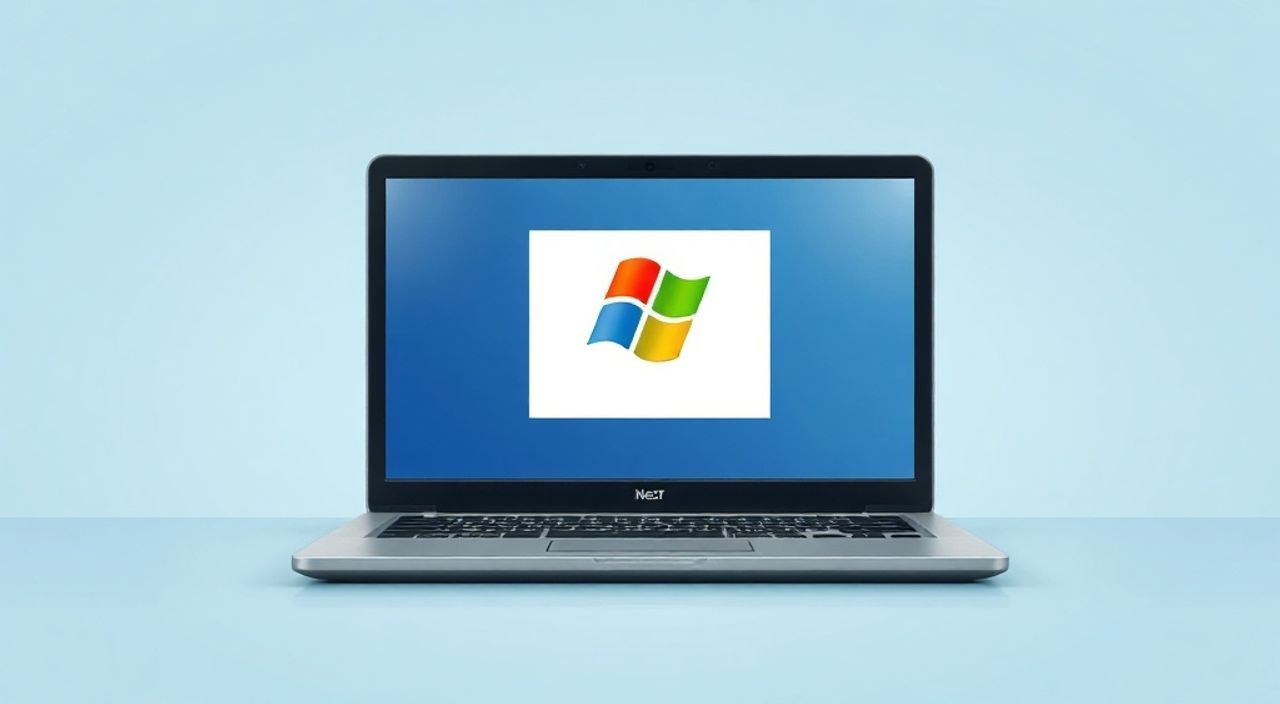
Сброс Windows 7 до заводских настроек — это эффективный способ восстановить стабильную работу ноутбука, устранить накопленные ошибки операционной системы, вирусы или замедление производительности. Процедура полностью очищает системный диск, удаляет все установленные программы и пользовательские данные, возвращая ОС к изначальному состоянию, как при покупке устройства. Главное — правильно подготовиться: создать резервную копию важных файлов и выбрать подходящий метод сброса.
Чтобы сбросить Windows 7 до заводских настроек, используйте встроенное средство «Восстановление системы» или функцию восстановления от производителя ноутбука. Обязательно заранее сохраните все важные данные на внешний носитель.
Содержание статьи:
Подготовка к сбросу системы
Перед тем как начать процесс сброса Windows 7, крайне важно провести тщательную подготовку. Неправильно выполненная процедура может привести к потере ценных данных, которые невозможно будет восстановить. Первым шагом является создание полной резервной копии всех личных файлов: документов, фотографий, видео, музыки, архивов и рабочих проектов. Используйте для этого внешние жесткие диски, USB-флешки большого объема или облачные хранилища, такие как Яндекс.Диск, Google Drive или Dropbox.
Помимо файлов, сохраните информацию о лицензиях программ, паролях от аккаунтов и настройках сетей Wi-Fi. Если вы используете почтовые клиенты вроде Outlook, экспортируйте адресную книгу и настройки учетных записей. Также рекомендуется сделать список установленных программ, чтобы после переустановки не забыть ничего важного.
Убедитесь, что у вас есть доступ к установочным файлам драйверов, особенно если ваш ноутбук оснащен специфическими компонентами — например, сетевой картой или видеокартой от AMD. Многие производители предоставляют драйверы на своих официальных сайтах по модели устройства. Сохраните их на отдельный носитель.
Полезно знать: Сброс Windows 7 не всегда автоматически восстанавливает предустановленные программы от производителя (например, антивирус или утилиты энергосбережения). Проверьте наличие раздела восстановления или загрузите образ с сайта производителя.
Не забудьте подключить ноутбук к источнику питания. Отключение питания во время сброса может повредить систему и сделать дальнейшую загрузку невозможной. Также проверьте уровень заряда батареи, даже если устройство подключено к сети — старые аккумуляторы могут нестабильно работать.
Методы сброса Windows 7 до заводских настроек
Существует несколько способов вернуть ноутбук с Windows 7 к исходному состоянию. Выбор метода зависит от наличия резервной копии, типа устройства и доступных инструментов. Наиболее распространенные пути — использование встроенного средства восстановления, раздела OEM-восстановления от производителя и установочного носителя Windows.
Если вы приобрели ноутбук с предустановленной Windows 7, скорее всего, на нем уже создан скрытый раздел восстановления. Он содержит образ системы в состоянии «из коробки». Активация этого раздела позволяет быстро перезаписать текущую систему без необходимости скачивать дополнительные файлы. Такой метод поддерживается большинством брендов: HP, Dell, Lenovo, Asus, Acer и других.
Альтернативный путь — использование установочного диска или загрузочной флешки с Windows 7. Этот способ универсален и подходит для любых конфигураций, включая самодельные сборки или устройства, где раздел восстановления был удален. Через установочный носитель можно выполнить чистую установку системы, что гарантирует отсутствие следов предыдущих настроек и программ.
«Лучше использовать оригинальный установочный носитель, чем сторонние образы. Это снижает риск заражения вредоносным ПО и обеспечивает совместимость с лицензией.» — Алексей Ковалев, системный администратор, 12 лет опыта
Третий вариант — ручная переустановка через «Восстановление системы». Он менее радикален и позволяет откатить систему к точке восстановления, созданной ранее. Однако этот метод не удаляет все данные и программы, а лишь отменяет последние изменения. Для полного сброса он подходит только в сочетании с форматированием системного диска.
Использование раздела восстановления (OEM)
Большинство ноутбуков, выпущенных до 2015 года, поставлялись с предустановленной Windows 7 и встроенным разделом восстановления. Этот раздел обычно скрыт и занимает от 8 до 15 Гб дискового пространства. Чтобы активировать его, необходимо перезагрузить ноутбук и нажать определенную клавишу сразу после включения.
Комбинация клавиш зависит от производителя:
- HP — F11
- Dell — F8 или Ctrl+F11
- Lenovo — F11 или Novo Button (маленькая кнопка рядом с разъемами)
- Acer — Alt + F10
- Asus — F9
- Toshiba — 0 (ноль) на клавиатуре при включении
После запуска утилиты восстановления появится графический интерфейс, предлагающий варианты: восстановление системы, создание резервной копии или сброс к заводским настройкам. Выберите последний пункт. Внимательно прочитайте предупреждение — вся информация на системном диске (обычно C:) будет удалена.
Процесс может занять от 30 минут до нескольких часов, в зависимости от скорости жесткого диска и объема данных. После завершения система перезагрузится и начнется первоначальная настройка Windows, как при первой установке.
Производитель |
Клавиша восстановления |
Примечания |
|---|---|---|
HP |
F11 |
Иногда требуется нажимать до появления логотипа HP |
Dell |
F8 / Ctrl+F11 |
Ctrl+F11 — если F8 не работает |
Lenovo |
F11 / Novo Button |
Novo Button — физическая кнопка на корпусе |
Acer |
Alt + F10 |
Нажимать при включении |
Asus |
F9 |
Доступно в меню загрузки |
Полезно знать: Если раздел восстановления отсутствует или поврежден, его можно создать самостоятельно при помощи фирменных утилит (например, HP Recovery Manager), но только если система еще работает стабильно.
Сброс с помощью установочного диска или флешки
Если раздел восстановления недоступен или вы хотите выполнить чистую установку, используйте загрузочный носитель с образом Windows 7. Вам понадобится USB-флешка объемом от 4 Гб или DVD-диск, а также доступ к компьютеру для создания загрузочного носителя.
Скачайте официальный образ ISO с сайта Microsoft (если у вас есть лицензионный ключ) или используйте диск, прилагавшийся к ноутбуку. Затем создайте загрузочную флешку с помощью утилиты Rufus, Windows 7 USB/DVD Download Tool или аналогичных программ. Убедитесь, что выбран правильный режим — BIOS (Legacy), так как UEFI не поддерживается Windows 7 по умолчанию.
Вставьте флешку в ноутбук, перезагрузите его и зайдите в BIOS/UEFI (обычно клавиша F2, Del или F10). Измените порядок загрузки, поставив USB-устройство на первое место. Сохраните настройки и перезагрузитесь. Загрузится установщик Windows 7.
Следуйте инструкциям:
- Выберите язык, формат времени и раскладку клавиатуры.
- Нажмите «Установить».
- Введите лицензионный ключ (можно пропустить, но активация потребуется позже).
- Примите условия лицензии.
- На этапе выбора типа установки выберите «Полная (пользовательский)».
- Выделите системный диск (обычно Disk 0, Partition C:), нажмите «Форматировать», затем «Далее».
Установщик начнет копирование файлов, после чего произойдет несколько перезагрузок. По завершению — настройте имя пользователя, название компьютера и пароль.
«Форматирование системного диска уничтожает все данные. Убедитесь, что резервная копия сделана, и вы не храните файлы на диске C:.» — Марина Петрова, IT-консультант, эксперт по безопасности
Типичные ошибки и как их избежать
Даже при строгом следовании инструкциям пользователи сталкиваются с проблемами при сбросе Windows 7. Знание типичных ошибок помогает избежать сбоев и потери данных.
Одна из самых частых — отсутствие резервной копии. Люди забывают сохранить документы, фото или настройки, после чего теряют доступ к важной информации. Другая ошибка — попытка сброса без подключения к электросети. При внезапном отключении питания возможна порча файловой системы.
Также распространена проблема с загрузкой с USB-флешки. Причина — неправильный режим загрузки в BIOS. Убедитесь, что стоит Legacy Boot, а не UEFI. Кроме того, некоторые старые версии BIOS не поддерживают загрузку с USB 3.0 — попробуйте использовать порт USB 2.0 (обычно черного цвета).
Еще одна трудность — отсутствие драйверов сетевой карты после установки. Без интернета сложно обновить систему или скачать необходимые программы. Решение — заранее скачать драйверы на другой компьютер и сохранить на флешке.
Ошибка |
Причина |
Решение |
|---|---|---|
Не загружается с USB |
Неправильный режим загрузки |
Включите Legacy Boot в BIOS |
Синий экран при установке |
Поврежденный образ или носитель |
Пересоздайте флешку, проверьте ISO |
Нет интернета после установки |
Отсутствуют драйверы |
Скачайте драйверы заранее |
Не активируется Windows |
Поврежденный ключ или SLIC |
Проверьте наклейку на ноутбуке |
Полезно знать: На многих ноутбуках лицензионный ключ Windows 7 вшит в BIOS (SLIC-таблица). При установке с официального образа активация проходит автоматически.
Экспертное мнение
«Сегодня сброс Windows 7 — это уже не просто техническая процедура, а часть цифровой гигиены. Особенно важно это делать перед продажей устройства. Чистая переустановка удаляет следы личной жизни, историю браузеров, кэш и временные файлы. Но помните: SSD требуют особого подхода к очистке. Простое форматирование не гарантирует полное удаление данных. Используйте шифрование или утилиты безопасного удаления.» — Дмитрий Смирнов, руководитель IT-лаборатории «Цифровая Защита», 15 лет в сфере кибербезопасности
По словам эксперта, пользователи часто недооценивают важность правильного завершения процесса. «После сброса обязательно обновите систему через Центр обновления Windows. Установите пакет обновления SP1 — это критически важно для безопасности. Также проверьте наличие микропрограмм (firmware) для SSD и BIOS — они могут улучшить стабильность и производительность.»
Вопросы и ответы
Можно ли сбросить Windows 7 без потери данных?
Полный сброс всегда влечет удаление всех данных на системном диске. Если нужно сохранить файлы, используйте точку восстановления системы (через Панель управления → Восстановление), но она не вернет ноутбук к заводскому состоянию.
Что делать, если нет кнопки восстановления?
Попробуйте загрузиться с установочного диска или флешки. Также проверьте, не был ли удален раздел восстановления. В этом случае поможет только переустановка с носителя.
Как узнать, активируется ли Windows после сброса?
Если у вас лицензионная версия от производителя (OEM), ключ обычно вшит в BIOS. При установке с официального образа активация пройдет автоматически. Проверьте наличие наклейки COA на корпусе ноутбука.
Можно ли сбросить Windows 7 на SSD?
Да, абсолютно. Процесс идентичен работе с HDD. Однако рекомендуется включить TRIM после переустановки для поддержания производительности SSD.
Нужно ли форматировать диск при сбросе?
Да, если вы хотите полностью очистить систему. Встроенное восстановление OEM-производителей обычно включает форматирование. При использовании установочного диска выбирайте «Полная установка» и вручную форматируйте диск C:.
Заключение
Сброс Windows 7 до заводских настроек — надежный способ вернуть ноутбук к первоначальной производительности и устранить глубокие системные сбои. Процедура требует внимательности, особенно на этапе резервного копирования данных и выбора метода восстановления. Наиболее удобный способ — использование встроенного раздела восстановления от производителя, если он доступен. В противном случае подойдет установочный диск или флешка с официальным образом Windows 7.
Главное — действовать пошагово, соблюдать технику безопасности и помнить, что сброс необратим. После завершения обязательно установите обновления, драйверы и антивирус, чтобы система была защищена и работала стабильно.
- Всегда делайте резервную копию перед сбросом.
- Используйте OEM-восстановление, если оно доступно на вашем ноутбуке.
- При отсутствии раздела восстановления применяйте загрузочную флешку с Windows 7.
- Проверяйте режим загрузки в BIOS (Legacy, а не UEFI).
- После сброса обновите систему и установите актуальные драйверы.
⚠️ Дисклеймер — нажмите, чтобы развернуть
Материалы, опубликованные в разделе «Блог» на сайте RU DESIGN SHOP (rudesignshop.ru), носят исключительно информационный и ознакомительный характер и не являются руководством к действию, финансовой рекомендацией, медицинской услугой, ветеринарным назначением либо рекламой товаров и услуг, включая азартные игры. Публикации не содержат призывов к участию в азартных играх и не направлены на продвижение соответствующих операторов.
Безопасность применения товаров и веществ: при использовании строительных материалов, бытовой химии, пестицидов и агрохимикатов необходимо строго следовать инструкциям производителя и действующему законодательству Российской Федерации, включая Федеральный закон РФ от 19.07.1997 № 109-ФЗ «О безопасном обращении с пестицидами и агрохимикатами».
Упоминание товарных знаков, брендов и организаций носит исключительно информационный характер и не означает наличие партнёрских отношений или одобрения со стороны правообладателей.
Материалы, содержащие сведения о медицинских, ветеринарных или косметических средствах, представлены в справочных целях и не являются медицинской консультацией или назначением. Перед применением рекомендуется обратиться к врачу, ветеринарному специалисту или иному сертифицированному профессионалу.
Возрастные ограничения: материалы, содержащие сведения о продукции категории 18+, включая алкоголь или азартные игры, предназначены исключительно для совершеннолетней аудитории и публикуются в информационных целях.
Правовая ответственность: решения, принятые на основе опубликованной информации, пользователь принимает самостоятельно и на свой риск; редакция и авторы несут ответственность в пределах, установленных законодательством Российской Федерации.
Редакция не допускает публикаций, содержащих пропаганду экстремизма, терроризма, наркотических средств или суицида; подобные материалы подлежат немедленному удалению.
Упоминание организаций с ограниченным статусом: компания Meta Platforms Inc. (социальные сети Facebook и Instagram) признана экстремистской организацией решением суда РФ, её деятельность запрещена на территории Российской Федерации; любые упоминания приводятся исключительно в информационных целях.
Авторские права и источники: информация собирается из открытых источников; её актуальность указывается на дату публикации и может изменяться.
Изображения и иллюстрации используются на условиях, разрешённых правообладателями. При возникновении претензий редакция готова оперативно рассмотреть обращение и внести необходимые изменения.
Персональные данные и cookies: сайт использует cookies и обрабатывает персональные данные пользователей в соответствии с Федеральным законом № 152-ФЗ «О персональных данных» и Политикой конфиденциальности RU DESIGN SHOP.
Мнения авторов могут не совпадать с позицией государственных органов или коммерческих организаций, упомянутых в материалах.
РЕКОМЕНДУЕМ
Товары от российских производителей

Люстра YoLamp GLODE
Диапазон цен: 38313 руб. – 63459 руб.
-6%
Гипсовый светильник ARTPOLE SGS3
Первоначальная цена составляла 2364 руб..2220 руб.Текущая цена: 2220 руб..
-5%
