Скидка 5% на первый заказ — RDS5




Как откатить компьютер к заводским настройкам
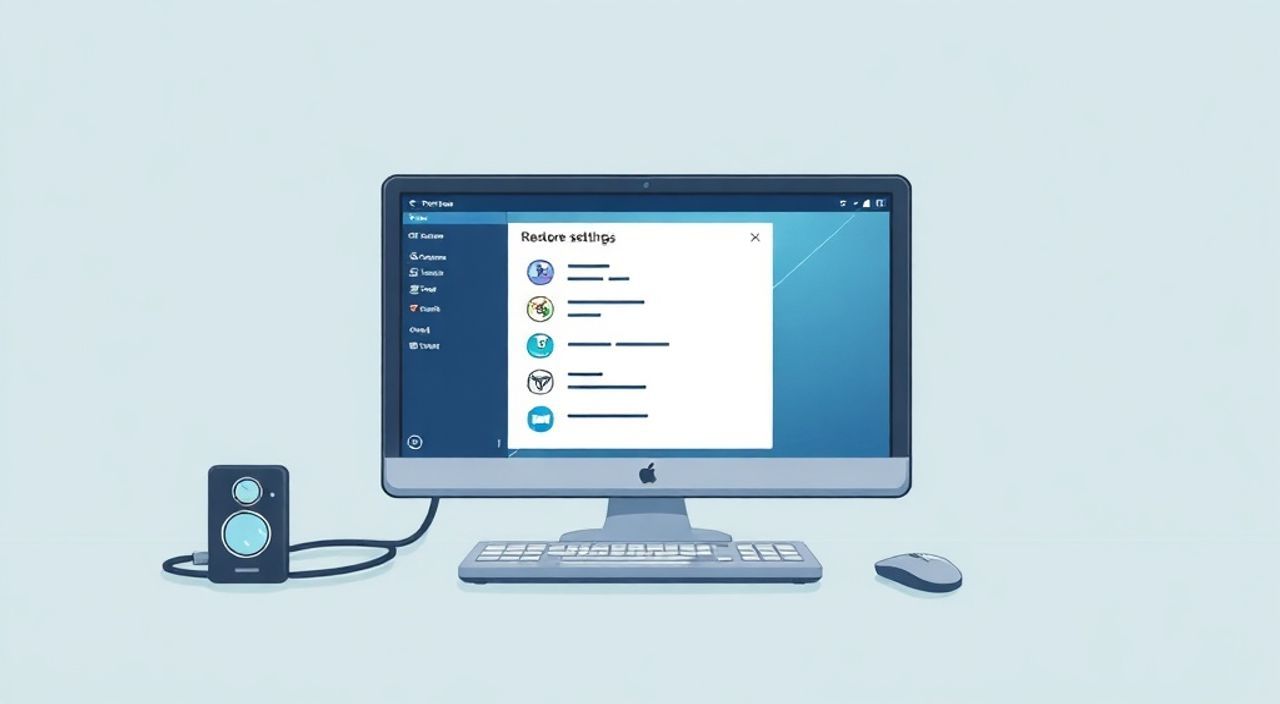
Откат компьютера к заводским настройкам — это процесс восстановления операционной системы до состояния, в котором она находилась при первоначальной установке. Это эффективное решение при серьезных сбоях, замедлении работы, вирусных атаках или перед передачей устройства другому пользователю. Главная рекомендация: всегда создавайте резервную копию важных данных перед началом процедуры, так как откат удаляет все личные файлы, установленные программы и настройки.
Восстановление компьютера до заводских настроек позволяет устранить системные ошибки и вернуть устройству первоначальную производительность. Выберите подходящий метод — через «Параметры Windows», восстановление по образу или загрузочную флешку — и обязательно сохраните данные заранее.
Содержание статьи:
Когда нужно откатывать компьютер
Откат к заводским настройкам — не просто способ «почистить» систему, а мощный инструмент диагностики и восстановления. Он особенно актуален, когда стандартные методы оптимизации уже не помогают. Среди основных причин для сброса — частые синие экраны смерти (BSOD), зависания, медленная загрузка, проблемы с обновлением Windows или подозрение на заражение вредоносным ПО.
По данным Microsoft, около 37% пользователей, столкнувшихся с критическими сбоями ОС, решают проблему именно через полный сброс системы. Этот метод эффективно устраняет конфликты драйверов, поврежденные системные файлы и ошибки реестра, которые накапливаются со временем. Однако важно понимать, что откат — крайняя мера, а не ежемесячная чистка.
Не стоит прибегать к сбросу из-за мелких тормозов или одного-двух вылетов программ. Сначала проверьте наличие обновлений, выполните сканирование антивирусом и используйте средство устранения неполадок Windows. Если же система регулярно перезагружается, не запускается или требует постоянного вмешательства, пора рассмотреть более радикальные шаги.
Полезно знать: Заводские настройки не означают возврат к аппаратной конфигурации. Процесс затрагивает только программную часть — операционную систему и установленное ПО.
Основные способы отката к заводским настройкам
Существует несколько методов возврата компьютера к исходному состоянию, каждый из которых имеет свои условия применения. Выбор зависит от того, можно ли войти в систему, наличия резервной копии и типа устройства.
Первый и самый простой способ — использование встроенного инструмента «Сброс этого ПК» в Windows 10 и 11. Он доступен прямо в меню «Параметры» и подходит, если система работает стабильно, но нуждается в очистке. Второй вариант — восстановление с помощью созданного ранее диска или флешки восстановления. Этот метод незаменим, когда Windows не загружается.
Третий путь — принудительный запуск среды восстановления через BIOS или комбинацию клавиш при включении. Он используется в случаях, когда графический интерфейс недоступен. Некоторые производители, такие как HP, Dell и Lenovo, также предлагают фирменные утилиты восстановления, которые могут быть предустановлены на жестком диске.
Для современных устройств с UEFI и GPT-разметкой важна поддержка безопасной загрузки (Secure Boot). Убедитесь, что она не блокирует процесс восстановления. Также учтите, что на некоторых ноутбуках раздел восстановления может быть удален при переустановке системы или форматировании диска.
Метод |
Когда использовать |
Требования |
|---|---|---|
Через Параметры Windows |
Система загружается, но работает нестабильно |
Доступ к рабочему столу |
Через диск восстановления |
Windows не запускается |
Предварительно созданная флешка |
Через раздел восстановления OEM |
Ноутбук с предустановленной Windows |
Наличие скрытого раздела на диске |
Через установочную флешку Windows |
Отсутствие других вариантов |
Флешка с образом ISO |
«Выбор метода должен зависеть от текущего состояния системы. Если Windows грузится — начните с “Сброса этого ПК”. Если нет — переходите к внешним средствам восстановления.” — Алексей Котов, системный администратор, 12 лет опыта
Как откатить через Параметры Windows (Windows 10/11)
Если ваш компьютер включается и вы можете зайти в систему, самый безопасный и простой способ — использовать встроенный механизм сброса. Процедура практически идентична в Windows 10 и 11, с небольшими отличиями в интерфейсе.
- Откройте «Параметры» (Win + I), перейдите в раздел «Система» → «Восстановление».
- В блоке «Сброс этого ПК» нажмите кнопку «Сбросить компьютер».
- Выберите один из двух вариантов: «Сохранить мои файлы» или «Удалить всё».
- При выборе «Удалить всё» вы можете дополнительно указать, очищать ли диск полностью (рекомендуется при продаже).
- Подтвердите действие и дождитесь перезагрузки. Процесс может занять от 20 минут до нескольких часов.
Опция «Сохранить мои файлы» удаляет приложения и настройки, но оставляет личные документы, фото, видео и музыку. Однако она не гарантирует полного удаления вредоносных программ, так как некоторые вирусы маскируются под пользовательские файлы. Поэтому при подозрении на заражение выбирайте «Удалить всё».
Во время сброса система переустанавливает чистую копию Windows, используя встроенный образ восстановления. На некоторых устройствах он может быть поврежден или отсутствовать. В этом случае Windows предложит загрузить компоненты из интернета — убедитесь, что подключение стабильное.
Полезно знать: После сброса с опцией «Удалить всё» все учетные записи, кроме локальной, будут удалены. Вам нужно будет заново войти в свою учетную запись Microsoft.
Использование диска или флешки восстановления
Если Windows не запускается, вы можете воспользоваться заранее подготовленной флешкой восстановления. Её можно создать на рабочем компьютере через «Создание диска восстановления» в панели управления.
- Вставьте USB-накопитель объемом от 8 ГБ.
- Откройте «Панель управления» → «Система и безопасность» → «Резервное копирование и восстановление».
- Выберите «Создание диска восстановления» и следуйте инструкциям.
- После создания перезагрузите проблемный компьютер и загрузитесь с флешки.
- В среде восстановления выберите «Устранение неполадок» → «Сброс этого ПК».
Если диск восстановления не был создан, подойдет установочная флешка с официальным образом Windows. Загрузившись с неё, выберите «Восстановление системы» вместо установки. Это активирует ту же среду восстановления, что и встроенная утилита.
Важно: при использовании сторонней флешки система может не найти встроенный образ восстановления. В этом случае потребуется загрузить Windows с нуля, что займет больше времени и потребует активации.
«Регулярно обновляйте диск восстановления — особенно после крупных обновлений Windows. Устаревший образ может не поддерживать новые функции безопасности.” — Марина Волкова, IT-консультант, эксперт по кибербезопасности
Загрузка из BIOS: принудительный сброс
Когда ни один из стандартных методов не работает, можно принудительно запустить среду восстановления через BIOS или комбинацию клавиш. Этот способ особенно полезен, если компьютер зависает на логотипе производителя.
При включении устройства нажмите клавишу входа в BIOS — обычно это F2, Del, F10 или Esc, в зависимости от модели. Далее измените порядок загрузки, поставив USB-устройство на первое место. Сохраните настройки и перезагрузитесь.
Если у вас нет флешки, попробуйте комбинацию Win + Ctrl + Shift + B для перезагрузки видеодрайвера, или многократное включение/выключение питания три раза подряд — это заставит Windows запустить автоматическое восстановление.
После входа в среду восстановления у вас будет доступ к следующим инструментам:
- Восстановление системы (если есть точки отката)
- Командная строка (для ручного восстановления файлов)
- Сброс этого ПК
- Поиск и устранение неисправностей
В некоторых случаях система предлагает восстановить загрузчик с помощью команд: bootrec /fixmbr, bootrec /fixboot, bootrec /rebuildbcd.
Полезно знать: На новых устройствах с UEFI может потребоваться отключить Secure Boot в BIOS, чтобы загрузиться с внешнего носителя.
Типичные ошибки и как их избежать
Пользователи часто сталкиваются с трудностями при попытке сброса системы. Самая распространенная ошибка — отсутствие резервной копии. Многие считают, что файлы можно восстановить позже, но это не всегда возможно.
Другая частая проблема — выбор неподходящего метода. Например, попытка использовать «Сохранить мои файлы» при наличии вируса приводит к повторному заражению после сброса. Также распространена ошибка с неправильной загрузкой с флешки — забытый Secure Boot или неподдерживаемый режим SATA (IDE вместо AHCI).
Некоторые пользователи форматируют диск вручную, удаляя раздел восстановления, и теряют возможность быстрого сброса. Рекомендуется оставлять его нетронутым, даже если вы редко им пользуетесь.
Ошибка |
Последствия |
Решение |
|---|---|---|
Нет резервной копии |
Потеря важных документов, фото, настроек |
Всегда делайте бэкап на внешний диск или в облако |
Secure Boot включен |
Невозможно загрузиться с флешки |
Отключите в BIOS перед загрузкой |
Поврежден образ восстановления |
Сброс невозможен без интернета |
Создайте флешку восстановления заранее |
Выбор “Сохранить мои файлы” при вирусе |
Система снова заражается |
Используйте “Удалить всё” при подозрении на вредоносное ПО |
Экспертное мнение
«Сброс к заводским настройкам — это не панацея, а инструмент диагностики. Я рекомендую клиентам сначала провести анализ с помощью утилит вроде DISM и SFC, прежде чем стирать всю систему. Но если устройство используется более двух лет, с множеством установленных программ и обновлений, сброс действительно может вернуть ему “вторую жизнь”. Главное — делать это осознанно и с подготовкой.” — Дмитрий Романов, технический директор IT-службы, 15 лет в сфере поддержки
Современные ПК редко возвращаются к *абсолютно* исходному состоянию, так как производители обновляют образы восстановления. Например, ноутбук, выпущенный с Windows 10 версии 1809, после сброса в 2025 году установит актуальную версию — например, 22H2 или даже Windows 11, если устройство совместимо. Это преимущество, так как вы получаете обновленную и более защищенную систему.
Часто задаваемые вопросы
Удалится ли Windows после сброса?
Нет, Windows будет переустановлена из встроенного образа. Лицензия, как правило, привязана к материнской плате (OEM-лицензия), поэтому активация происходит автоматически.
Можно ли откатить сброс?
Нет, после завершения процедуры восстановить файлы можно только из резервной копии. Точки восстановления удаляются вместе с другими данными.
Сколько времени занимает сброс?
От 30 минут до 3 часов, в зависимости от скорости диска, объема данных и выбранного метода. Полная очистка с шифрованием занимает значительно дольше.
Нужен ли интернет для сброса?
Желательно, особенно если образ восстановления поврежден или вы используете установочную флешку. Без интернета некоторые этапы могут завершиться ошибкой.
Будут ли удалены драйверы?
Да, все сторонние драйверы удаляются. После сброса Windows установит базовые драйверы, а остальные — через Центр обновления.
Заключение
Откат компьютера к заводским настройкам — мощный, но требующий осторожности инструмент. Он способен решить глубокие системные проблемы, вернуть производительность и обеспечить чистый старт операционной системы. Однако этот процесс не должен становиться рутиной: перед сбросом всегда стоит попробовать менее радикальные методы — от сканирования антивирусом до восстановления системы по точке отката.
Главное правило — подготовка. Создайте резервную копию, проверьте работоспособность флешки восстановления и убедитесь, что у вас есть доступ к лицензионным ключам и паролям. Сброс — это не конец, а начало нового этапа в жизни вашего компьютера.
- Всегда делайте резервную копию перед сбросом.
- Выбирайте метод отката в зависимости от состояния системы.
- Используйте опцию «Удалить всё» при подозрении на вирусы.
- Подготовьте флешку восстановления заранее.
- Обновляйте систему после сброса для максимальной безопасности.
⚠️ Дисклеймер — нажмите, чтобы развернуть
Материалы, опубликованные в разделе «Блог» на сайте RU DESIGN SHOP (rudesignshop.ru), носят исключительно информационный и ознакомительный характер и не являются руководством к действию, финансовой рекомендацией, медицинской услугой, ветеринарным назначением либо рекламой товаров и услуг, включая азартные игры. Публикации не содержат призывов к участию в азартных играх и не направлены на продвижение соответствующих операторов.
Безопасность применения товаров и веществ: при использовании строительных материалов, бытовой химии, пестицидов и агрохимикатов необходимо строго следовать инструкциям производителя и действующему законодательству Российской Федерации, включая Федеральный закон РФ от 19.07.1997 № 109-ФЗ «О безопасном обращении с пестицидами и агрохимикатами».
Упоминание товарных знаков, брендов и организаций носит исключительно информационный характер и не означает наличие партнёрских отношений или одобрения со стороны правообладателей.
Материалы, содержащие сведения о медицинских, ветеринарных или косметических средствах, представлены в справочных целях и не являются медицинской консультацией или назначением. Перед применением рекомендуется обратиться к врачу, ветеринарному специалисту или иному сертифицированному профессионалу.
Возрастные ограничения: материалы, содержащие сведения о продукции категории 18+, включая алкоголь или азартные игры, предназначены исключительно для совершеннолетней аудитории и публикуются в информационных целях.
Правовая ответственность: решения, принятые на основе опубликованной информации, пользователь принимает самостоятельно и на свой риск; редакция и авторы несут ответственность в пределах, установленных законодательством Российской Федерации.
Редакция не допускает публикаций, содержащих пропаганду экстремизма, терроризма, наркотических средств или суицида; подобные материалы подлежат немедленному удалению.
Упоминание организаций с ограниченным статусом: компания Meta Platforms Inc. (социальные сети Facebook и Instagram) признана экстремистской организацией решением суда РФ, её деятельность запрещена на территории Российской Федерации; любые упоминания приводятся исключительно в информационных целях.
Авторские права и источники: информация собирается из открытых источников; её актуальность указывается на дату публикации и может изменяться.
Изображения и иллюстрации используются на условиях, разрешённых правообладателями. При возникновении претензий редакция готова оперативно рассмотреть обращение и внести необходимые изменения.
Персональные данные и cookies: сайт использует cookies и обрабатывает персональные данные пользователей в соответствии с Федеральным законом № 152-ФЗ «О персональных данных» и Политикой конфиденциальности RU DESIGN SHOP.
Мнения авторов могут не совпадать с позицией государственных органов или коммерческих организаций, упомянутых в материалах.
РЕКОМЕНДУЕМ
Товары от российских производителей
-5%
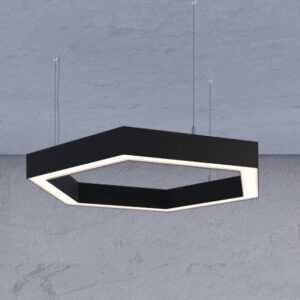
Светильник HEX Forstlight
Диапазон цен: 23920 руб. – 58600 руб.


-3%
