Скидка 5% на первый заказ — RDS5




Как сбросить ноутбук хонор до заводских настроек
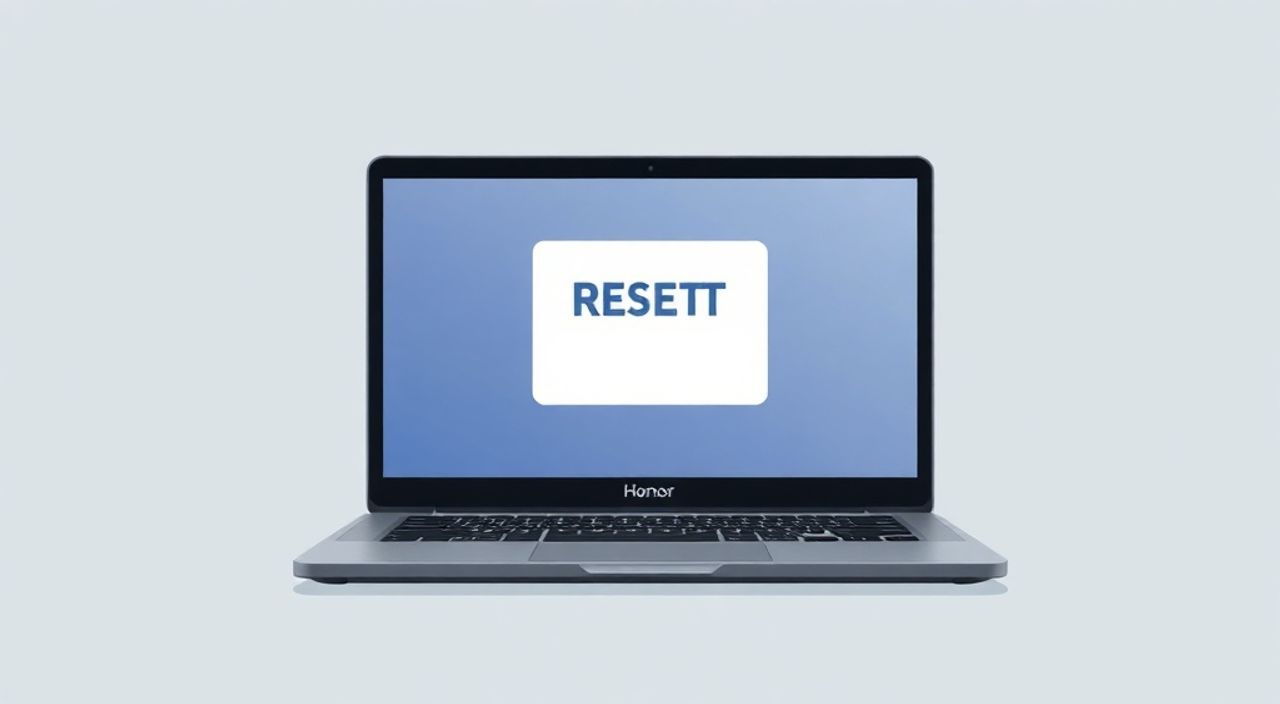
Сброс ноутбука Honor до заводских настроек — это эффективный способ устранения программных сбоев, замедления работы системы или подготовки устройства к передаче другому пользователю. Эта процедура возвращает операционную систему и предустановленное программное обеспечение в состояние, аналогичное тому, каким оно было при первом включении ноутбука. Важно понимать, что все личные данные, установленные приложения и настройки будут удалены, поэтому резервное копирование обязательно.
Чтобы сбросить ноутбук Honor до заводских настроек, зайдите в «Параметры» → «Система» → «Восстановление» и выберите «Сбросить ПК». Рекомендуется предварительно создать резервную копию всех важных данных.
Содержание статьи:
- Зачем сбрасывать ноутбук Honor до заводских настроек?
- Подготовка к сбросу: что нужно сделать заранее
- Как сбросить ноутбук Honor через Windows (пошагово)
- Шаг 1: Откройте меню «Параметры»
- Шаг 2: Перейдите в раздел «Система» → «Восстановление»
- Шаг 3: Выберите тип сброса
- Шаг 4: Настройте дополнительные параметры
- Шаг 5: Начните процесс сброса
- Сброс через режим восстановления (Recovery Mode)
- Как попасть в Recovery Mode
- Работа в среде восстановления
- Типичные ошибки и как их избежать
- Ошибка: «Не удалось завершить сброс»
- Ошибка: Ноутбук зависает на этапе 62% или 84%
- Ошибка: Отсутствует точка восстановления
- Экспертное мнение
- Вопросы и ответы
- Заключение
Зачем сбрасывать ноутбук Honor до заводских настроек?
Ноутбуки Honor, основанные на платформе Windows, как и любые другие устройства, со временем могут начать работать нестабильно. Это проявляется в замедлении запуска программ, частых зависаниях, появлении ошибок или невозможности загрузки системы. Сброс до заводских настроек помогает решить эти проблемы, очистив систему от накопленного цифрового мусора, конфликтующих драйверов и повреждённых файлов.
Процедура особенно актуальна при продаже или передаче устройства другому человеку. Полный сброс гарантирует, что личная информация — фотографии, документы, пароли, история браузера — будет безвозвратно удалена. Это важный шаг для обеспечения конфиденциальности и защиты персональных данных.
Ещё одна причина — возврат к чистой установке Windows. После длительного использования система может быть перегружена сторонним ПО, автозагрузками и фоновыми процессами. Заводской сброс позволяет начать «с чистого листа», как если бы вы только что распаковали новый ноутбук.
Полезно знать: Сброс не влияет на саму операционную систему — она остаётся той же версии, но переустанавливается в базовой конфигурации с предустановленными драйверами Honor.
Подготовка к сбросу: что нужно сделать заранее
Перед тем как сбрасывать ноутбук Honor, крайне важно выполнить несколько подготовительных шагов. Пренебрежение ими может привести к потере важных данных, которые невозможно восстановить.
Первое — создайте резервную копию всех необходимых файлов. Используйте внешний жёсткий диск, USB-накопитель или облачные сервисы, такие как OneDrive, Google Drive или Яндекс.Диск. Особое внимание уделите документам, фото, видео, закладкам браузера и данным из приложений.
Второе — убедитесь, что у вас есть доступ к учётным записям Microsoft, Google и другим сервисам, которые используются на устройстве. После сброса потребуется повторный вход, а иногда — подтверждение по электронной почте или SMS.
Третье — проверьте наличие активации Windows. На большинстве ноутбуков Honor лицензия привязана к аппарату, поэтому после сброса активация произойдёт автоматически. Однако стоит убедиться, что ваш аккаунт Microsoft привязан к лицензии.
- Создайте резервную копию данных на внешнем носителе или в облаке.
- Запишите или сохраните ключи активации стороннего ПО.
- Отключите функцию «Найти устройство» в параметрах безопасности.
- Убедитесь, что ноутбук подключён к сети Wi-Fi и заряжен минимум на 50%.
- Закройте все открытые программы и сохраните текущие задачи.
«Никогда не пропускайте этап резервного копирования. Даже если вы уверены, что ничего не потеряете, один сбой во время сброса может стоить вам месяцев работы.» — Алексей Морозов, системный администратор, 12 лет опыта
Как сбросить ноутбук Honor через Windows (пошагово)
Самый простой и безопасный способ — использовать встроенную функцию сброса в операционной системе Windows. Этот метод подходит, если ноутбук работает стабильно и вы можете войти в систему.
Шаг 1: Откройте меню «Параметры»
Нажмите кнопку «Пуск» и выберите значок шестерёнки («Параметры»). Либо используйте сочетание клавиш Win + I.
Шаг 2: Перейдите в раздел «Система» → «Восстановление»
В левом меню найдите пункт «Система», затем прокрутите вниз до блока «Восстановление». Здесь вы увидите опцию «Сбросить этот компьютер».
Шаг 3: Выберите тип сброса
Windows предлагает два варианта:
- Сохранить мои файлы — удаляет приложения и настройки, но оставляет личные файлы. Подходит при наличии проблем с производительностью, но когда данные трогать не нужно.
- Удалить всё — полная очистка диска, включая все файлы, приложения и настройки. Рекомендуется при передаче устройства или серьёзных сбоях.
Шаг 4: Настройте дополнительные параметры
Если выбран вариант «Удалить всё», нажмите «Изменить параметры» и включите опцию «Очистить диск полностью». Это более безопасный способ, особенно если вы планируете продавать ноутбук, так как он затрудняет восстановление данных.
Шаг 5: Начните процесс сброса
Подтвердите действие и нажмите «Далее» → «Сбросить». Процесс может занять от 20 минут до часа, в зависимости от модели и объёма данных. Не выключайте ноутбук вручную.
Полезно знать: Во время сброса ноутбук может несколько раз перезагружаться. Это нормально — не прерывайте процесс.
Сброс через режим восстановления (Recovery Mode)
Если ноутбук Honor не загружается или вы не можете войти в систему, стандартный способ сброса недоступен. В этом случае используется аварийный режим восстановления, который можно вызвать даже при критических сбоях.
Как попасть в Recovery Mode
Выполните следующие действия:
- Выключите ноутбук полностью.
- Нажмите и удерживайте кнопку питания 10 секунд, чтобы гарантировать полное отключение.
- Снова нажмите кнопку питания, а сразу после появления логотипа Honor нажмите и удерживайте клавишу F9.
- Если всё сделано правильно, откроется среда восстановления Windows (WinRE).
Работа в среде восстановления
После входа в WinRE вы увидите меню с несколькими опциями. Выберите:
- «Поиск и устранение неисправностей» → «Сброс этого компьютера».
- Далее — тот же выбор: «Сохранить мои файлы» или «Удалить всё».
Если функция сброса недоступна, можно использовать «Восстановление системы» (если созданы точки восстановления) или «Переустановка Windows», которая скачает чистую версию ОС с серверов Microsoft.
Метод сброса |
Когда использовать |
Требует входа в Windows? |
Время выполнения |
|---|---|---|---|
Через «Параметры» |
Ноутбук работает стабильно |
Да |
20–40 минут |
Через F9 (Recovery Mode) |
Не загружается Windows |
Нет |
30–60 минут |
Через установочную флешку |
Повреждена среда восстановления |
Нет |
40–90 минут |
«Если клавиша F9 не срабатывает, попробуйте F11 или комбинацию Shift + перезагрузка из меню «Пуск». У некоторых моделей Honor используется другой горячий ключ.» — Анна Ковалёва, инженер технической поддержки, 8 лет в IT
Типичные ошибки и как их избежать
Даже при следовании инструкциям пользователи сталкиваются с трудностями. Ниже — наиболее распространённые проблемы и способы их решения.
Ошибка: «Не удалось завершить сброс»
Часто возникает из-за повреждённых системных файлов или нехватки места на диске. Решение:
- Запустите команду
sfc /scannowв командной строке (администратор). - Убедитесь, что на системном диске C: свободно минимум 10 ГБ.
- Попробуйте сбросить через Recovery Mode.
Ошибка: Ноутбук зависает на этапе 62% или 84%
Это известная проблема Windows, связанная с обновлением драйверов. Подождите не менее 2 часов — процесс может быть очень медленным. Если не помогло, принудительно перезагрузите и попробуйте снова.
Ошибка: Отсутствует точка восстановления
Если вы никогда не создавали резервные копии или отключили службу восстановления системы, точек может не быть. В этом случае поможет только полная переустановка Windows с флешки.
Полезно знать: Если сброс не удаётся ни одним способом, возможно, проблема в SSD. Проверьте диск на ошибки с помощью утилиты CrystalDiskInfo.
Экспертное мнение
«На практике я рекомендую пользователям Honor проводить профилактический сброс раз в год, особенно если они устанавливают много приложений или работают с чувствительными данными. Это не только улучшает производительность, но и снижает риск заражения вредоносным ПО. Главное — делать это осознанно и с резервной копией.» — Дмитрий Петров, эксперт по кибербезопасности, сертифицированный специалист Microsoft
По его словам, многие пользователи боятся сброса, считая его сложной процедурой. Однако современные ноутбуки Honor, как и другие устройства с UEFI и встроенным Recovery, делают процесс максимально простым и надёжным. Важно лишь помнить: сброс — это не панацея от всех бед. Если проблема в «железе» — например, перегрев или отказ SSD — никакой сброс не поможет.
Вопросы и ответы
После сброса исчезли драйверы. Что делать?
На ноутбуках Honor драйверы входят в состав образа восстановления. Если они не установились автоматически, зайдите на официальный сайт honor.com, найдите вашу модель в разделе поддержки и скачайте драйверы вручную.
Можно ли отменить сброс после его начала?
Нет. Как только начнётся процесс форматирования диска, отмена невозможна. Прерывание может привести к неработоспособности системы. Лучше не начинать, если есть сомнения.
Сколько времени занимает сброс?
Обычно от 20 до 60 минут. При выборе «Очистить диск полностью» время увеличивается до 90 минут из-за многопроходного форматирования.
После сброса нет интернета. Почему?
Возможно, отсутствует драйвер Wi-Fi. Подключитесь через Ethernet или используйте мобильный хот-спот. После входа в систему драйверы должны установиться автоматически.
Можно ли сбросить ноутбук Honor без пароля?
Да. Через Recovery Mode (F9) или установочную флешку. Эти методы не требуют доступа к учётной записи.
Заключение
Сброс ноутбука Honor до заводских настроек — это мощный инструмент для восстановления стабильной работы устройства, устранения программных сбоев и защиты личных данных. Процедура проста в выполнении и поддерживается на уровне операционной системы и аппаратного обеспечения.
Главное — действовать осознанно: всегда создавайте резервную копию, выбирайте правильный метод сброса и не прерывайте процесс. После завершения вы получите чистый, быстрый и безопасный ноутбук, как будто только что купленный.
- Сброс устраняет программные сбои и возвращает систему к исходному состоянию.
- Обязательно делайте резервную копию перед началом процедуры.
- Используйте «Параметры» при рабочей системе или F9 при сбоях загрузки.
- Выбор «Очистить диск полностью» повышает безопасность при передаче устройства.
- При ошибках проверяйте диск, место на нём и используйте альтернативные методы.
⚠️ Дисклеймер — нажмите, чтобы развернуть
Материалы, опубликованные в разделе «Блог» на сайте RU DESIGN SHOP (rudesignshop.ru), носят исключительно информационный и ознакомительный характер и не являются руководством к действию, финансовой рекомендацией, медицинской услугой, ветеринарным назначением либо рекламой товаров и услуг, включая азартные игры. Публикации не содержат призывов к участию в азартных играх и не направлены на продвижение соответствующих операторов.
Безопасность применения товаров и веществ: при использовании строительных материалов, бытовой химии, пестицидов и агрохимикатов необходимо строго следовать инструкциям производителя и действующему законодательству Российской Федерации, включая Федеральный закон РФ от 19.07.1997 № 109-ФЗ «О безопасном обращении с пестицидами и агрохимикатами».
Упоминание товарных знаков, брендов и организаций носит исключительно информационный характер и не означает наличие партнёрских отношений или одобрения со стороны правообладателей.
Материалы, содержащие сведения о медицинских, ветеринарных или косметических средствах, представлены в справочных целях и не являются медицинской консультацией или назначением. Перед применением рекомендуется обратиться к врачу, ветеринарному специалисту или иному сертифицированному профессионалу.
Возрастные ограничения: материалы, содержащие сведения о продукции категории 18+, включая алкоголь или азартные игры, предназначены исключительно для совершеннолетней аудитории и публикуются в информационных целях.
Правовая ответственность: решения, принятые на основе опубликованной информации, пользователь принимает самостоятельно и на свой риск; редакция и авторы несут ответственность в пределах, установленных законодательством Российской Федерации.
Редакция не допускает публикаций, содержащих пропаганду экстремизма, терроризма, наркотических средств или суицида; подобные материалы подлежат немедленному удалению.
Упоминание организаций с ограниченным статусом: компания Meta Platforms Inc. (социальные сети Facebook и Instagram) признана экстремистской организацией решением суда РФ, её деятельность запрещена на территории Российской Федерации; любые упоминания приводятся исключительно в информационных целях.
Авторские права и источники: информация собирается из открытых источников; её актуальность указывается на дату публикации и может изменяться.
Изображения и иллюстрации используются на условиях, разрешённых правообладателями. При возникновении претензий редакция готова оперативно рассмотреть обращение и внести необходимые изменения.
Персональные данные и cookies: сайт использует cookies и обрабатывает персональные данные пользователей в соответствии с Федеральным законом № 152-ФЗ «О персональных данных» и Политикой конфиденциальности RU DESIGN SHOP.
Мнения авторов могут не совпадать с позицией государственных органов или коммерческих организаций, упомянутых в материалах.
РЕКОМЕНДУЕМ
Товары от российских производителей


-3%

