Скидка 5% на первый заказ — RDS5




Как откатить ноутбук к заводским настройкам
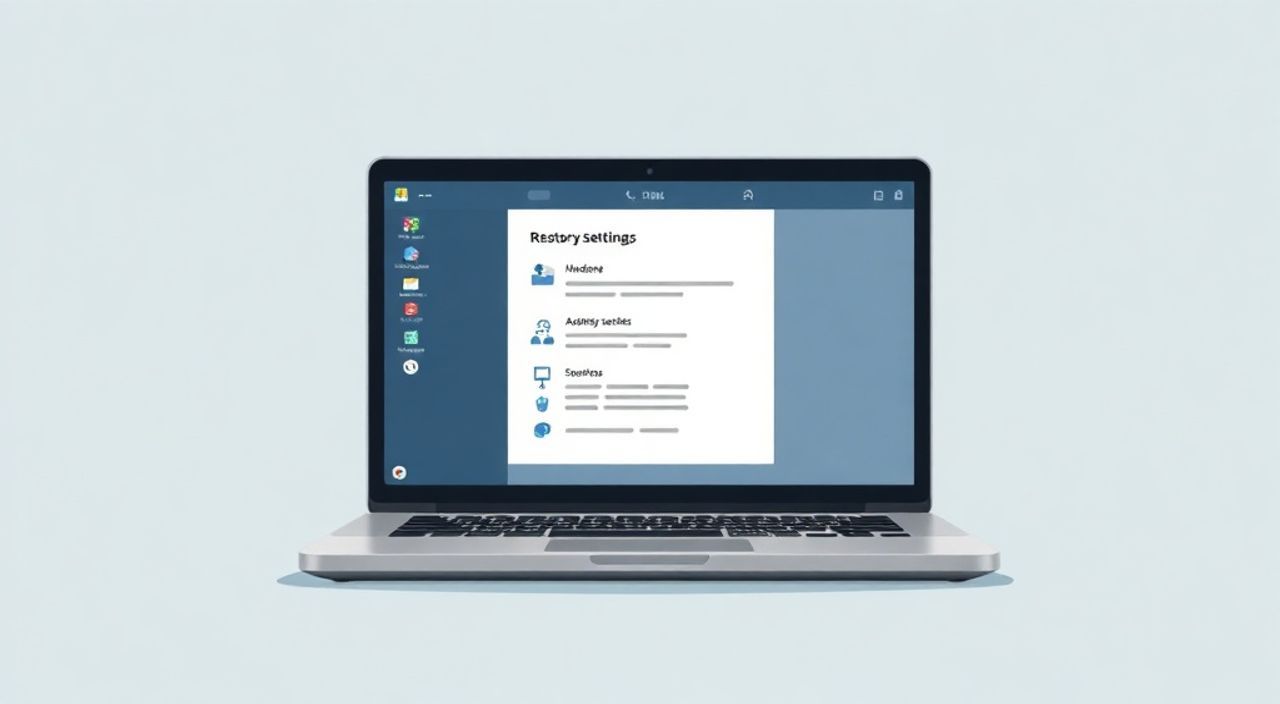
Откат ноутбука к заводским настройкам — это эффективный способ устранить накопленные системные ошибки, замедление работы или проблемы с программным обеспечением. Процедура возвращает операционную систему и предустановленные программы в состояние, в котором они находились при первом включении устройства. Главная рекомендация: перед началом обязательно создайте резервную копию всех важных данных.
Сброс ноутбука к заводским настройкам помогает восстановить стабильность системы, ускорить работу и избавиться от вирусов. Главное — заранее сохранить личные файлы, так как большинство методов приводит к их удалению.
Содержание статьи:
- Зачем сбрасывать ноутбук к заводским настройкам?
- Основные методы сброса: что выбрать?
- Как откатить ноутбук в Windows 10 и 11
- Пошаговый алгоритм при работающей системе
- Особенности сброса по брендам: HP, Dell, Lenovo, ASUS
- Типичные ошибки и как их избежать
- Чек-лист перед сбросом
- Экспертное мнение
- Вопросы и ответы
- Заключение
Зачем сбрасывать ноутбук к заводским настройкам?
Многие пользователи сталкиваются с постепенным замедлением работы ноутбука, появлением сбоев, нестабильной работой Wi-Fi или постоянными сообщениями об ошибках. Часто причина кроется в накопленном «цифровом мусоре»: временных файлах, дублирующихся записях реестра, конфликтах программ или остатках удалённого ПО. В таких случаях стандартная очистка через деинсталляторы или антивирусы может оказаться недостаточной.
Сброс к заводским настройкам — это не просто удаление программ. Это полная перезагрузка программной среды: операционная система переустанавливается в исходное состояние, все пользовательские данные удаляются (если выбран соответствующий режим), а драйверы и предустановленные приложения возвращаются к версиям, установленным производителем. Такая процедура особенно актуальна перед продажей устройства или при передаче его другому пользователю.
Представьте, что ваш ноутбук — это квартира, в которой вы живёте несколько лет. За это время скапливается хлам, мебель переставляется, а некоторые вещи теряются. Полный ремонт с возвратом к первоначальному дизайну — аналог сброса к заводским настройкам. Вы получаете чистое пространство, где всё работает как положено.
Полезно знать: сброс не всегда требует установочного диска или флешки. Современные ноутбуки хранят образ системы в отдельном разделе жёсткого диска, доступ к которому возможен даже при повреждённой ОС.
Основные методы сброса: что выбрать?
Существует три основных подхода к восстановлению заводских настроек: через интерфейс Windows, с помощью комбинаций клавиш при запуске и с использованием внешних носителей. Каждый имеет свои преимущества и подходит для разных ситуаций.
Если система загружается и вы можете войти в аккаунт, оптимальный выбор — встроенный инструмент «Сброс этого ПК» в Windows. Он прост в использовании, не требует дополнительных инструментов и позволяет выбрать, удалять ли личные файлы.
- Откройте «Параметры» → «Система» → «Восстановление».
- Нажмите «Сбросить этот компьютер».
- Выберите «Удалить всё» или «Сохранить мои файлы».
- Подтвердите действие и дождитесь завершения процесса.
Если Windows не запускается или зависает на этапе входа, используйте аварийный режим восстановления. Для этого при включении ноутбука многократно нажмите клавишу F11, F9, F10 или сочетание Shift + F8 — в зависимости от бренда. Эта функция активирует встроенную утилиту восстановления.
В случае повреждения раздела восстановления или его отсутствия (например, после переустановки Windows) потребуется загрузочная флешка с официальным образом ОС от Microsoft. Этот метод наиболее универсальный, но требует подготовки заранее.
Метод |
Когда использовать |
Требуются ли внешние носители? |
Сложность |
|---|---|---|---|
Через «Параметры» Windows |
ОС работает стабильно |
Нет |
Лёгкая |
Клавиша восстановления (F11 и др.) |
Windows не загружается |
Нет |
Средняя |
Загрузочная флешка |
Повреждён раздел восстановления |
Да |
Высокая |
«Перед любым сбросом проверьте наличие раздела восстановления. В Windows 10/11 его можно найти через «Управление дисками» — он обычно помечен как «Восстановление» и занимает 5–15 ГБ. Если его нет, единственная надёжная опция — загрузочная флешка.» — Алексей Миронов, системный администратор, 12 лет опыта
Как откатить ноутбук в Windows 10 и 11
Процесс сброса в Windows 10 и 11 практически идентичен благодаря унифицированному интерфейсу. Начните с проверки подключения к интернету — система может потребовать загрузить последние обновления во время переустановки.
Перейдите в «Параметры» → «Система» → «Восстановление». В разделе «Сброс этого ПК» нажмите кнопку «Инициировать». Перед вами появится два варианта:
- Сохранить мои файлы — удаляются только приложения и настройки, личные документы остаются.
- Удалить всё — полная очистка диска, включая все пользовательские данные.
Режим «Удалить всё» рекомендуется при передаче устройства другому человеку или если вы подозреваете наличие вредоносного ПО. При выборе этой опции появится дополнительная опция: «Удалить файлы и очистить диск». Она выполняет более глубокую очистку, затирая данные так, что их восстановление становится невозможным. Этот вариант занимает больше времени, но обеспечивает максимальную безопасность.
Пошаговый алгоритм при работающей системе
- Сделайте резервную копию документов, фото, видео на внешний диск или в облако (OneDrive, Google Drive).
- Отключите BitLocker и другие шифрования дисков.
- Закройте все приложения.
- Перейдите в «Параметры» → «Восстановление» → «Сбросить этот компьютер».
- Выберите нужный режим и нажмите «Далее».
- Подтвердите действие. Ноутбук перезагрузится и начнёт процесс переустановки.
- Дождитесь завершения (от 20 минут до нескольких часов).
- Настройте Windows как новое устройство.
Если система не загружается, используйте аварийное меню:
- Включите ноутбук и при появлении логотипа производителя нажмите и удерживайте кнопку питания 10 секунд.
- Повторите включение 2–3 раза, пока не появится экран диагностики.
- Выберите «Поиск и устранение неисправностей» → «Дополнительные параметры» → «Сброс этого ПК».
- Далее следуйте инструкциям на экране.
Полезно знать: после сброса все сторонние драйверы будут удалены. Windows автоматически установит базовые, но для полноценной работы может потребоваться загрузка последних версий с сайта производителя ноутбука.
Особенности сброса по брендам: HP, Dell, Lenovo, ASUS
Каждый производитель внедряет свои утилиты восстановления, которые могут отличаться от стандартного механизма Windows. Знание этих особенностей помогает быстрее восстановить работоспособность устройства.
Для ноутбуков HP при включении нажмите клавишу F11. Это запустит HP Recovery Manager — фирменную программу, которая позволяет восстановить систему из резервной копии, созданной при покупке. Если раздел повреждён, можно использовать USB-накопитель с образом системы, созданный ранее через HP Backup and Recovery.
Dell использует клавишу F12 для вызова меню загрузки, а затем выбирается опция «Dell OS Recovery Tool». Альтернативно — F8 при старте для запуска Dell Factory Image Restore. Важно: эта процедура полностью стирает диск, включая все данные.
У Lenovo всё зависит от модели. На большинстве устройств работает F11 для запуска Lenovo Recovery System. На некоторых моделях (например, ThinkPad) используется сочетание Novo Button — маленькая кнопка рядом с портом питания, которая открывает меню восстановления.
ASUS применяет F9 для вызова окна восстановления. Также доступна утилита ASUS ReLive, позволяющая создать точку восстановления или выполнить сброс. Если система не загружается, удерживайте Esc, затем выберите «Восстановление системы».
Бренд |
Горячая клавиша |
Фирменная утилита |
Особенности |
|---|---|---|---|
HP |
F11 |
HP Recovery Manager |
Поддержка создания образа на флешку |
Dell |
F8 / F12 |
Dell Factory Image Restore |
Полная очистка диска |
Lenovo |
F11 / Novo Button |
Lenovo Recovery System |
Ново-кнопка работает без включения ОС |
ASUS |
F9 / Esc |
ASUS ReLive |
Доступны точки восстановления |
«Производители часто удаляют раздел восстановления при переустановке Windows. Чтобы избежать проблем, сразу после покупки создайте резервный образ системы на внешнем носителе. Это займёт 15–30 минут, но спасёт в будущем.» — Екатерина Соколова, технический консультант, крупный IT-ритейлер
Типичные ошибки и как их избежать
Даже опытные пользователи допускают критические ошибки при сбросе системы. Одна из самых распространённых — отсутствие резервной копии. Многие считают, что файлы можно будет восстановить позже, но после форматирования шансы минимальны.
Другая ошибка — прерывание процесса. Сброс может занять от получаса до нескольких часов. Если выключить ноутбук в середине процесса, это приведёт к повреждению системы и необходимости ручной переустановки с флешки.
Также распространена проблема с активацией Windows после сброса. Хотя лицензия обычно привязана к аппарату, в редких случаях система не распознаёт ключ. Решение — подключиться к интернету и выполнить повторную активацию вручную.
Чек-лист перед сбросом
- Создана резервная копия всех важных данных.
- Ноутбук подключён к электросети (не работает от батареи).
- Wi-Fi включён для загрузки обновлений.
- Отключены пароли TPM и BitLocker.
- Подготовлена загрузочная флешка на случай сбоя.
- Записаны ключи активации стороннего ПО.
Полезно знать: если на ноутбуке установлен SSD, режим «очистить диск» может значительно замедлить процесс из-за процедуры затирания ячеек. Для домашнего использования достаточно обычного удаления.
Экспертное мнение
«Сброс к заводским настройкам — мощный инструмент, но его нельзя рассматривать как регулярное средство очистки. Я рекомендую делать это не чаще одного раза в год. Между сбросами используйте управление автозагрузкой, очистку реестра и контроль версий драйверов. Это продлит жизнь системы и избежит лишних потерь времени.» — Дмитрий Петров, IT-архитектор, эксперт по корпоративным решениям
По словам эксперта, многие пользователи путают «точку восстановления» и «сброс к заводским настройкам». Точка восстановления — это снимок системы в определённый момент, который позволяет откатить изменения без удаления файлов. Сброс же — это полная переустановка. Первое подходит для исправления последствий установки драйвера или обновления, второе — для кардинального решения проблем.
Также специалист отмечает рост числа случаев, когда вредоносное ПО блокирует доступ к функции сброса. В таких ситуациях единственный выход — загрузка с внешнего носителя и использование Live-систем для удаления угрозы перед восстановлением.
Вопросы и ответы
После сброса пропали драйверы. Что делать?
Windows автоматически устанавливает базовые драйверы. Для оптимальной производительности зайдите на сайт производителя вашего ноутбука, найдите модель в разделе поддержки и скачайте последние версии драйверов для чипсета, видеокарты, Wi-Fi и аудио.
Можно ли отменить сброс после начала?
Нет. Как только процесс переустановки начался, отмена невозможна. Прерывание может повредить систему. Поэтому крайне важно дважды проверить резервные копии перед запуском.
Сколько времени занимает сброс?
В среднем от 30 минут до 2 часов. Время зависит от типа накопителя (SSD быстрее HDD), объёма данных и выбранного режима («очистить диск» дольше).
Останутся ли программы от производителя после сброса?
Да. Все предустановленные приложения (например, офисные пакеты, антивирусы, утилиты управления питанием) будут восстановлены, если используется оригинальный образ системы.
Нужно ли переустанавливать Windows после сброса?
Нет. Сброс — это и есть переустановка из заводского образа. Дополнительных действий не требуется, кроме настройки пользователя и установки обновлений.
Заключение
Сброс ноутбука к заводским настройкам — это надёжный способ вернуть устройству первоначальную производительность и стабильность. Процедура устраняет глубокие системные ошибки, вредоносное ПО и конфликты программ, которые невозможно решить стандартными методами. Однако она требует ответственного подхода: резервное копирование, подключение к сети и выбор правильного метода играют ключевую роль.
Главное — не воспринимать сброс как повседневную чистку. Это крайняя мера, которую стоит применять осознанно и редко. При правильной подготовке и понимании процесса, сброс проходит гладко и возвращает ноутбук к жизни, как будто вы только что распаковали его из коробки.
- Всегда делайте резервную копию перед сбросом.
- Выбирайте метод восстановления в зависимости от состояния системы.
- Учитывайте особенности бренда — используйте фирменные клавиши и утилиты.
- Не прерывайте процесс — это может повредить систему.
- После сброса обновите драйверы и активируйте Windows.
⚠️ Дисклеймер — нажмите, чтобы развернуть
Материалы, опубликованные в разделе «Блог» на сайте RU DESIGN SHOP (rudesignshop.ru), носят исключительно информационный и ознакомительный характер и не являются руководством к действию, финансовой рекомендацией, медицинской услугой, ветеринарным назначением либо рекламой товаров и услуг, включая азартные игры. Публикации не содержат призывов к участию в азартных играх и не направлены на продвижение соответствующих операторов.
Безопасность применения товаров и веществ: при использовании строительных материалов, бытовой химии, пестицидов и агрохимикатов необходимо строго следовать инструкциям производителя и действующему законодательству Российской Федерации, включая Федеральный закон РФ от 19.07.1997 № 109-ФЗ «О безопасном обращении с пестицидами и агрохимикатами».
Упоминание товарных знаков, брендов и организаций носит исключительно информационный характер и не означает наличие партнёрских отношений или одобрения со стороны правообладателей.
Материалы, содержащие сведения о медицинских, ветеринарных или косметических средствах, представлены в справочных целях и не являются медицинской консультацией или назначением. Перед применением рекомендуется обратиться к врачу, ветеринарному специалисту или иному сертифицированному профессионалу.
Возрастные ограничения: материалы, содержащие сведения о продукции категории 18+, включая алкоголь или азартные игры, предназначены исключительно для совершеннолетней аудитории и публикуются в информационных целях.
Правовая ответственность: решения, принятые на основе опубликованной информации, пользователь принимает самостоятельно и на свой риск; редакция и авторы несут ответственность в пределах, установленных законодательством Российской Федерации.
Редакция не допускает публикаций, содержащих пропаганду экстремизма, терроризма, наркотических средств или суицида; подобные материалы подлежат немедленному удалению.
Упоминание организаций с ограниченным статусом: компания Meta Platforms Inc. (социальные сети Facebook и Instagram) признана экстремистской организацией решением суда РФ, её деятельность запрещена на территории Российской Федерации; любые упоминания приводятся исключительно в информационных целях.
Авторские права и источники: информация собирается из открытых источников; её актуальность указывается на дату публикации и может изменяться.
Изображения и иллюстрации используются на условиях, разрешённых правообладателями. При возникновении претензий редакция готова оперативно рассмотреть обращение и внести необходимые изменения.
Персональные данные и cookies: сайт использует cookies и обрабатывает персональные данные пользователей в соответствии с Федеральным законом № 152-ФЗ «О персональных данных» и Политикой конфиденциальности RU DESIGN SHOP.
Мнения авторов могут не совпадать с позицией государственных органов или коммерческих организаций, упомянутых в материалах.
РЕКОМЕНДУЕМ
Товары от российских производителей

-5%

