Скидка 5% на первый заказ — RDS5




Как сбросить телефон до заводских настроек через компьютер
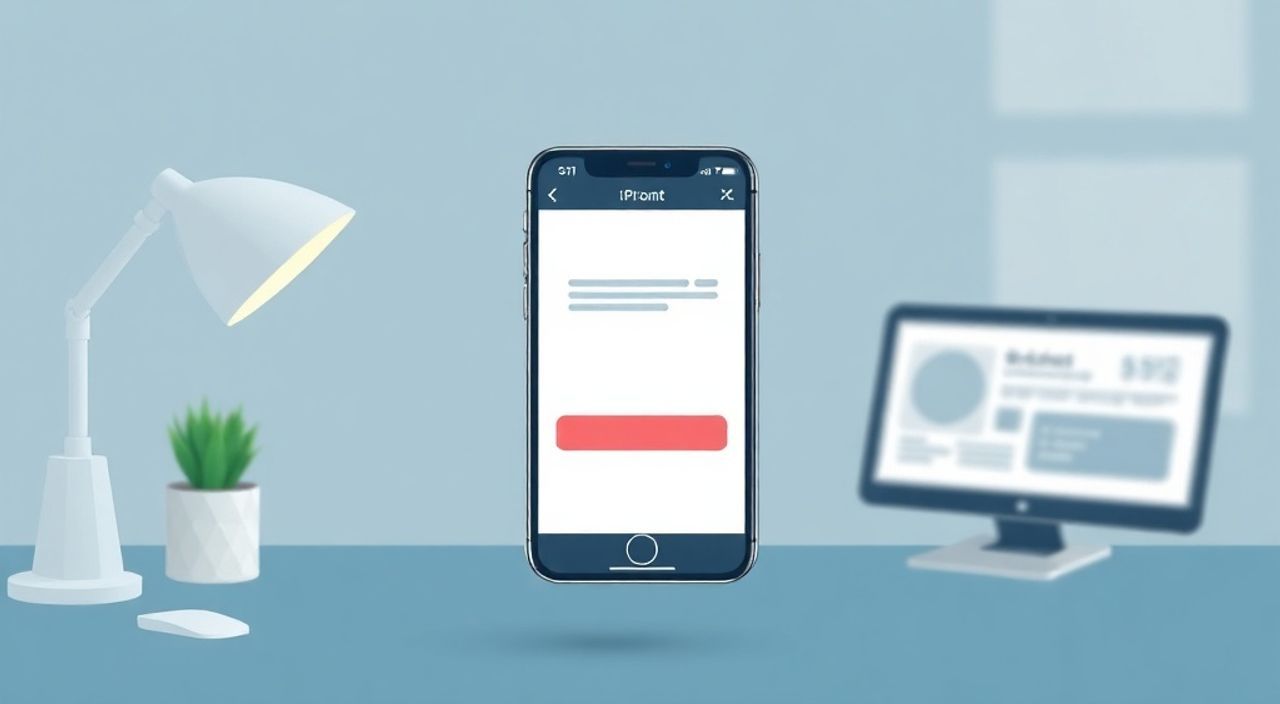
Сбросить телефон до заводских настроек через компьютер можно с помощью специальных инструментов операционной системы или стороннего ПО. Этот метод особенно полезен, если устройство не включается, зависло или вы забыли пароль. Главное — заранее создать резервную копию данных и убедиться в совместимости программного обеспечения с вашей моделью смартфона.
Чтобы сбросить телефон до заводских настроек через компьютер, используйте официальные инструменты вроде Samsung Smart Switch, Google Find My Device или режим восстановления (Recovery Mode) через ADB. Обязательно сделайте резервную копию данных перед началом.
Содержание статьи:
Зачем сбрасывать телефон до заводских настроек?
Полный сброс устройства — это не просто способ освободить память. Это важная процедура, которая может решить серьёзные системные проблемы. Заводские настройки возвращают операционную систему в состояние, в котором она находилась при первом включении телефона. Все пользовательские данные, приложения, настройки и кэш удаляются. Это помогает избавиться от глубоко укоренившихся багов, вирусов или конфликтов программ.
Многие пользователи прибегают к сбросу перед продажей или подарком смартфона. Это гарантирует, что личная информация — фото, сообщения, аккаунты, банковские приложения — будет полностью удалена. Однако важно понимать: если вы не можете разблокировать устройство, стандартный сброс через меню настроек недоступен. Именно тогда становится актуальным сброс через компьютер.
Полезно знать: Сброс до заводских настроек не всегда удаляет данные навсегда. На некоторых устройствах возможна восстановление информации с помощью профессиональных инструментов. Для максимальной защиты рекомендуется шифрование данных перед сбросом.
Процедура также необходима при «прошивке» телефона, установке кастомных прошивок или восстановлении после неудачного обновления. В таких случаях именно подключение к компьютеру даёт доступ к низкоуровневым функциям устройства. Современные смартфоны защищены механизмами вроде FRP (Factory Reset Protection), которые требуют входа в учётную запись Google после сброса. Компьютерные методы позволяют обойти или корректно пройти эту проверку.
Основные методы сброса через компьютер
Существует несколько подходов к сбросу телефона через ПК, выбор которых зависит от операционной системы, модели устройства и текущего состояния телефона. Основные пути — использование фирменного ПО производителя, встроенных инструментов диагностики и сервисов поиска устройства. Каждый из них имеет свои ограничения и преимущества.
Для Android-устройств наиболее универсальным решением является платформа ADB (Android Debug Bridge). Она позволяет управлять смартфоном на уровне командной строки. Другой способ — использование сервисов вроде Google Find My Device, который работает через интернет, но требует активного подключения телефона к сети. Если экран не работает, но устройство распознаётся компьютером, ADB становится лучшим выбором.
Для iPhone основным инструментом остаётся iTunes (на Windows и macOS до Catalina) и Finder (на macOS Catalina и новее). Эти программы поддерживают режим восстановления (Recovery Mode), в который можно перевести айфон даже при зависании. Через этот режим выполняется переустановка iOS и полный сброс.
Метод |
Требования |
Подходит для |
Уровень сложности |
|---|---|---|---|
ADB / Fastboot |
Драйверы, включённая отладка по USB |
Android (любой бренд) |
Средний |
Firmware Tools (Odin, Mi Flash) |
Специализированное ПО, прошивка |
Samsung, Xiaomi и др. |
Высокий |
iTunes / Finder |
Кабель, последняя версия ПО |
iPhone |
Низкий |
Google Find My Device |
Интернет, аккаунт Google |
Android с активным соединением |
Низкий |
Выбор метода должен основываться на трёх факторах: доступность устройства, наличие резервной копии и техническая подготовка пользователя. Например, обычному пользователю проще воспользоваться iTunes, чем разбираться с ADB. А вот для ремонта сломанных устройств или тестирования прошивок ADB и Fastboot незаменимы.
«Перед любым сбросом через компьютер убедитесь, что у вас установлены актуальные драйверы USB для вашего устройства. Без них ПК просто не распознает телефон, и все усилия будут напрасны.» — Алексей Петров, системный инженер, 12 лет опыта в мобильной диагностике
Как сбросить Android через ADB и Fastboot
ADB (Android Debug Bridge) — это мощный инструмент из комплекта Android SDK Platform Tools. Он позволяет выполнять команды на устройстве через компьютер, включая сброс до заводских настроек. Для начала работы потребуется скачать Platform Tools с официального сайта Google, распаковать архив и запустить командную строку в этой папке.
Первый шаг — включить режим отладки по USB на телефоне. Это делается в настройках разработчика, который можно активировать, нажав 7 раз на номер сборки в разделе «О телефоне». После этого подключите устройство к компьютеру и разрешите отладку при появлении запроса. Убедитесь, что система его распознала.
- Откройте папку с Platform Tools и зажмите Shift + правый клик мыши, выбрав «Открыть окно PowerShell здесь» или «Открыть командную строку».
- Введите команду
adb devices. Если устройство определено, вы увидите его серийный номер. - Выполните перезагрузку в режим восстановления:
adb reboot recovery. - На экране телефона появится меню. С помощью кнопок громкости выберите пункт «Wipe data/factory reset», подтвердите кнопкой питания.
Если ADB не работает, можно использовать Fastboot — режим загрузчика, доступный при выключенном устройстве. Выключите телефон, затем включите, удерживая комбинацию клавиш (обычно Power + Volume Down). Подключите к ПК и выполните:
- Проверьте подключение:
fastboot devices. - Запустите сброс:
fastboot -wилиfastboot erase userdata. - После завершения:
fastboot reboot.
Полезно знать: На некоторых устройствах (например, Xiaomi) защита загрузчика блокирует Fastboot до разблокировки. Это требует регистрации в программе разблокировки и ожидания 7–14 дней.
Этот метод эффективен даже при повреждённом интерфейсе, но требует базовых знаний командной строки. Также стоит помнить, что после сброса активируется FRP — защита от сброса. Чтобы обойти её, нужно будет войти в Google-аккаунт, который был привязан ранее.
Сброс Samsung: Smart Switch и Odin
Samsung предоставляет два основных пути сброса через компьютер: официальное ПО Smart Switch и профессиональный инструмент Odin. Первый подходит для большинства пользователей, второй — для продвинутых, когда требуется чистая установка прошивки.
Smart Switch — это программа для резервного копирования и восстановления данных. Но она также может использоваться для сброса устройства. Подключите телефон к ПК через USB, запустите Smart Switch и выберите «Восстановить». Программа предложит выбрать резервную копию или сбросить устройство до заводского состояния. Процесс прост и безопасен, но требует, чтобы телефон был разблокирован и работал.
Если же устройство зависло или не загружается, используется Odin — утилита для прошивки. Она позволяет загружать официальные прошивки (firmware) и выполнять полный сброс. Для работы:
- Скачайте последнюю прошивку для вашей модели с надёжного источника (например, SamMobile).
- Распакуйте файл и найдите файл с расширением .tar.md5 (обычно AP, BL, CP, CSC).
- Запустите Odin, переведите телефон в Download Mode (Power + Volume Down + Volume Up), подключите к ПК.
- В Odin загрузите файлы в соответствующие поля (AP, BL, CP, CSC).
- Нажмите Start. После завершения телефон перезагрузится с чистой системой.
«Используя Odin, всегда выбирайте файл CSC, а не HOME_CSC. Первый полностью очищает данные, второй сохраняет пользовательскую информацию — это критично при продаже устройства.» — Марина Соколова, инженер по обслуживанию Samsung, 8 лет стажа
Важно: Odin несовместим с некоторыми новыми моделями, где используется Knox Security. Любое вмешательство может привести к блокировке устройства. Поэтому для стандартного сброса лучше использовать Smart Switch или встроенные методы.
Сброс iPhone через iTunes и Finder
Сброс iPhone через компьютер — самый надёжный способ восстановить работоспособность устройства. Он особенно эффективен при зависаниях, циклической перезагрузке или необходимости удалить все данные перед продажей. Процедура одинакова как для Windows, так и для macOS, с небольшими различиями в интерфейсе.
Подключите iPhone к компьютеру с установленным iTunes (Windows и старые macOS) или используйте Finder (macOS Catalina и новее). Убедитесь, что программа распознаёт устройство. Если появляется запрос «Доверять этому компьютеру?» — подтвердите на телефоне. Если экран не реагирует, придётся перевести айфон в режим восстановления.
Для iPhone с Face ID или Touch ID:
- Быстро нажмите и отпустите кнопку увеличения громкости.
- Быстро нажмите и отпустите кнопку уменьшения громкости.
- Удерживайте боковую кнопку, пока не появится экран восстановления (логотип iTunes и кабель).
После этого iTunes/Finder обнаружит устройство в режиме восстановления. Нажмите «Восстановить iPhone». Программа скачает последнюю версию iOS и установит её, полностью стирая все данные. Процесс занимает 10–20 минут.
Полезно знать: Если на iPhone включена функция «Найти iPhone», потребуется ввести Apple ID и пароль после восстановления. Это часть механизма Activation Lock, защищающего от кражи.
После завершения вы можете настроить устройство как новое или восстановить из резервной копии iCloud/iTunes. Рекомендуется делать это только с доверенных резервных копий, чтобы избежать повторного появления проблем.
Типичные ошибки и как их избежать
Даже при строгом следовании инструкциям пользователи сталкиваются с ошибками. Понимание причин и путей решения поможет избежать потери времени и, что важнее, повреждения устройства.
Одна из самых частых — «устройство не распознаётся компьютером». Причины: неисправный кабель, отсутствие драйверов, заблокированный USB-доступ. Решение: используйте оригинальный кабель, установите драйверы (для Samsung — Samsung USB Drivers, для Google — Google USB Driver), проверьте настройки отладки.
Другая ошибка — «waiting for device» в ADB или Odin. Это означает, что соединение установлено, но программа не видит устройство в нужном режиме. Перезагрузите телефон, проверьте, в каком режиме он находится (Download Mode, Recovery, Fastboot), и переподключите кабель.
При использовании iTunes может появиться ошибка 4013 или 9. Она связана с аппаратными проблемами (неисправный порт, плата) или сбоем связи. Попробуйте другой кабель, порт USB, перезагрузите компьютер. Если не помогает — обратитесь в авторизованный сервис.
«Никогда не прерывайте процесс прошивки или сброса. Это может привести к ‘закирливанию’ устройства — оно перестанет загружаться вообще. Даже если кажется, что процесс завис, подождите минимум 30 минут.» — Дмитрий Козлов, мастер по ремонту смартфонов, 10 лет опыта
Также распространённая ошибка — попытка использовать несовместимую прошивку. Убедитесь, что модель, регион и версия прошивки точно соответствуют вашему устройству. Например, прошивка для SM-G975F не подойдёт для SM-G975U.
Экспертное мнение
Мы поговорили с Сергеем Волковым, ведущим специалистом по мобильным системам в IT-лаборатории «Мобилтех», с опытом более 15 лет.
«Сброс через компьютер — это мощный, но двойственный инструмент. Он решает множество проблем, но требует осторожности. За последние три года мы видим рост числа “закирленных” устройств из-за неквалифицированного использования Odin и Fastboot. Особенно среди пользователей, которые пытаются сбросить телефон, купленный с рук, без знания предыдущего аккаунта.
Ключевой совет: всегда начинайте с самого простого метода. Попробуйте Find My Device или iTunes, прежде чем лезть в командную строку. И никогда не игнорируйте резервное копирование. Даже если вы хотите продать телефон — сделайте резервную копию, потом сбросьте, потом проверьте, что данные исчезли.
Также замечу: современные смартфоны всё больше зависят от облачных аккаунтов. FRP и Activation Lock — это хорошо для безопасности, но плохо для вторичного рынка. Покупая устройство, всегда уточняйте, развязан ли аккаунт владельца.»
Вопросы и ответы
Можно ли сбросить телефон через компьютер, если он не включается?
Да, если устройство поддерживает режим восстановления или загрузки (Recovery/Download/Fastboot). Подключите его к ПК в этом режиме и используйте соответствующее ПО (ADB, Odin, iTunes). Главное — чтобы телефон распознавался компьютером.
Потеряются ли данные после сброса через компьютер?
Абсолютно все пользовательские данные будут удалены: фото, сообщения, приложения, настройки. Поэтому обязательно сделайте резервную копию заранее, если планируете восстановить информацию позже.
Что делать, если после сброса запрашивают Google-аккаунт?
Это FRP (Factory Reset Protection). Введите данные аккаунта, который был привязан к телефону до сброса. Если вы не знаете эти данные (например, купили устройство с рук), единственный способ — обращение к официальному владельцу или в сервисный центр (при наличии документов).
Безопасно ли использовать сторонние программы для сброса?
Не всегда. Многие бесплатные утилиты содержат вредоносное ПО или могут повредить прошивку. Используйте только официальные инструменты: ADB, iTunes, Smart Switch, Odin. Избегайте «чудо-программ» с обещаниями быстрого сброса без пароля.
Заключение
Сброс телефона до заводских настроек через компьютер — это надёжный способ восстановить устройство, удалить данные или решить системные сбои. Метод выбирается в зависимости от операционной системы, состояния телефона и уровня подготовки пользователя. Для iPhone предпочтителен iTunes или Finder, для Android — ADB, Fastboot или фирменные инструменты вроде Odin.
Главное — действовать последовательно, использовать проверенные инструменты и никогда не прерывать процесс прошивки. Подготовка, включая резервное копирование и установку драйверов, снижает риски до минимума.
- Всегда делайте резервную копию перед сбросом.
- Используйте оригинальные кабели и официальное ПО.
- Учитывайте наличие FRP и Activation Lock при сбросе.
- Начинайте с простых методов, переходя к сложным только при необходимости.
- Если сомневаетесь — обратитесь к специалисту, чтобы не повредить устройство.
⚠️ Дисклеймер — нажмите, чтобы развернуть
Материалы, опубликованные в разделе «Блог» на сайте RU DESIGN SHOP (rudesignshop.ru), носят исключительно информационный и ознакомительный характер и не являются руководством к действию, финансовой рекомендацией, медицинской услугой, ветеринарным назначением либо рекламой товаров и услуг, включая азартные игры. Публикации не содержат призывов к участию в азартных играх и не направлены на продвижение соответствующих операторов.
Безопасность применения товаров и веществ: при использовании строительных материалов, бытовой химии, пестицидов и агрохимикатов необходимо строго следовать инструкциям производителя и действующему законодательству Российской Федерации, включая Федеральный закон РФ от 19.07.1997 № 109-ФЗ «О безопасном обращении с пестицидами и агрохимикатами».
Упоминание товарных знаков, брендов и организаций носит исключительно информационный характер и не означает наличие партнёрских отношений или одобрения со стороны правообладателей.
Материалы, содержащие сведения о медицинских, ветеринарных или косметических средствах, представлены в справочных целях и не являются медицинской консультацией или назначением. Перед применением рекомендуется обратиться к врачу, ветеринарному специалисту или иному сертифицированному профессионалу.
Возрастные ограничения: материалы, содержащие сведения о продукции категории 18+, включая алкоголь или азартные игры, предназначены исключительно для совершеннолетней аудитории и публикуются в информационных целях.
Правовая ответственность: решения, принятые на основе опубликованной информации, пользователь принимает самостоятельно и на свой риск; редакция и авторы несут ответственность в пределах, установленных законодательством Российской Федерации.
Редакция не допускает публикаций, содержащих пропаганду экстремизма, терроризма, наркотических средств или суицида; подобные материалы подлежат немедленному удалению.
Упоминание организаций с ограниченным статусом: компания Meta Platforms Inc. (социальные сети Facebook и Instagram) признана экстремистской организацией решением суда РФ, её деятельность запрещена на территории Российской Федерации; любые упоминания приводятся исключительно в информационных целях.
Авторские права и источники: информация собирается из открытых источников; её актуальность указывается на дату публикации и может изменяться.
Изображения и иллюстрации используются на условиях, разрешённых правообладателями. При возникновении претензий редакция готова оперативно рассмотреть обращение и внести необходимые изменения.
Персональные данные и cookies: сайт использует cookies и обрабатывает персональные данные пользователей в соответствии с Федеральным законом № 152-ФЗ «О персональных данных» и Политикой конфиденциальности RU DESIGN SHOP.
Мнения авторов могут не совпадать с позицией государственных органов или коммерческих организаций, упомянутых в материалах.
РЕКОМЕНДУЕМ
Товары от российских производителей

Настенный светильник Jax GLODE
28215 руб.
-20%