Скидка 5% на первый заказ — RDS5




Как отключить слои в автокаде
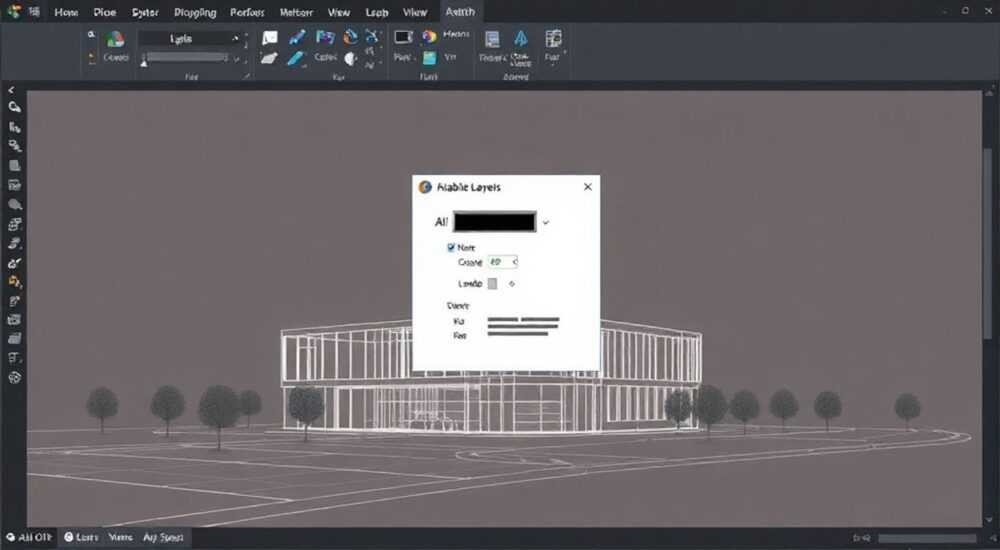
В AutoCAD слои — это фундаментальный инструмент для организации чертежей. Они позволяют структурировать объекты по категориям: например, отдельные слои под стены, электропроводку, сантехнику или размеры. Иногда на экране становится слишком много информации, и чертёж теряет читаемость. В таких случаях критически важно знать, как временно скрыть или отключить определённые слои, чтобы сосредоточиться на нужных элементах. Управление видимостью слоёв — не просто удобство, а необходимый навык для повышения производительности и точности проектирования.
Чтобы отключить слой в AutoCAD, откройте Диспетчер свойств слоёв (команда LAYER), найдите нужный слой и нажмите значок «лампочки» рядом с ним. Это скроет слой без удаления объектов. Рекомендуется использовать быстрые клавиши и фильтры для эффективной работы.
Содержание статьи:
Понятие слоя в AutoCAD: зачем они нужны
Слой в AutoCAD — это логическая группа объектов, объединённых по признаку назначения, цвета, типа линии или толщины. Каждый слой может иметь свои параметры отображения, что позволяет гибко управлять внешним видом чертежа. Например, все текстовые пояснения можно разместить на слое TEXT, а осевые линии — на слое CENTER. Это упрощает редактирование, печать и совместную работу над проектами.
Работа со слоями начинается с их создания. Стандартная команда для открытия Диспетчера свойств слоёв — LAYER (или сочетание клавиш LA + Enter). Здесь вы можете создавать новые слои, задавать им имя, цвет, стиль линий и другие свойства. По умолчанию все слои находятся в состоянии «включено» и «разморожено», то есть видны и доступны для редактирования.
Правильная организация слоёв — залог профессионального чертежа. Без неё даже простой проект быстро превращается в хаотичный набор линий. Особенно это актуально в BIM-проектах, где используются сотни слоёв, соответствующих разным системам здания. Автоматизированные шаблоны и стандарты именования (например, по ГОСТ 2.315–68) помогают избежать путаницы.
Полезно знать: Используйте префиксы в названиях слоёв (например, A-WALL, E-POWER, P-PIPE), чтобы легко фильтровать и группировать их по дисциплинам.
Как отключить слои: пошаговые методы
Отключение слоя — это простая, но мощная операция. Она позволяет временно скрыть объекты, не удаляя их из чертежа. Ниже приведены основные способы, которые работают в AutoCAD 2020–2026.
- Через Диспетчер свойств слоёв. Нажмите LA, чтобы открыть окно управления слоями. Найдите нужный слой в списке. В столбце «Вкл.» (с иконкой лампочки) щёлкните по значку. Если он жёлтый — слой включён; если серый — отключён. После этого объекты на этом слое исчезнут с экрана.
- Через контекстное меню объекта. Выберите любой объект на нужном слое, щёлкните правой кнопкой мыши и выберите «Свойства». В панели «Свойства» найдите поле «Слой» и нажмите на стрелку. Выберите нужный слой, затем снова щёлкните правой кнопкой и выберите «Выбрать объекты на этом слое». Теперь все объекты будут выделены. Щёлкните правой кнопкой ещё раз и выберите «Скрыть» → «Выбранные объекты».
- Через командную строку. Введите команду -LAYER (с дефисом). Затем введите OFF и имя слоя. Например:
-LAYER OFF WALLS. Это полезно при работе с внешними скриптами или автоматизацией. - Использование быстрых панелей. На ленте во вкладке «Главная» есть панель «Слои». Здесь отображается текущий слой и кнопки для быстрого включения/отключения. Также можно использовать значок «лампочки» прямо на панели, если активирован режим «Быстрое переключение слоёв».
Для массового отключения нескольких слоёв используйте фильтрацию. В Диспетчере слоёв нажмите кнопку «Фильтр» и создайте условие, например, «Имя содержит: DIM». Тогда будут показаны только слои с размерами, и вы сможете быстро отключить их все.
«Освойте сочетания клавиш: LA — для слоёв, LAS — для сохранения состояния слоёв. Это экономит до 15 минут в день на типовом проекте.» — Алексей Миронов, ведущий CAD-инженер, 12 лет опыта
Заморозка vs отключение: в чём разница?
Многие пользователи путают «отключение» и «заморозку» слоёв. Хотя оба действия делают слой невидимым, между ними есть важные технические различия.
Когда вы отключаете слой, объекты на нём остаются в памяти и участвуют в перерасчётах. AutoCAD всё ещё проверяет их при выборе, при построении связей и при использовании объектной привязки. Это может замедлять работу, особенно в крупных чертежах.
Когда вы замораживаете слой, AutoCAD полностью исключает его из текущего рабочего пространства. Объекты не отображаются, не участвуют в перерасчётах и не влияют на производительность. Замороженные слои также не выводятся на печать.
Параметр |
Отключён (Off) |
Заморожен (Frozen) |
|---|---|---|
Видимость |
Нет |
Нет |
Участвует в выборе |
Да |
Нет |
Влияние на производительность |
Среднее |
Минимальное |
Пересечение границ видовых экранов |
Может мешать |
Не мешает |
Скорость перерисовки |
Медленнее |
Быстрее |
На практике рекомендуется:
- Использовать отключение для временного скрытия, когда вы периодически возвращаетесь к слою.
- Применять заморозку для слоёв, которые не нужны в текущем виде, особенно в сложных чертежах с тысячами объектов.
Также существует состояние «Заблокирован» (Locked). При этом слой виден, но редактирование запрещено. Это полезно, чтобы случайно не изменить важные элементы.
Полезно знать: В многопользовательской среде (например, при работе с Autodesk Vault) заморозка слоёв помогает избежать конфликтов при одновременном редактировании.
Лучшие практики управления слоями
Эффективное управление слоями — это не просто технический навык, а часть проектировочной культуры. Вот проверенные подходы, которые используют профессионалы.
1. Создайте шаблон чертежа (.dwt). Настройте стандартные слои один раз и сохраните как шаблон. Это гарантирует единообразие во всех проектах вашей команды. Включите в шаблон слои для архитектуры, инженерных систем, аннотаций и внешних ссылок.
2. Используйте состояния слоёв. AutoCAD позволяет сохранять текущую конфигурацию (какие слои включены, заморожены, заблокированы) под именем. Команда LAYERSTATE даёт быстрый доступ к разным видам чертежа: например, «Только стены», «Электрика + размеры», «Печать А1».
3. Ограничьте количество активных слоёв. Работать с более чем 10–15 видимыми слоями неэффективно. Используйте фильтры и группы, чтобы быстро переключаться между логическими блоками.
4. Избегайте «слоевой болезни». Не создавайте слой для каждого нового объекта. Например, не нужно делать отдельный слой для каждой комнаты. Группируйте по смыслу: A-WALL, A-DOOR, A-WINDOW.
5. Проводите регулярную «чистку». Раз в неделю проверяйте, нет ли неиспользуемых или дублирующих слоёв. Удалить пустые слои можно через команду PURGE.
- Введите PURGE в командной строке.
- Выберите «Слои».
- Отметьте «Проверить зависимости».
- Нажмите «Очистить».
«Я храню 3–5 предустановленных состояний слоёв в каждом проекте. Это позволяет переключаться между “монтажной”, “строительной” и “пояснительной” версиями чертежа за 2 клика.» — Дарья Ковалёва, BIM-координатор, 9 лет в проектировании
Экспертное мнение
Мы поговорили с Сергеем Петровым, руководителем CAD-отдела в крупной проектной компании, имеющим более 15 лет опыта работы с AutoCAD.
«Главная ошибка новичков — это отсутствие планирования слоёв. Они начинают чертить, не задумываясь о структуре. В итоге к концу проекта получается “слоевой суп”. Я всегда говорю команде: потратьте 30 минут на настройку слоёв до начала работ — это сэкономит десятки часов в будущем.» — Сергей Петров, руководитель CAD-отдела
Он также отметил, что современные инструменты, такие как AutoCAD Architecture или Civil 3D, частично решают проблему за счёт автогенерации слоёв. Однако базовое понимание ручного управления остаётся обязательным.
Ещё один важный момент — совместимость со смежными специалистами. Если вы передаёте чертёж коллегам из других отделов, используйте общепринятые стандарты именования. Например, система NCS (National CAD Standard) или российский аналог — СПДС.
Вопросы и ответы
Можно ли отключить слой, на котором находится выбранный объект?
Да, можно. Однако после отключения объект станет невидимым и будет снят с выделения. Чтобы продолжить работу, вам нужно будет включить слой обратно.
Почему после отключения слоя он снова включается?
Возможные причины: вы используете внешнюю ссылку (Xref), в которой слой включён; или применено состояние слоёв, которое переопределяет текущие настройки. Проверьте вкладку «Xref» и команду LAYERSTATE.
Как быстро включить все слои?
В Диспетчере слоёв нажмите значок «Лампочка» в заголовке столбца «Вкл.». Это переключит состояние всех слоёв. Или введите в командной строке:
-LAYER ON *.Отличается ли поведение слоёв в AutoCAD LT и полной версии?
В AutoCAD LT функционал слоёв ограничен. Нет возможности использовать состояния слоёв (LAYERSTATE) и некоторые типы фильтров. Однако базовые операции — включить, отключить, заморозить — доступны.
Можно ли отключить слой только в одном видовом экране?
Да. Перейдите в пространство листа, активируйте нужный видовой экран, откройте Диспетчер слоёв и используйте кнопку «Заморозить в текущем видовом экране». Это позволяет показывать разные данные в разных видах на одном листе.
Заключение
Управление слоями — это не просто техническая операция, а ключ к эффективной и качественной работе в AutoCAD. Отключение и заморозка слоёв позволяют улучшить читаемость чертежа, повысить производительность и избежать ошибок. Понимание разницы между «Off» и «Frozen» помогает принимать правильные решения в зависимости от задачи.
Главное — не начинать чертить, не настроив структуру слоёв. Даже в небольших проектах продуманная организация экономит время и снижает риск ошибок. Используйте шаблоны, состояния слоёв и сочетания клавиш — и вы заметите разницу уже на следующем чертеже.
- Для временного скрытия используйте отключение (лампочка), для оптимизации — заморозку (снежинка).
- Создавайте и применяйте состояния слоёв (LAYERSTATE) для быстрого переключения между видами.
- Регулярно очищайте чертёж от неиспользуемых слоёв через команду PURGE.
- Используйте стандарты именования для совместимости и удобства командной работы.
- Настройте шаблон .dwt с базовыми слоями — это инвестиция в будущую продуктивность.
⚠️ Дисклеймер — нажмите, чтобы развернуть
Материалы, опубликованные в разделе «Блог» на сайте RU DESIGN SHOP (rudesignshop.ru), носят исключительно информационный и ознакомительный характер и не являются руководством к действию, финансовой рекомендацией, медицинской услугой, ветеринарным назначением либо рекламой товаров и услуг, включая азартные игры. Публикации не содержат призывов к участию в азартных играх и не направлены на продвижение соответствующих операторов.
Безопасность применения товаров и веществ: при использовании строительных материалов, бытовой химии, пестицидов и агрохимикатов необходимо строго следовать инструкциям производителя и действующему законодательству Российской Федерации, включая Федеральный закон РФ от 19.07.1997 № 109-ФЗ «О безопасном обращении с пестицидами и агрохимикатами».
Упоминание товарных знаков, брендов и организаций носит исключительно информационный характер и не означает наличие партнёрских отношений или одобрения со стороны правообладателей.
Материалы, содержащие сведения о медицинских, ветеринарных или косметических средствах, представлены в справочных целях и не являются медицинской консультацией или назначением. Перед применением рекомендуется обратиться к врачу, ветеринарному специалисту или иному сертифицированному профессионалу.
Возрастные ограничения: материалы, содержащие сведения о продукции категории 18+, включая алкоголь или азартные игры, предназначены исключительно для совершеннолетней аудитории и публикуются в информационных целях.
Правовая ответственность: решения, принятые на основе опубликованной информации, пользователь принимает самостоятельно и на свой риск; редакция и авторы несут ответственность в пределах, установленных законодательством Российской Федерации.
Редакция не допускает публикаций, содержащих пропаганду экстремизма, терроризма, наркотических средств или суицида; подобные материалы подлежат немедленному удалению.
Упоминание организаций с ограниченным статусом: компания Meta Platforms Inc. (социальные сети Facebook и Instagram) признана экстремистской организацией решением суда РФ, её деятельность запрещена на территории Российской Федерации; любые упоминания приводятся исключительно в информационных целях.
Авторские права и источники: информация собирается из открытых источников; её актуальность указывается на дату публикации и может изменяться.
Изображения и иллюстрации используются на условиях, разрешённых правообладателями. При возникновении претензий редакция готова оперативно рассмотреть обращение и внести необходимые изменения.
Персональные данные и cookies: сайт использует cookies и обрабатывает персональные данные пользователей в соответствии с Федеральным законом № 152-ФЗ «О персональных данных» и Политикой конфиденциальности RU DESIGN SHOP.
Мнения авторов могут не совпадать с позицией государственных органов или коммерческих организаций, упомянутых в материалах.
РЕКОМЕНДУЕМ
Товары от российских производителей




